
파워포인트 2016 버전에서 글꼴 저장 기능을 활용하면 다른 PC에서도 폰트 깨짐 없이 프레젠테이션을 실행할 수 있습니다. 이 글에서는 파일 속 글꼴 포함 방법부터 다른 이름으로 저장 시 옵션 설정까지 단계별로 정리했습니다. 추가로 PDF로 변환해 보관하는 팁까지 알려드리니, 발표 준비 시 꼭 참고해 보세요.
1. 파워포인트 글꼴 저장이 필요한 이유
프레젠테이션 파일을 다른 PC에서 열었을 때 글꼴이 깨지거나 기본 폰트로 바뀌는 경험은 흔합니다. 특히 회사나 외부 장소에서 발표할 경우 준비한 디자인이 무너질 수 있죠. 이를 방지하려면 파일 안에 사용한 폰트를 함께 저장해야 합니다.
2. 글꼴 저장을 위한 첫 번째 방법
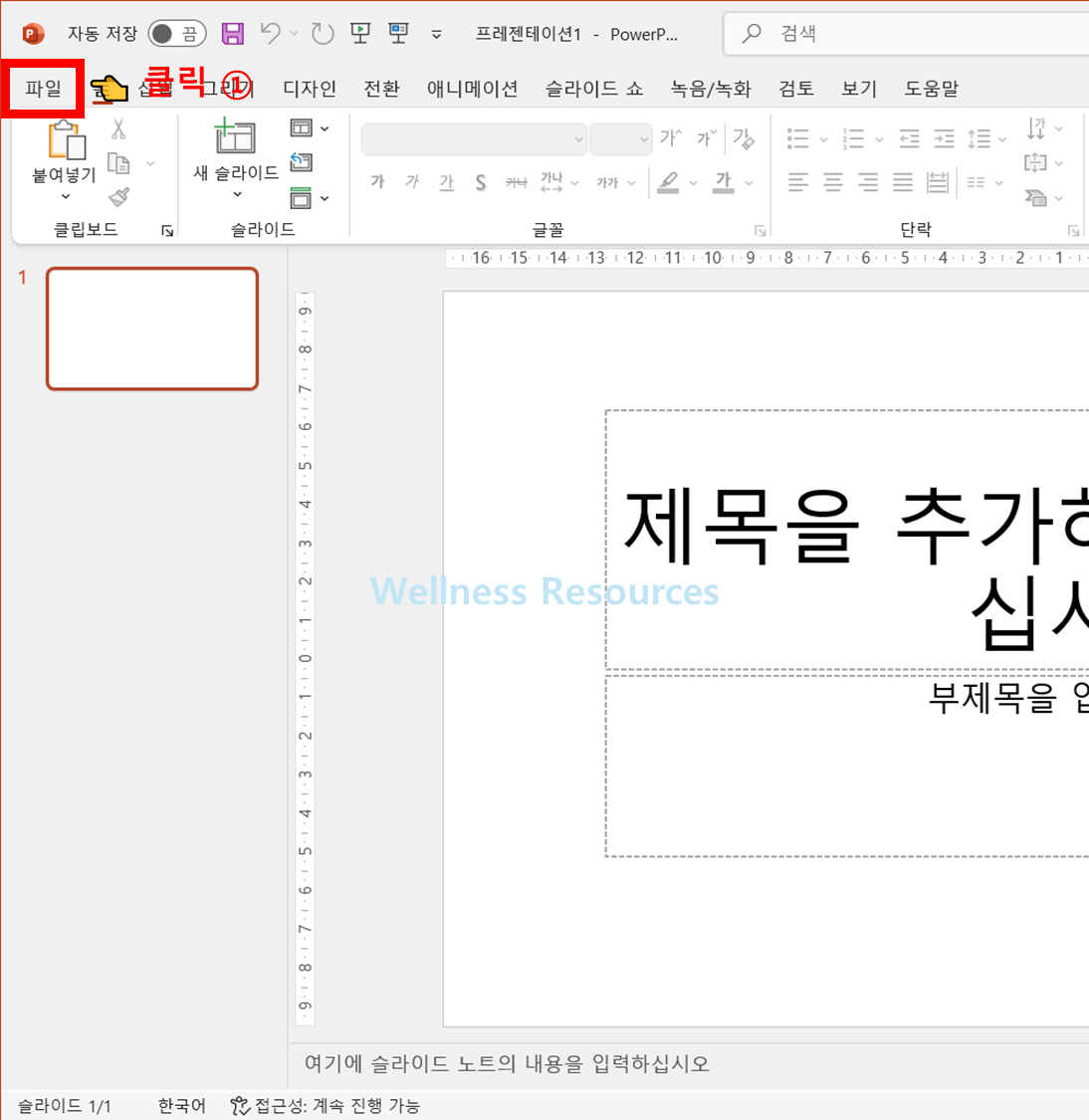
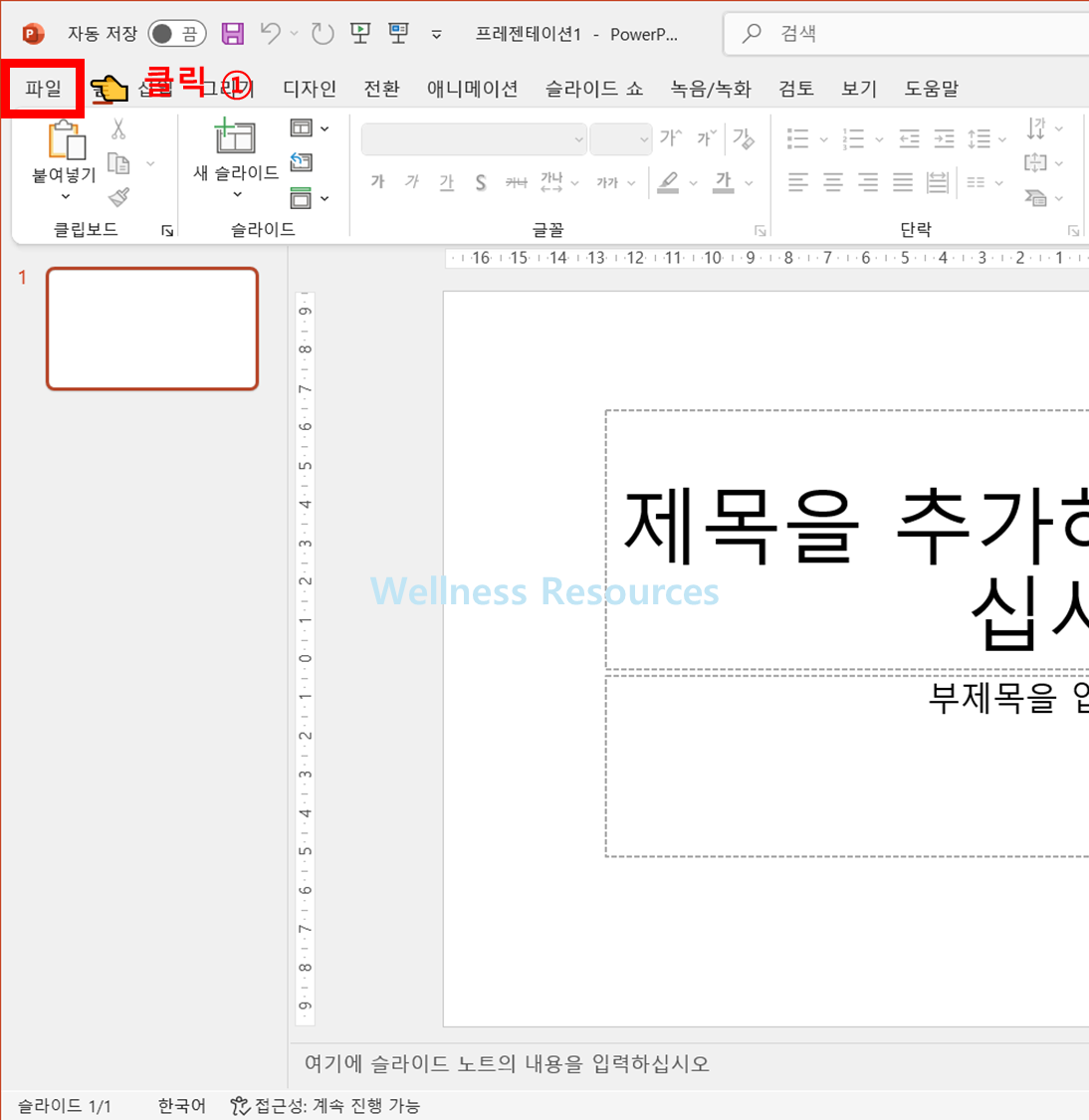
❶ 파워포인트 화면 왼쪽 위 [ 파일 ] 탭 클릭
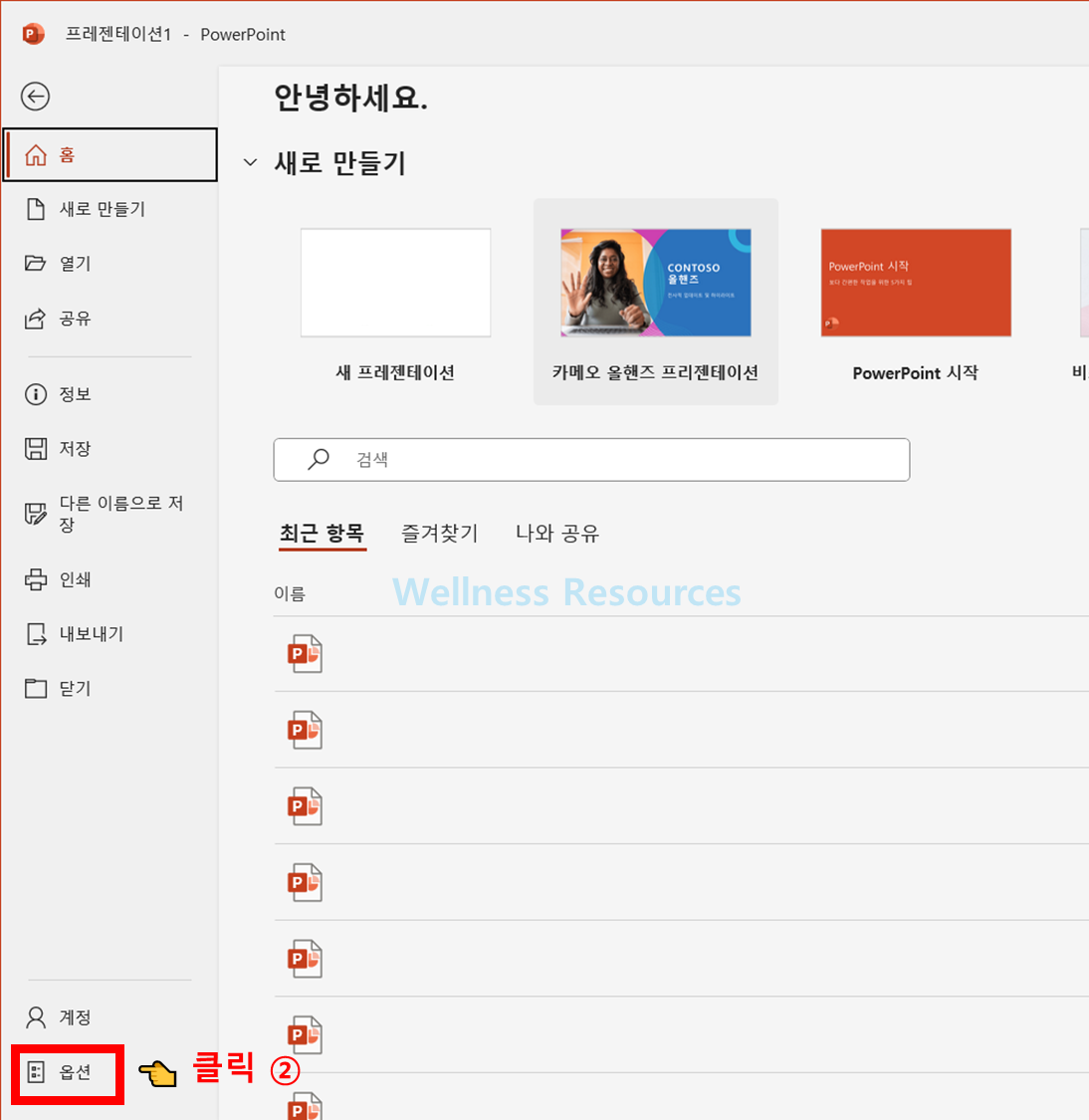
❷ 하단에 [ 옵션 ] 메뉴 선택
❸ ‘옵션 창’에서 [ 저장 ] 탭 ㅡ> [ 이 프리젠테이션 공유 시 화질 보존 ] 메뉴 찾기
- 파일의 글꼴 포함 ✔️
- 모든 문자 포함(다른 사람이 편집할 경우 선택) ✔️
==> [ 확인 ] 클릭
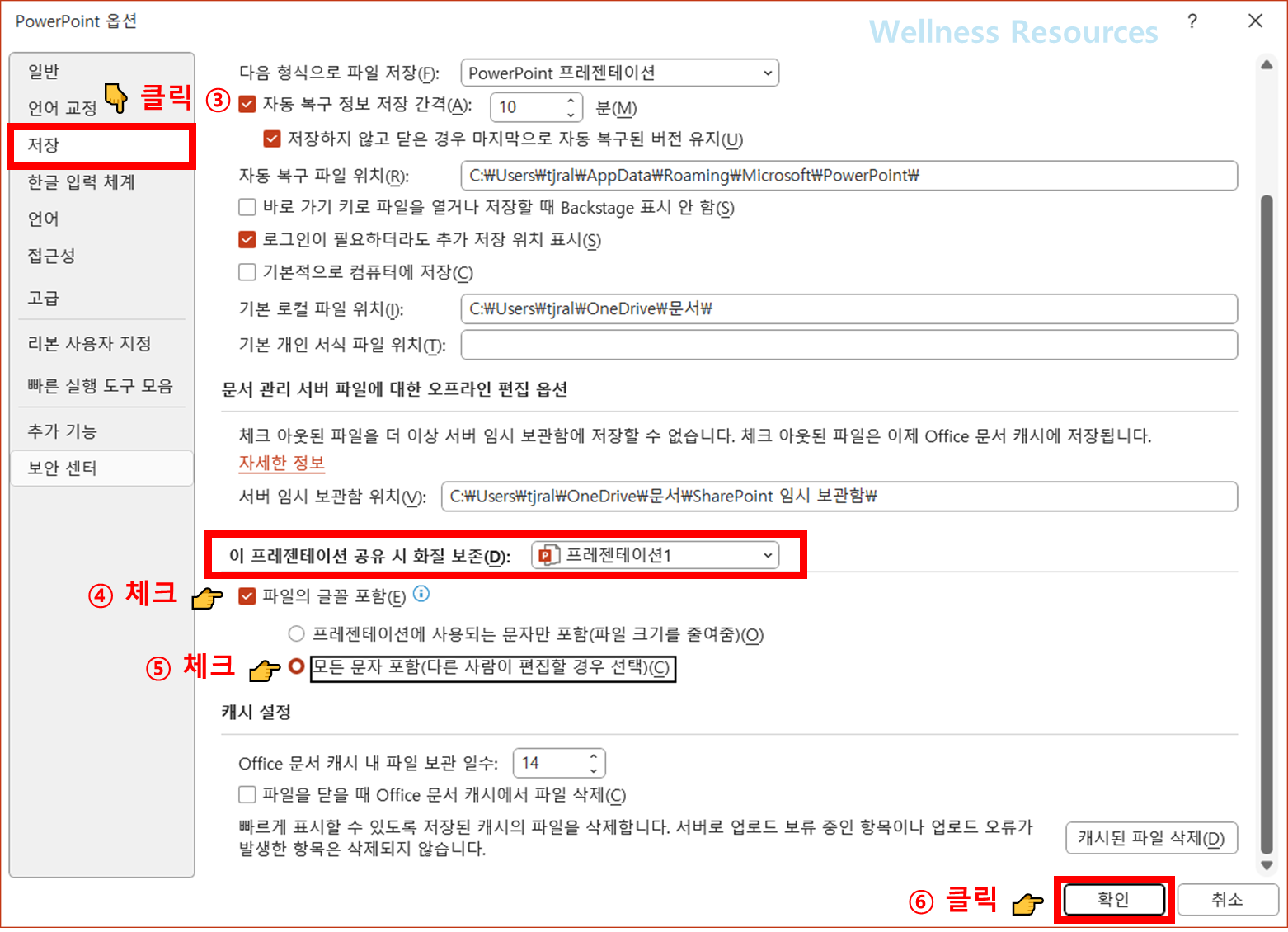
이 과정을 거치면 파일 자체에 폰트가 포함되어 다른 컴퓨터에서도 동일하게 표시됩니다.
3. 다른 이름으로 저장 시 글꼴 포함 방법
❶ [ 파일 ] 탭 → [ 다른 이름으로 저장 ] 선택 → 저장할 위치 선정

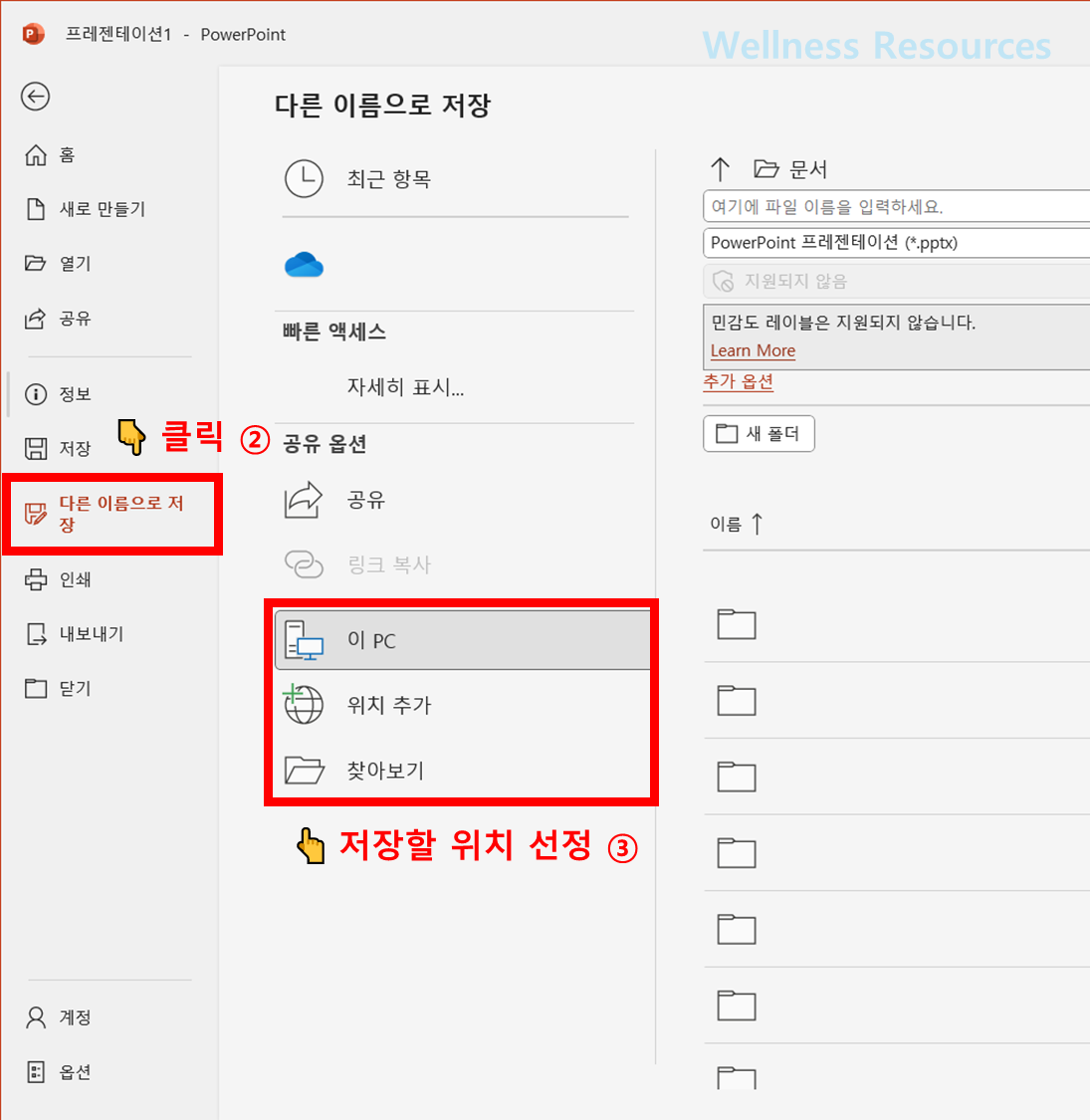
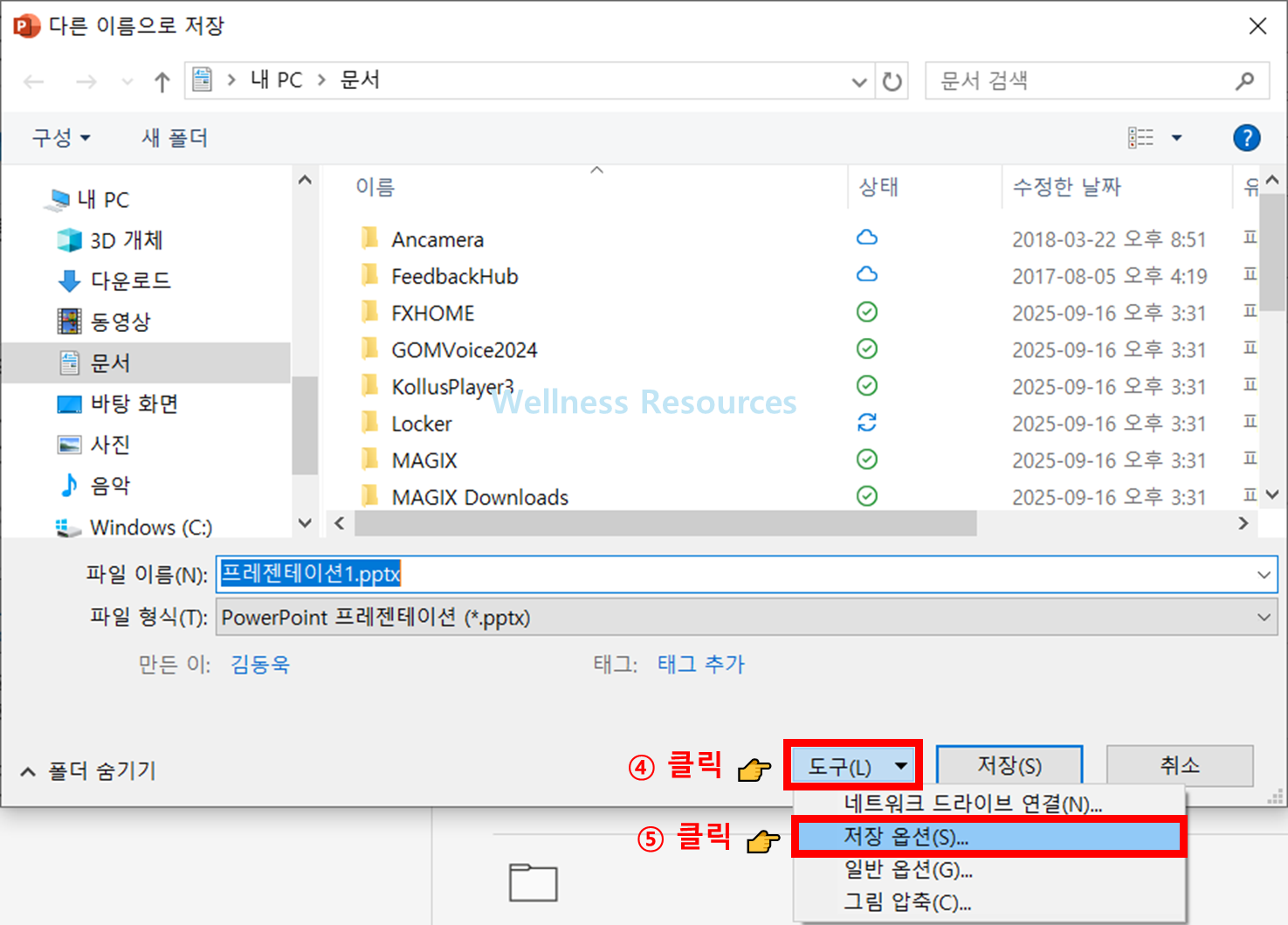
❷ 오른쪽 하단의 [ 도구 ] 옵션 클릭 ㅡ> [ 저장 옵션 ] 메뉴 열기
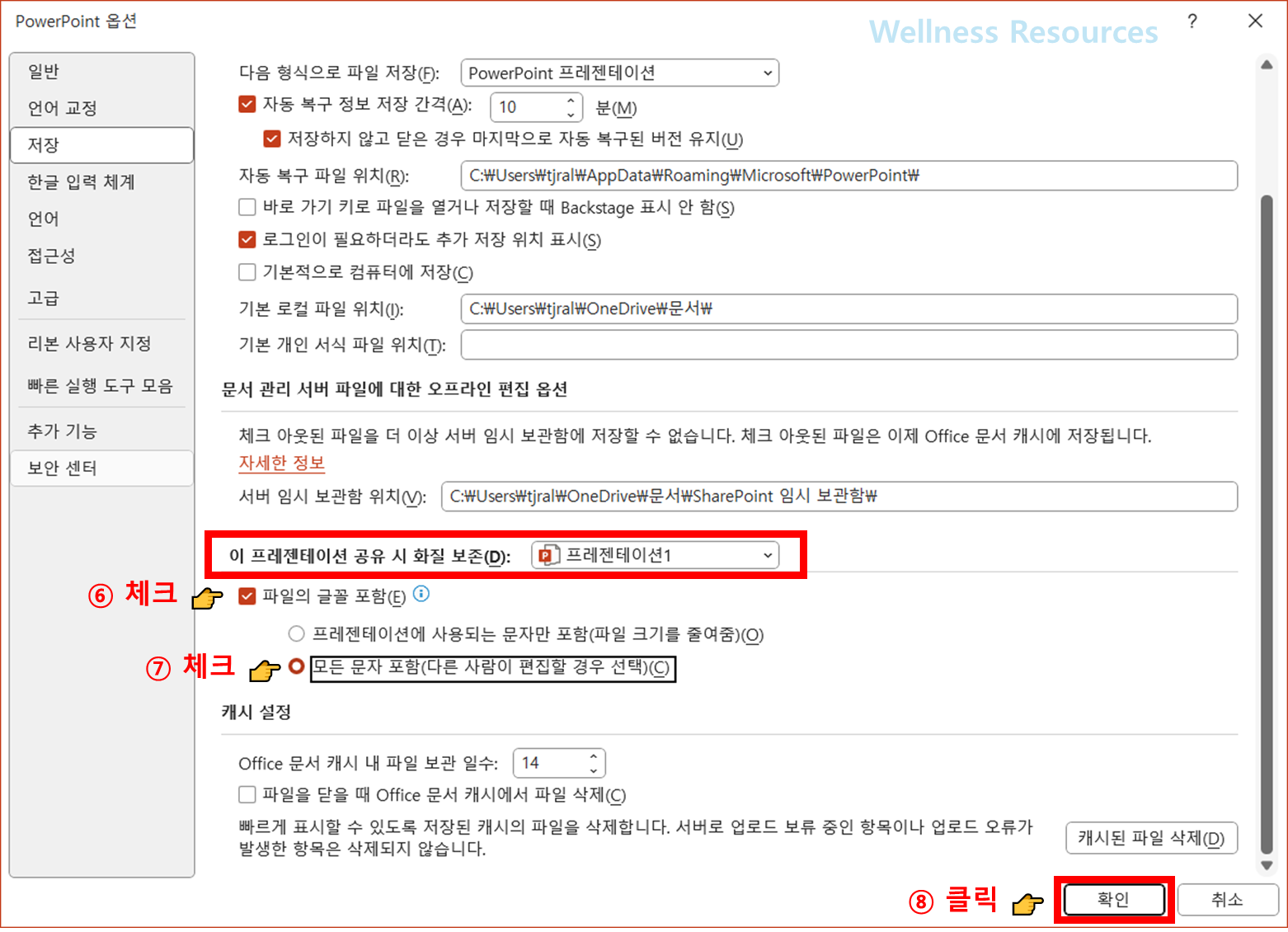
❸ ‘옵션 창’에서 [ 저장 ] 탭 ㅡ> [ 이 프리젠테이션 공유 시 화질 보존 ] 메뉴 찾기
- 파일의 글꼴 포함 ✔️
- 모든 문자 포함(다른 사람이 편집할 경우 선택) ✔️
==> [ 확인 ] 클릭
❹ 마지막으로 저장하기
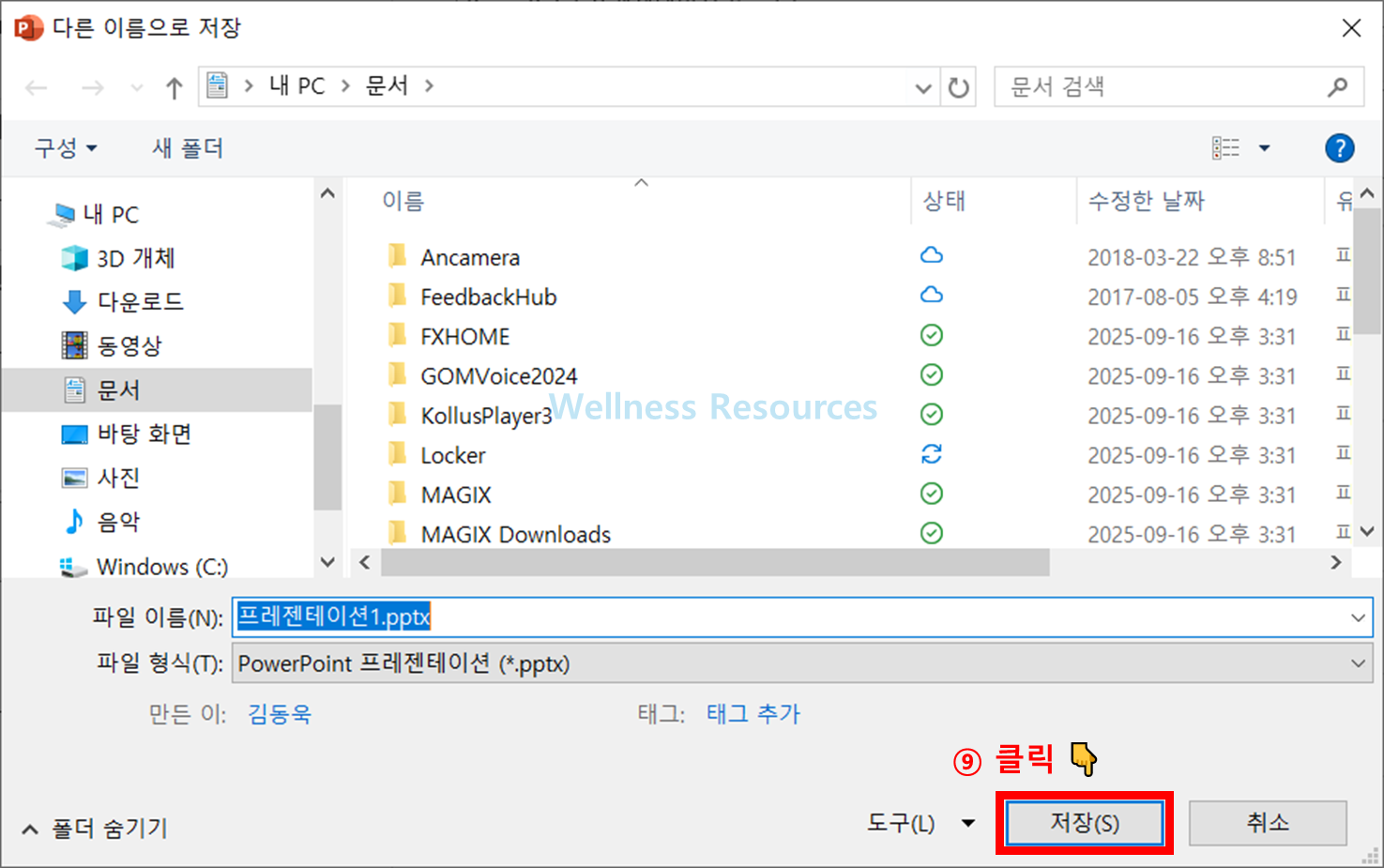
위 과정을 거치면 새로 저장되는 파일에 폰트가 함께 포함됩니다.
4. 저장 시 주의해야 할 점
폰트를 포함하면 파일 용량이 커진다는 단점이 있습니다. 작은 발표 자료라면 크게 문제되지 않지만, 이미지와 애니메이션이 많은 PPT는 크기가 크게 늘어날 수 있습니다. 따라서 최종본일 경우에는 PDF로 저장해 용량을 줄이고 안정성을 확보하는 방법도 고려해 볼 만합니다.
5. PDF로 변환해 보관하기
PDF로 저장하면 원래 사용한 글꼴이 그대로 유지되며, 수정이 불가능하기 때문에 발표 자료 공유에 적합합니다. 다만 애니메이션 효과는 적용되지 않으므로, 최종 결과물이나 배포용 파일로 활용하는 것이 가장 좋습니다.
❓ FAQ
Q1. 글꼴을 포함해 저장하면 모든 컴퓨터에서 동일하게 보이나요?
A1. 네, 저장된 파일을 열면 해당 컴퓨터에 폰트가 설치되지 않아도 동일한 디자인으로 표시됩니다.
Q2. 파일 크기가 커지는 문제는 어떻게 해결할 수 있나요?
A2. 수정이 끝난 최종본은 PDF로 변환하여 저장하면 용량을 줄이고 안정적인 공유가 가능합니다.