
원드라이브 동기화가 PC 속도를 저하시킬 때 간단하게 해결할 수 있는 방법을 정리했습니다. 동기화 일시 중지, 계정 해제, 특정 폴더 동기화 관리, 그리고 앱 완전 삭제 방법까지 단계별로 안내합니다. 보안이나 성능 문제로 고민 중이라면 이 글이 실질적인 해결에 도움이 되시길 바랍니다.
1. 원드라이브 동기화 일시 중지하기
급하게 작업 속도를 높이고 싶을 때는 동기화를 완전히 끊는 대신 잠시 멈출 수 있습니다.
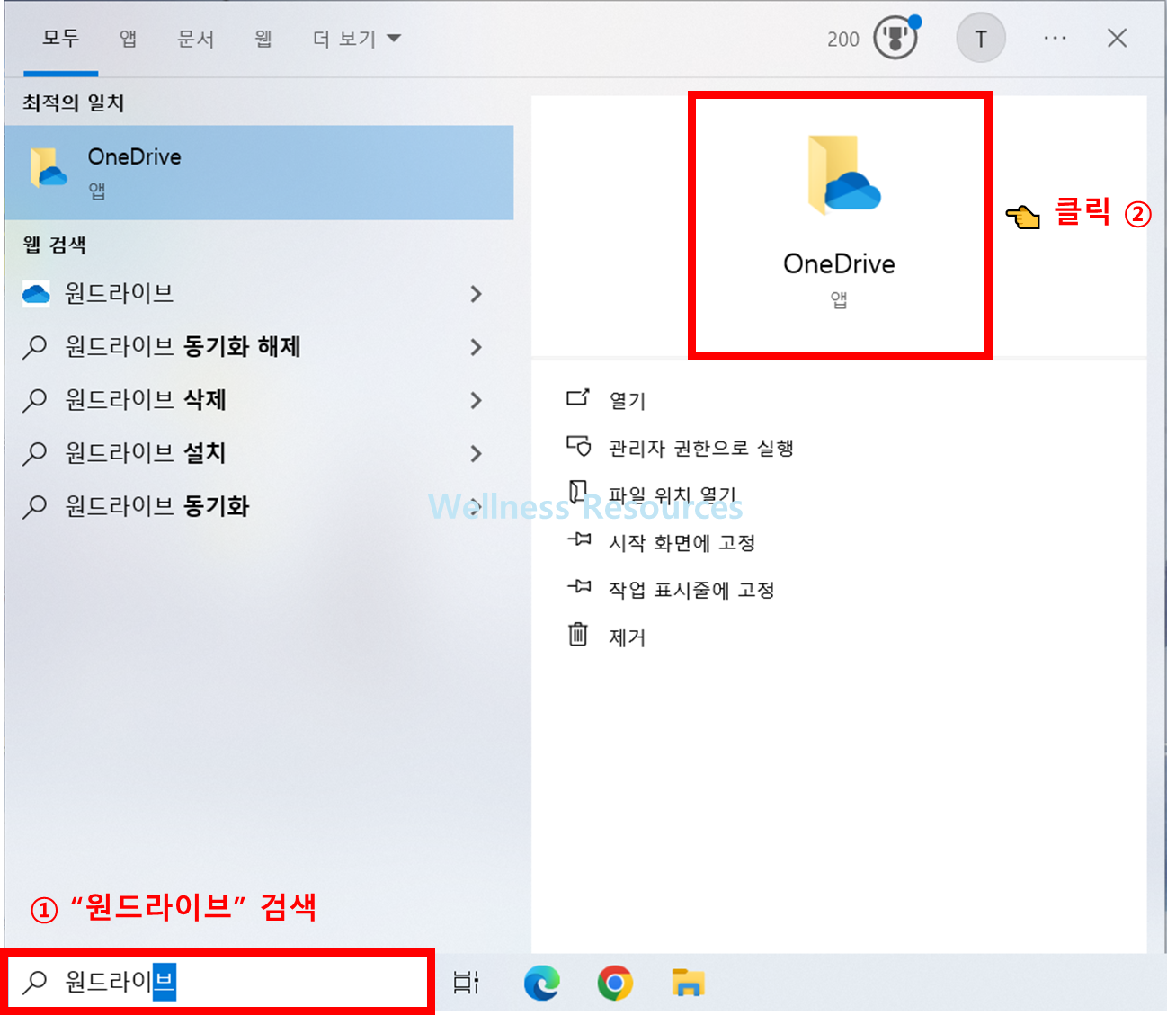
❶ 작업표시줄에서 원드라이브 아이콘 실행 OR 검색해서 실행
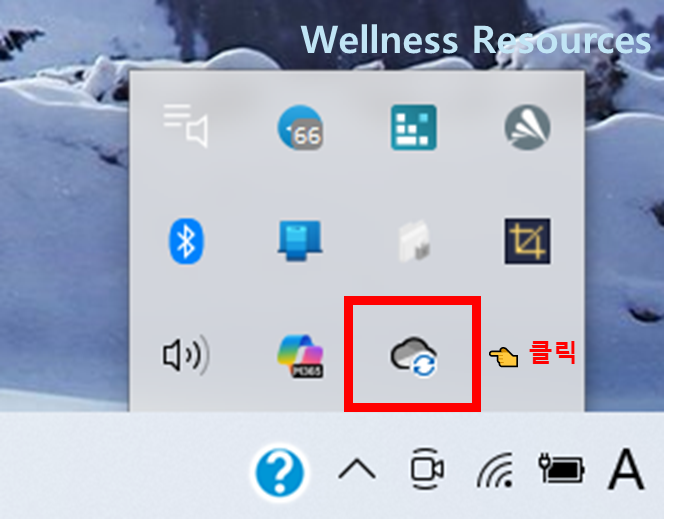
OR
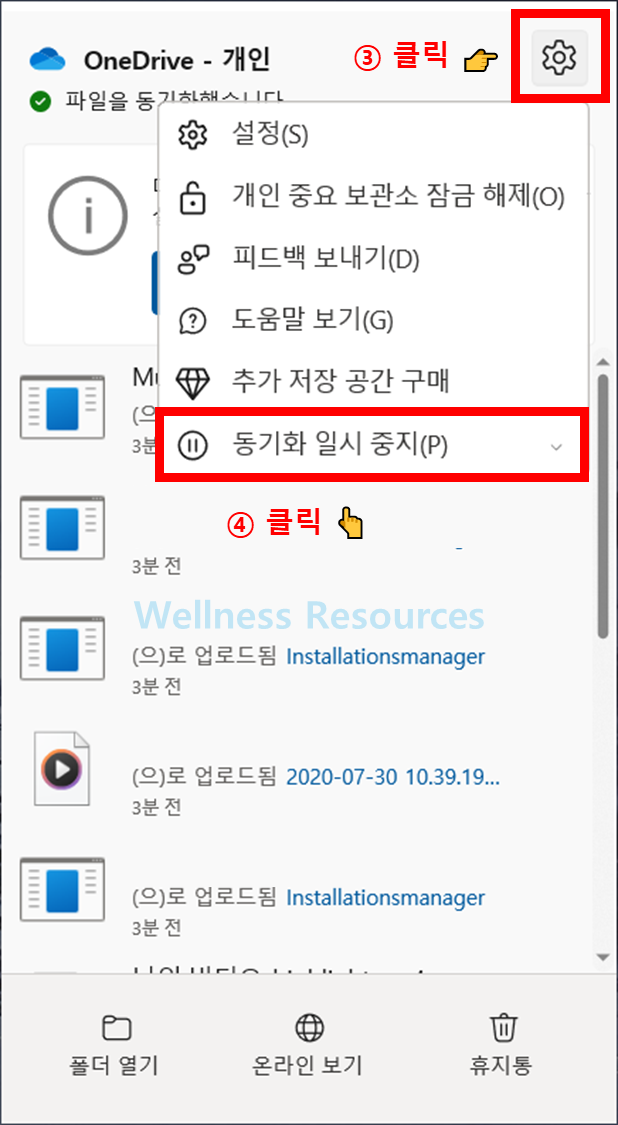
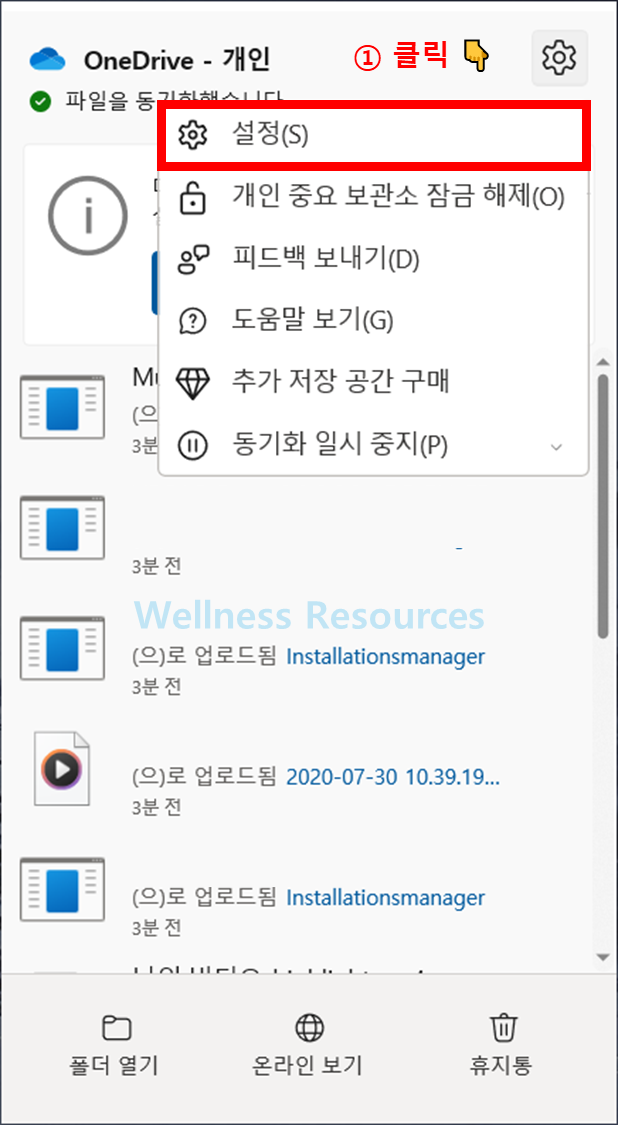
❷ 오른쪽 상단 [ 설정 ] 클릭 ㅡ> [ 동기화 일시 중지(P) ] 클릭
2. 계정 연결 해제로 동기화 끊기
PC에서 원드라이브 계정을 완전히 분리할 수도 있습니다.
👉 단, Microsoft 계정 자체는 로그아웃되지 않으며, 다시 연결해도 데이터는 삭제되지 않습니다.
❶ 원드라이브 아이콘 실행 후 [ 설정 ] 진입
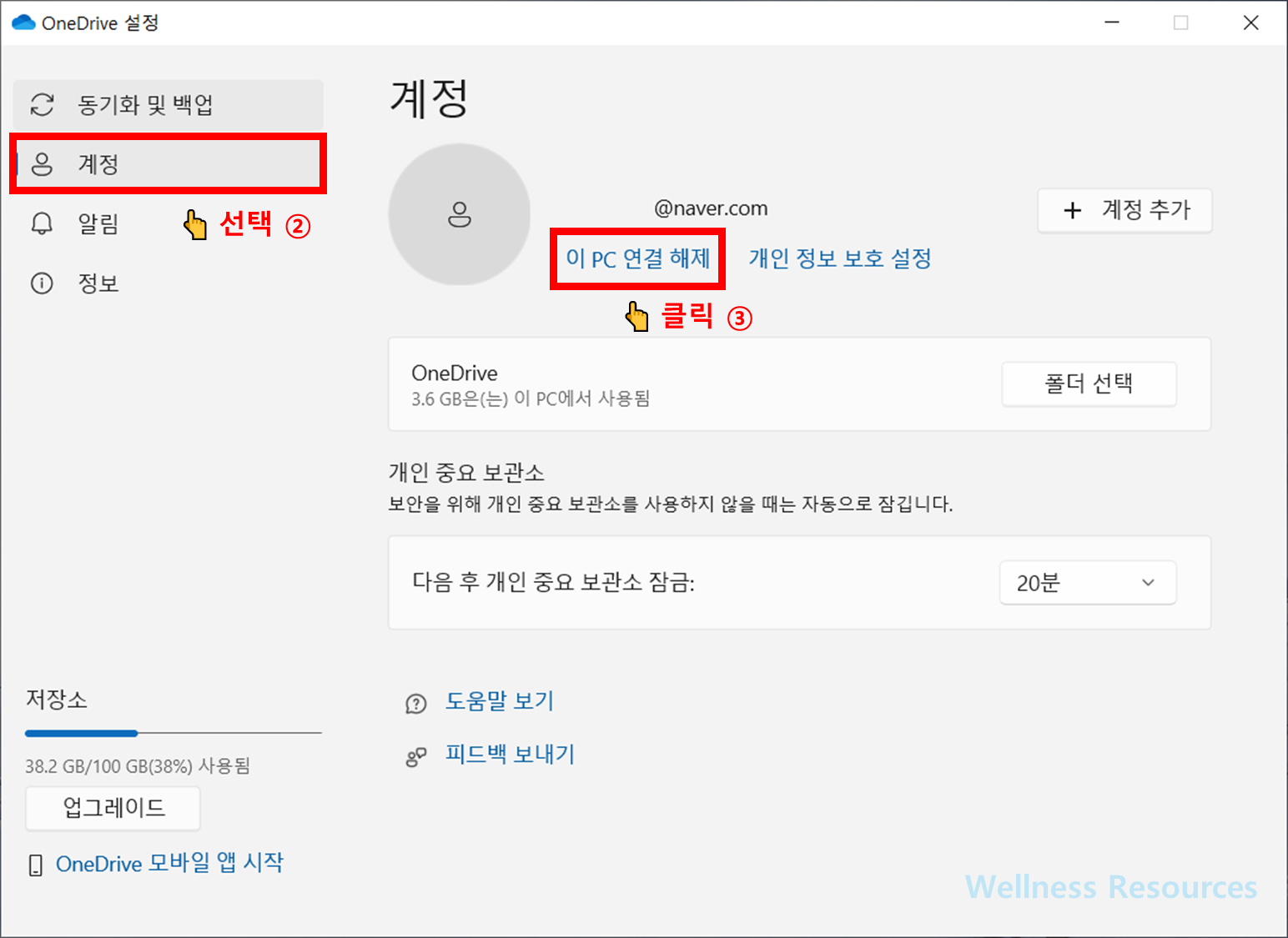
❷ [ 계정 ] 탭 이동 ㅡ> [ 이 PC 연결 해제 ] 클릭
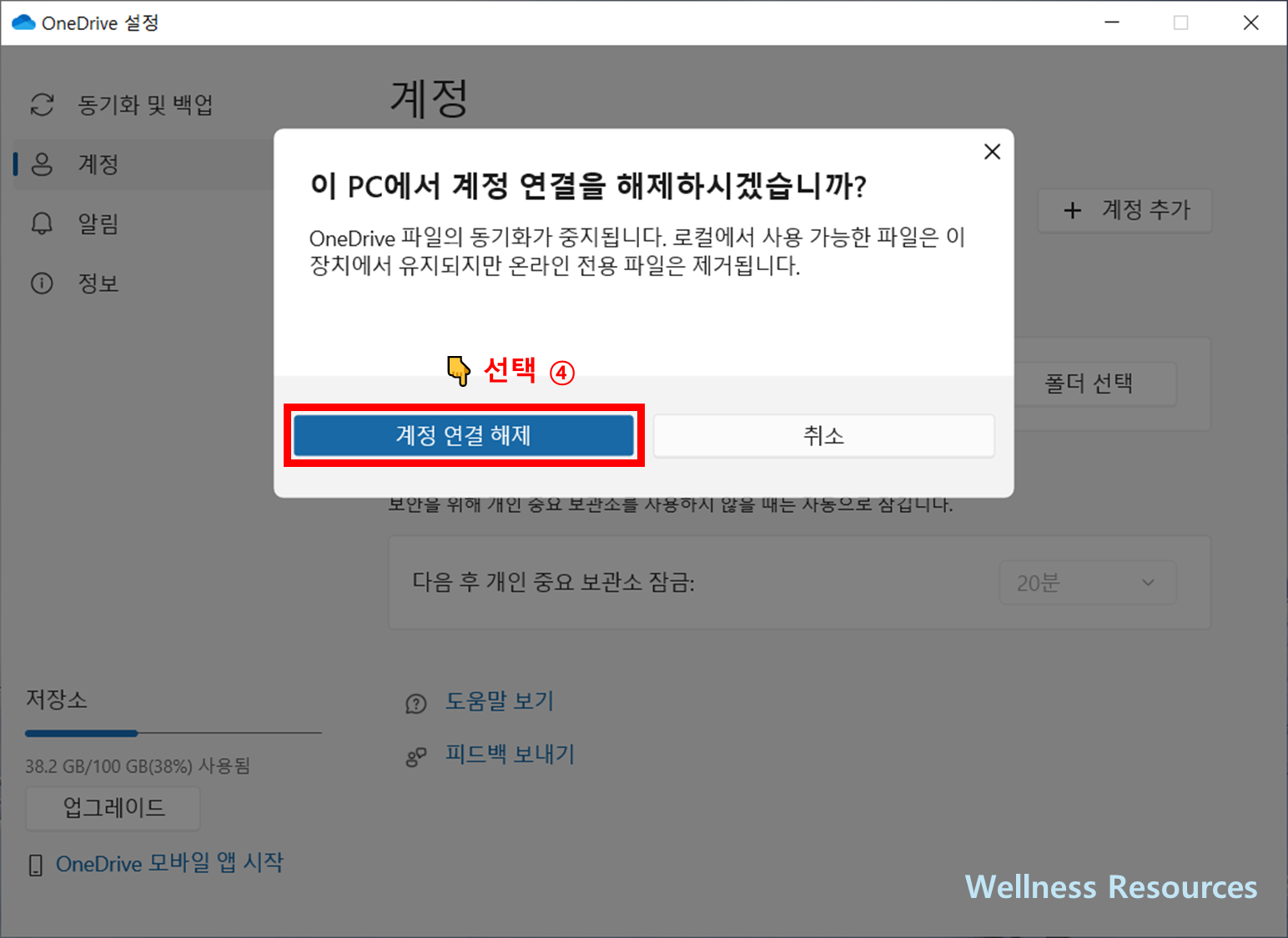
❸ [ 계정 연결 해제 ] 선택
3. 특정 폴더만 동기화 해제하기
전체 동기화 대신 일부 폴더만 해제도 가능합니다.
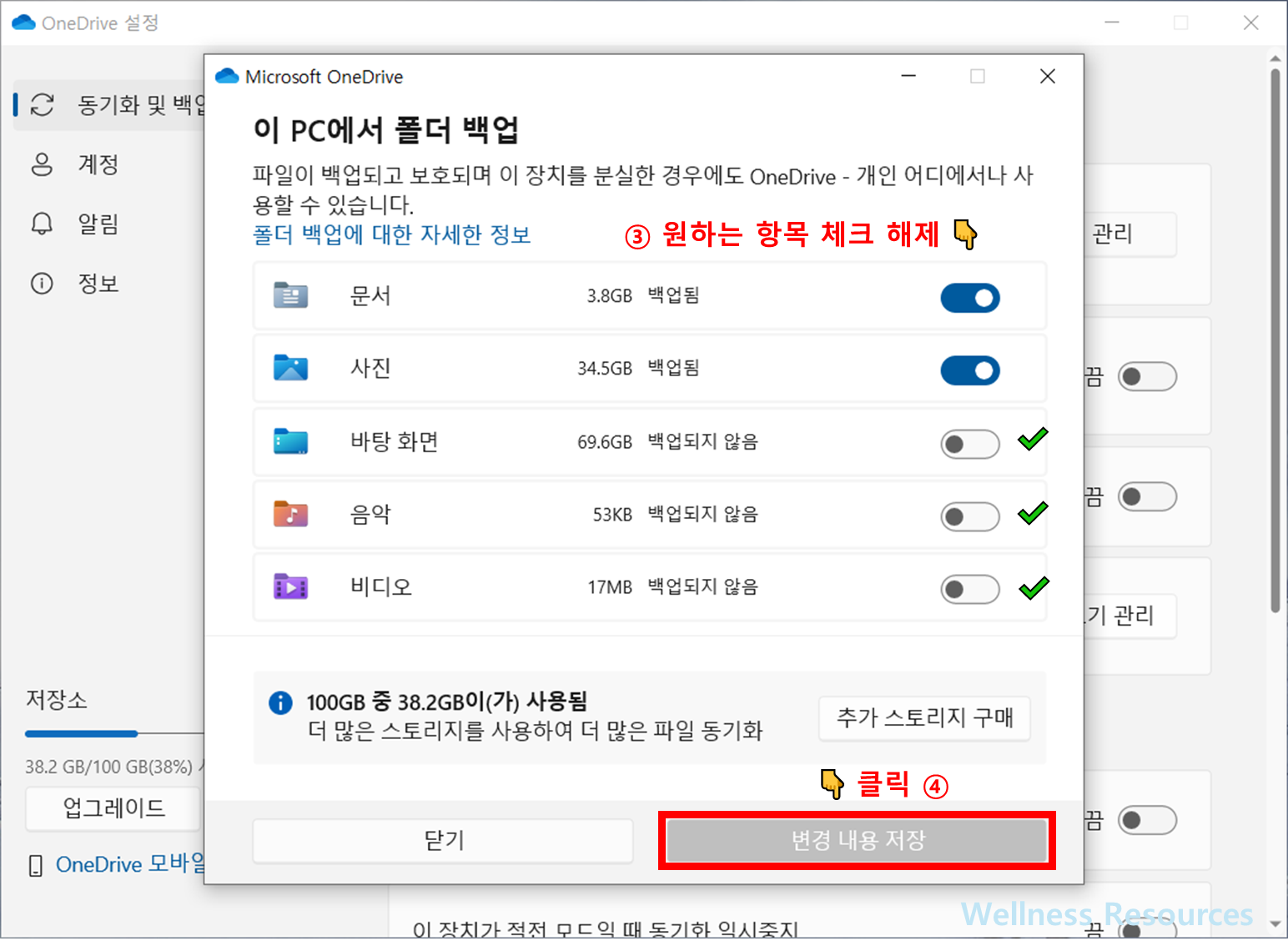
❶ [ 동기화 및 백업 ] 탭 이동 ㅡ> [ 백업 관리 ] 클릭
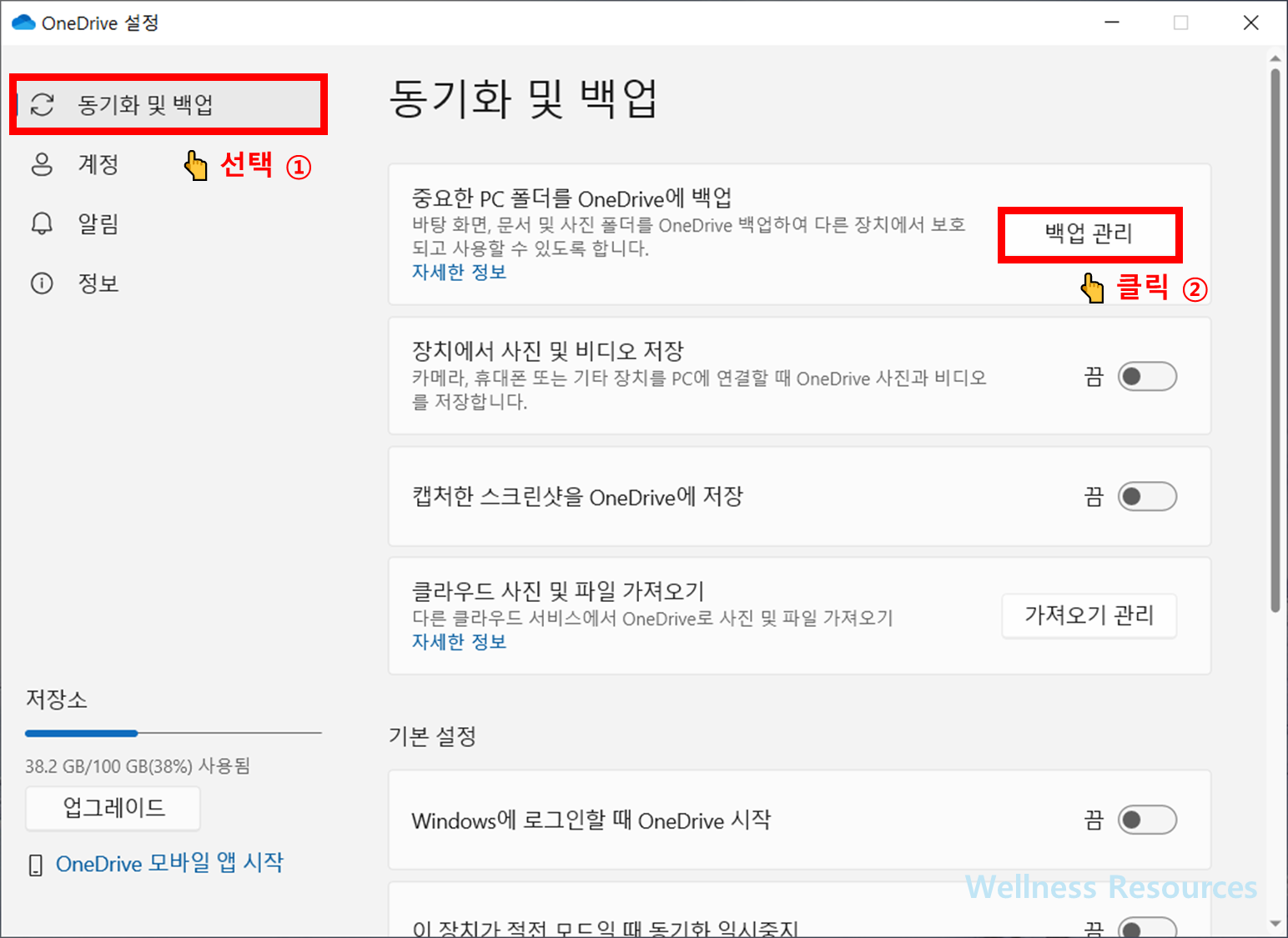
❷ 문서, 사진, 음악, 비디오 중 원하는 항목 체크 해제
4. 원드라이브 앱 완전히 삭제하기
원드라이브 자체를 사용하지 않기로 했다면 삭제할 수 있습니다.
👉 ⚠️ 삭제 전 중요한 파일은 백업해 두는 것이 안전합니다.
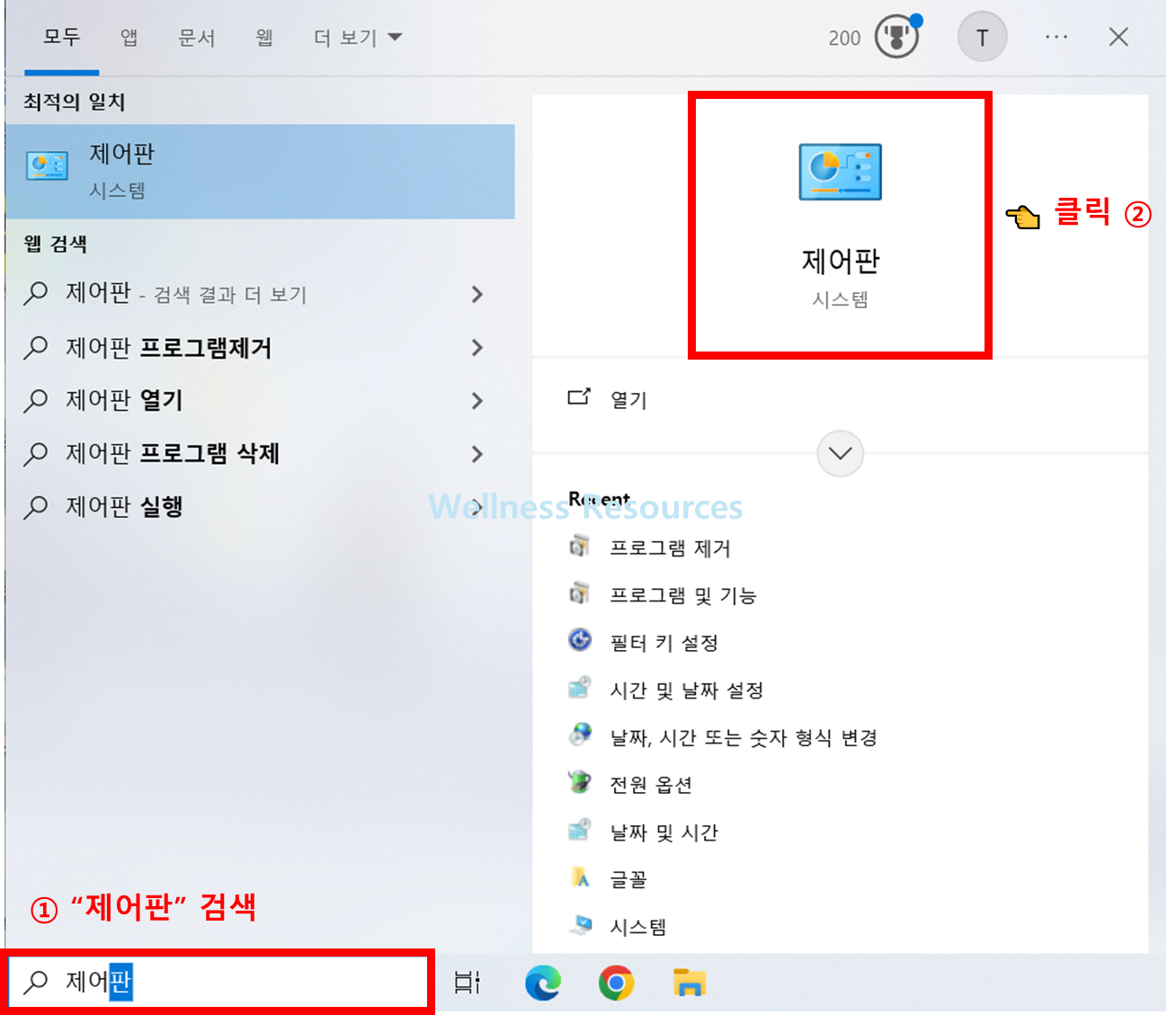
❶ 윈도우 검색창에 [ 제어판 ] 검색해서 실행
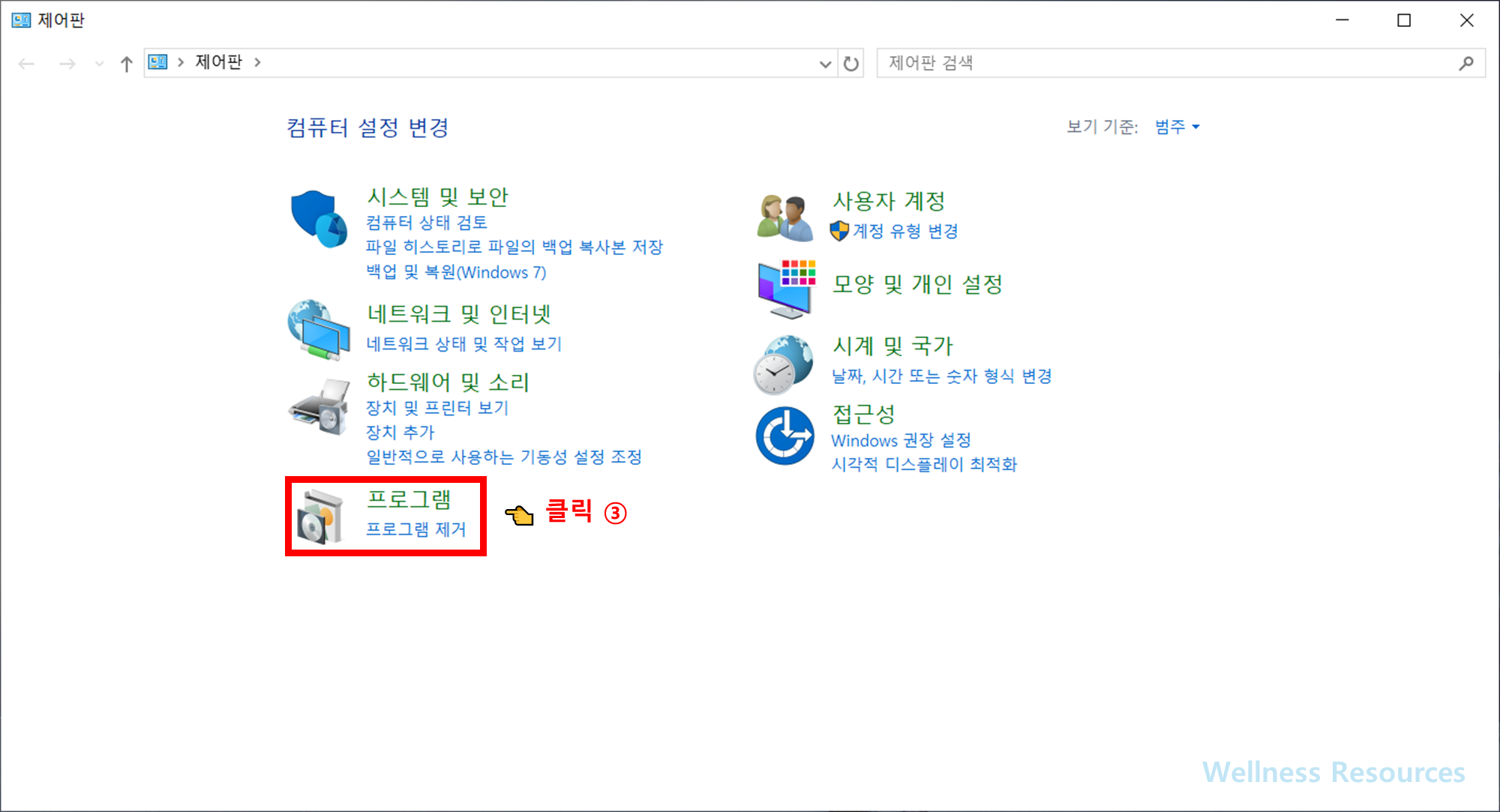
❷ [ 프로그램 제거 ] 클릭
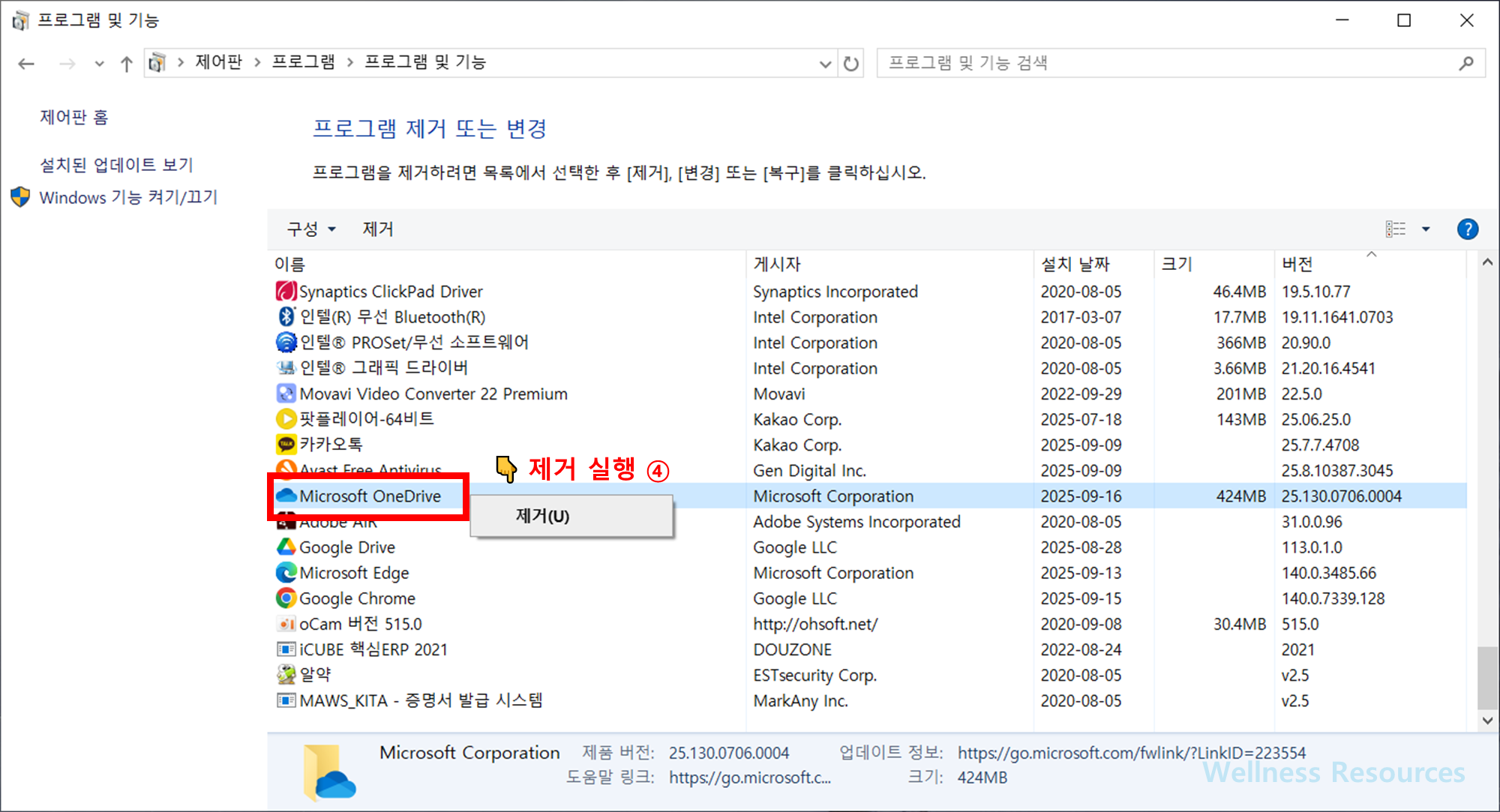
❸ [ Microsoft OneDrive ] 앱을 찾아 제거 실행
5. 원드라이브 설정 관리의 필요성
불필요한 동기화는 시스템 리소스를 차지하고 속도를 저하시킬 수 있습니다. 따라서 사용 목적에 맞게 일시 중지·부분 해제·계정 해제·삭제 중 적절한 방법을 선택하는 것이 효율적입니다.
❓ FAQ
Q1. 계정을 해제하면 기존에 업로드된 파일은 사라지나요?
A1. 아니요. 계정 연결만 끊길 뿐, 원드라이브 클라우드에 저장된 데이터는 그대로 남아 있습니다.
Q2. 원드라이브를 삭제했다가 다시 설치하면 동기화가 복원되나요?
A2. 네. 앱을 재설치하고 동일한 계정으로 로그인하면 다시 동기화가 가능합니다.