
파워포인트 뷰어는 인터넷 연결 없이도 PPT·PPTX 파일을 간단히 열 수 있는 무료 프로그램입니다. 본문에서는 파워포인트 뷰어 다운로드와 설치 과정, 기본 사용법, 오프라인 활용 팁, 기본 앱 설정 방법까지 단계별로 안내합니다. 파일 연결 설정과 PDF 출력 팁까지 함께 안내합니다.
1. 파워포인트 뷰어란?
파워포인트 뷰어는 Microsoft에서 제공하는 무료 프로그램으로, 오피스가 설치되어 있지 않은 환경에서도 PPT 및 PPTX 파일을 열 수 있게 해줍니다. 인터넷 연결이 불가능한 상황에서도 프레젠테이션 자료를 확인할 수 있어 실무와 학습에 유용합니다.
2. 다운로드 및 설치 방법
❶ 안내 페이지 접속 후, [ 다운로드 ] 클릭
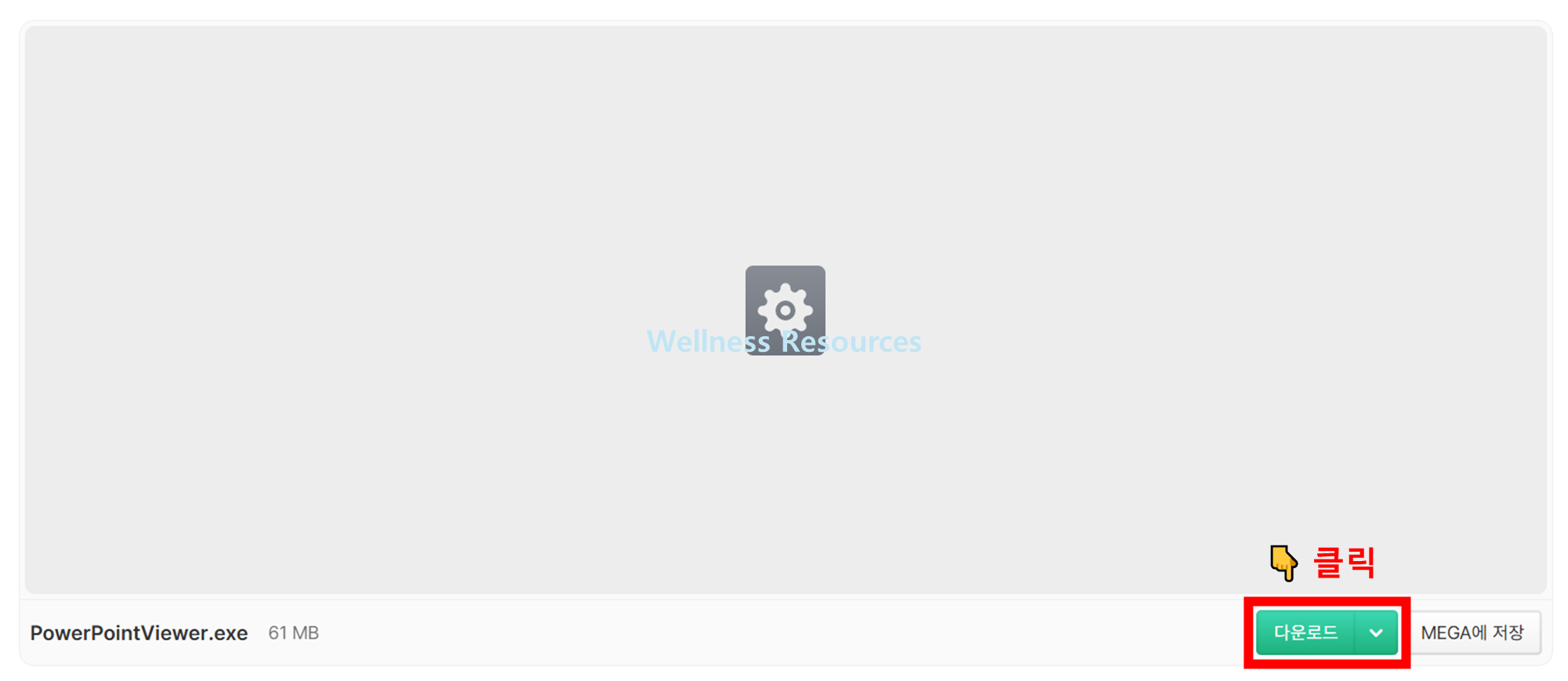
❷ 설치 파일 실행 후, 안내대로 설치 진행
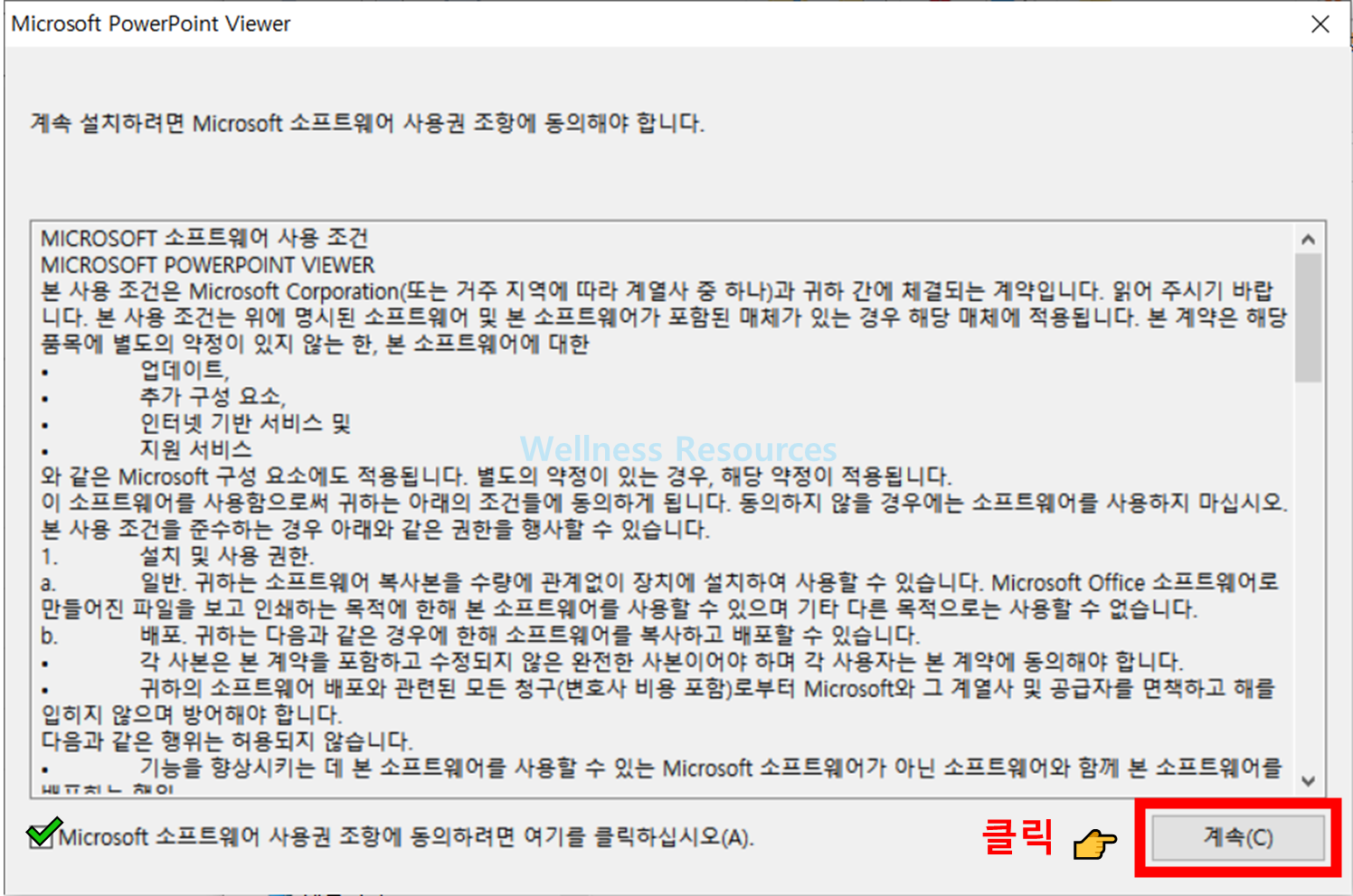

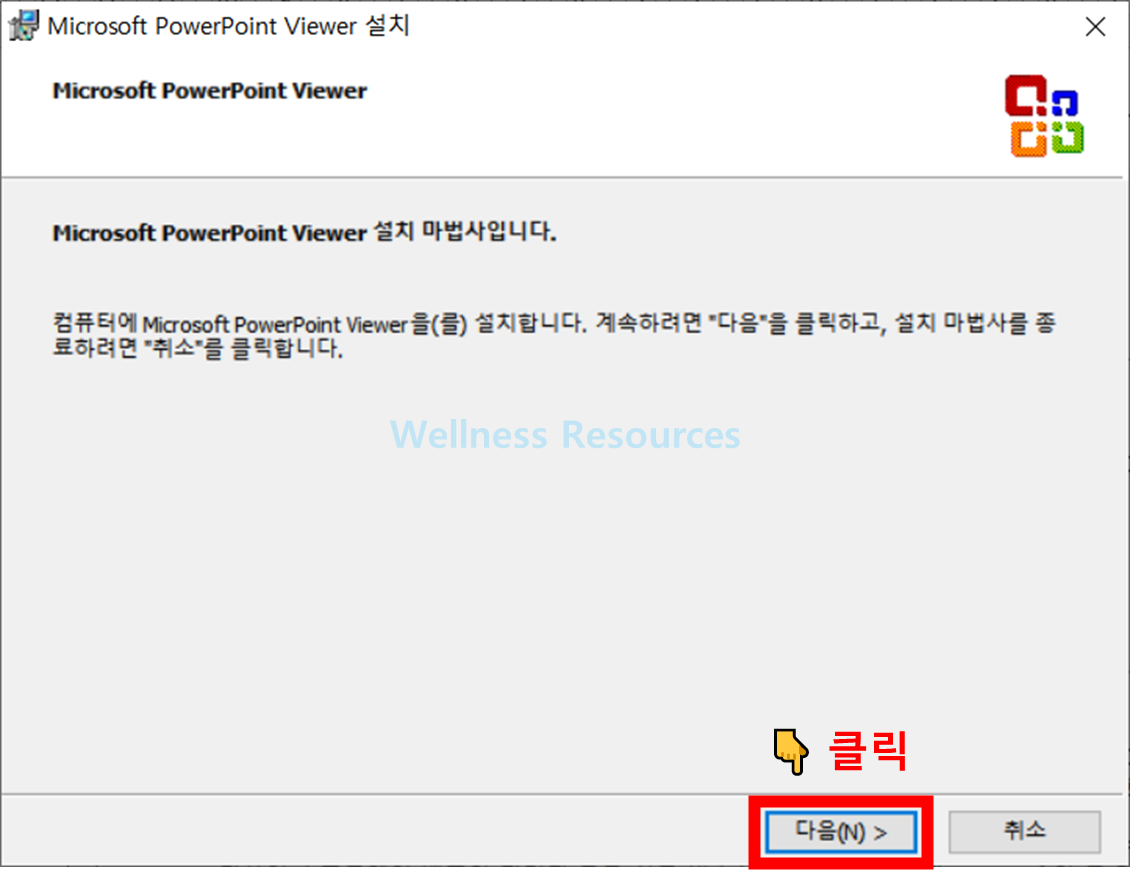
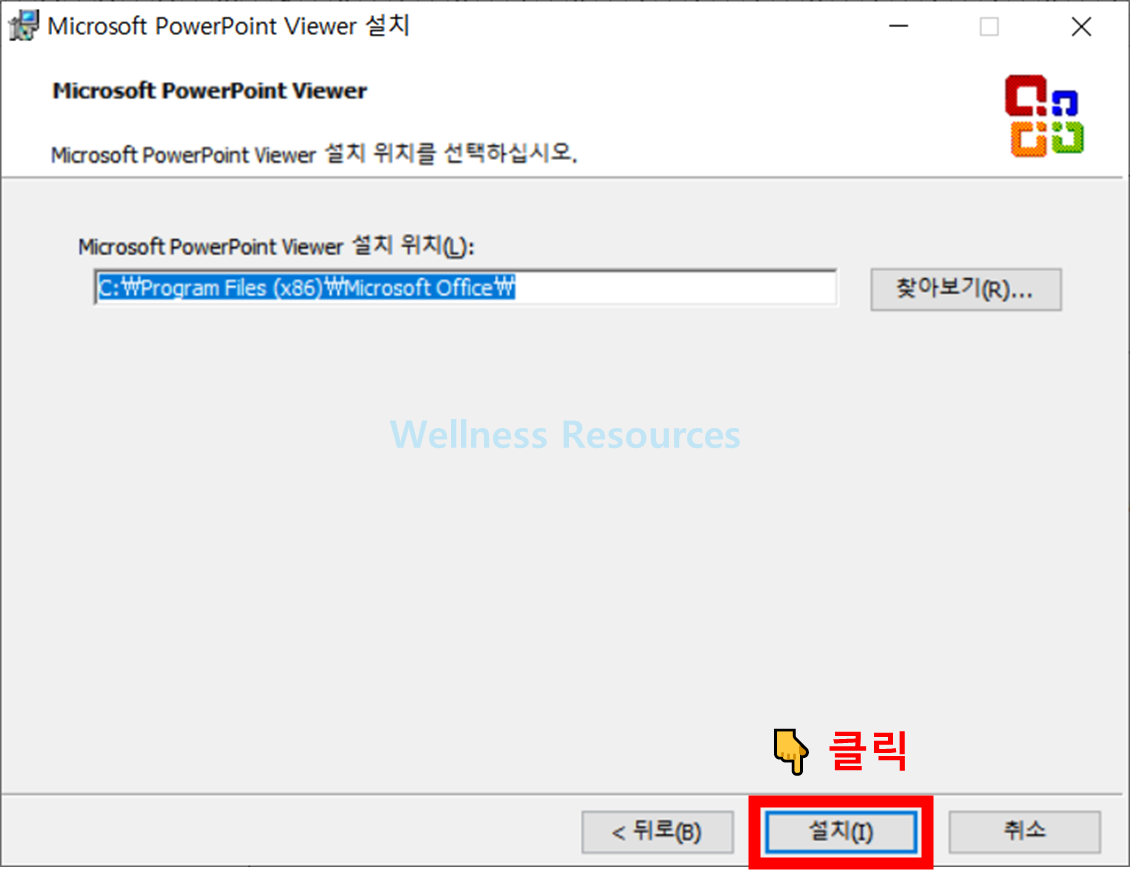
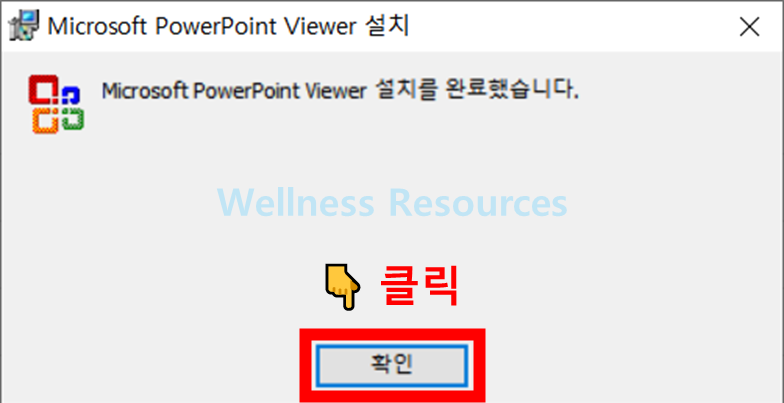
❸ 프로그램 설치 완료
| 단계 | 설명 |
|---|---|
| 1 | 파워포인트 뷰어 공식 다운로드 페이지 접속 |
| 2 | 설치 파일 다운로드 후 실행 |
| 3 | 사용자 약관 동의 및 설치 경로 확인 |
| 4 | 기본 폴더에 설치 진행 |
| 5 | 설치 완료 후 확인 버튼 클릭 |
별도의 정품 인증 과정은 필요하지 않으며, 설치 완료 시 바탕화면 또는 시작 메뉴에서 실행할 수 있습니다.
3. PPT 파일 열기 과정
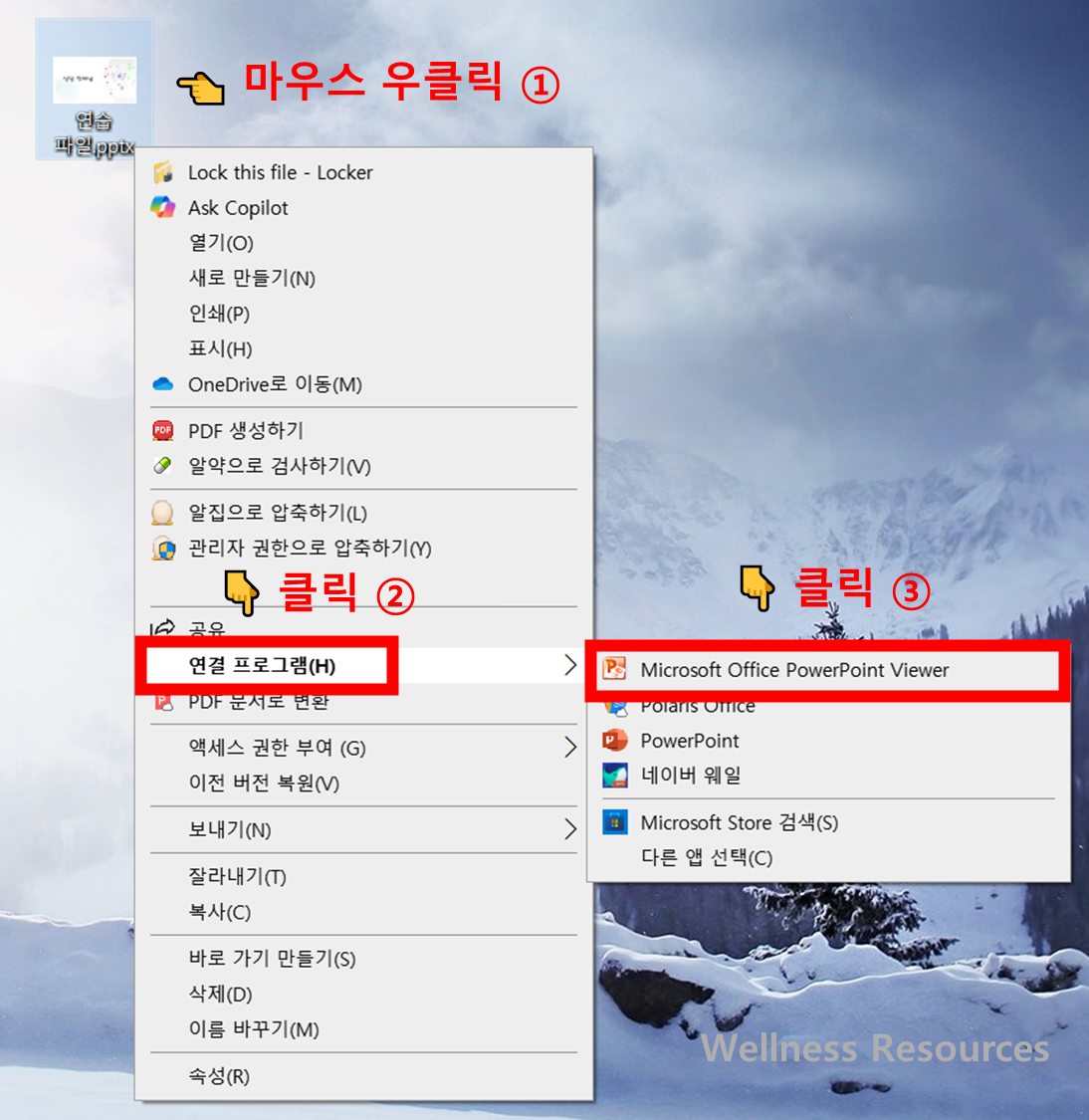
설치가 끝나면 PPT 또는 PPTX 파일을 바로 열 수 있습니다.
- 파일을 선택 후 마우스 오른쪽 버튼 → 연결 프로그램 → Microsoft Office PowerPoint Viewer 선택
- 기본 앱으로 설정하면 더블 클릭만으로 파일이 자동 실행
- 인터넷이 연결되지 않아도 오프라인에서 문서를 확인할 수 있음
4. 기본 앱 설정 방법
| 단계 | 설명 |
|---|---|
| 1 | 열고 싶은 PPT 파일에서 마우스 오른쪽 버튼 클릭 |
| 2 | [속성] 메뉴 선택 |
| 3 | 기본 앱 변경 → Microsoft Office PowerPoint Viewer 지정 |
| 4 | “항상 이 앱으로 열기” 체크 후 확인 |
| 5 | 이후 모든 PPT·PPTX 파일이 자동 실행 |
이 과정을 거치면 매번 연결 프로그램을 지정할 필요 없이, 뷰어로 간편하게 문서를 열 수 있습니다.
5. 활용 팁
- 오프라인 강의·회의 자료 확인: 인터넷 없이도 프레젠테이션 열람 가능
- 대체 프로그램 비교: 폴라리스 오피스, 오피스 365 등 다른 옵션도 있으나 뷰어는 가볍고 빠름
- 프리웨어 장점: 무료 제공으로 인증 절차나 추가 비용 불필요
6. 결론
파워포인트 뷰어는 별도의 MS 오피스 라이선스 없이도 PPT 파일을 열 수 있는 가장 간단한 방법입니다. 설치와 사용이 쉬우며, 오프라인에서도 안정적으로 작동해 실무·학습 환경 모두에서 유용하게 활용할 수 있습니다.
7. FAQ
Q1. 파워포인트 뷰어는 무료인가요?
A1. 네, Microsoft에서 무료로 제공하며 정품 인증 절차도 필요하지 않습니다.
Q2. PPT 파일 편집도 가능한가요?
A2. 뷰어는 열람 전용 프로그램으로 편집 기능은 지원하지 않습니다. 편집이 필요하다면 Office 정식 버전이나 다른 대체 오피스 프로그램을 사용해야 합니다.