
레쿠바(Recuva)는 삭제된 파일을 손쉽게 복원할 수 있는 무료 데이터 복구 프로그램입니다. Windows·USB·외장하드 등 다양한 저장 장치를 지원하며, 기본 설치 방법부터 사용법, 딥 스캔 모드 활용, 장단점과 FAQ까지 총정리했습니다. 포맷 후 복구 시 유의점까지 안내합니다. 안전하게 복원하세요.
1. 레쿠바 (Recuva)란?
Recuva는 CCleaner 개발사인 Piriform에서 제공하는 무료 복구 프로그램으로, 실수로 삭제된 파일이나 포맷된 드라이브에서도 데이터를 복구할 수 있습니다. 하드디스크, USB, SD카드 등 다양한 저장 장치를 지원하며, 파일별 복구 가능성을 표시해 사용자가 결과를 쉽게 판단할 수 있습니다.
✅ 주요 기능 요약
- 이미지, 문서, 영상, 음악 등 다양한 파일 복구
- 파일 이름·형식·크기 기준 검색 가능
- 복구 가능성(높음/낮음/불가) 아이콘 표시
- 정밀 복구를 위한 Deep Scan 모드 제공
- 포터블 버전 지원으로 설치 없이 실행 가능
2. 무료 다운로드 및 설치 방법
❶ 안내 페이지 접속 후, 바로 자동 다운로드 진행 됨
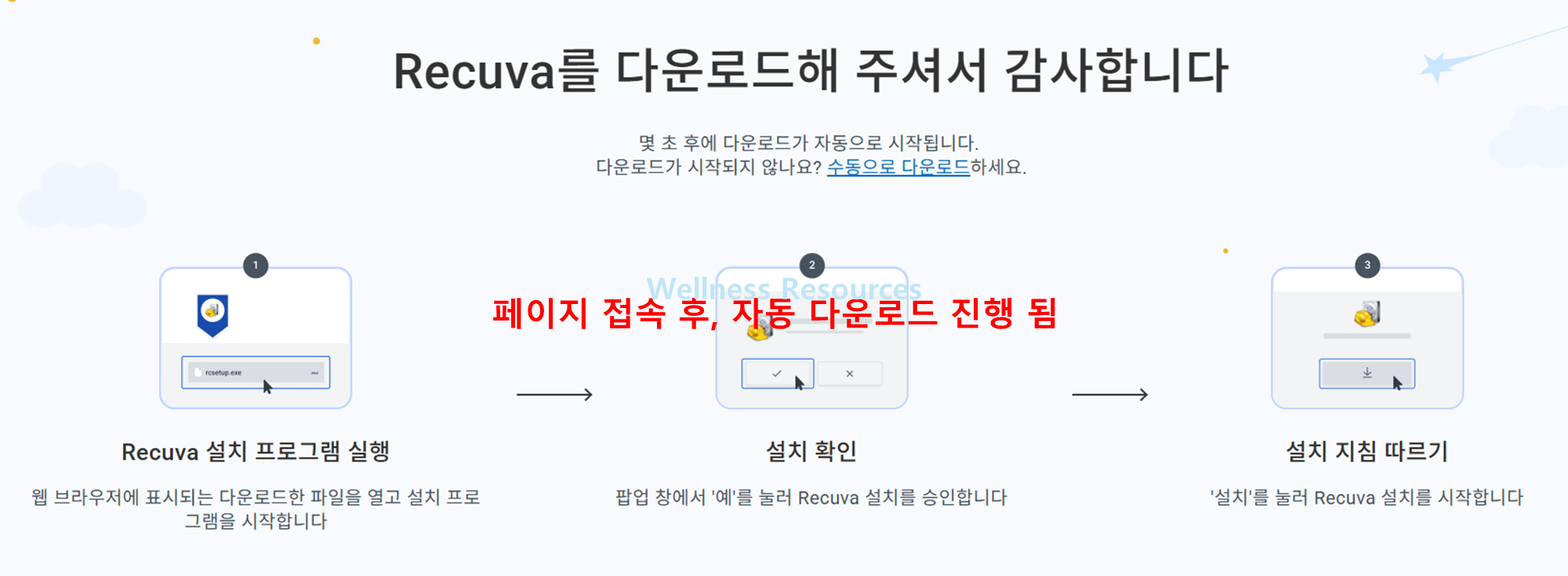
❷ 설치 파일 실행 후, 안내대로 설치 진행
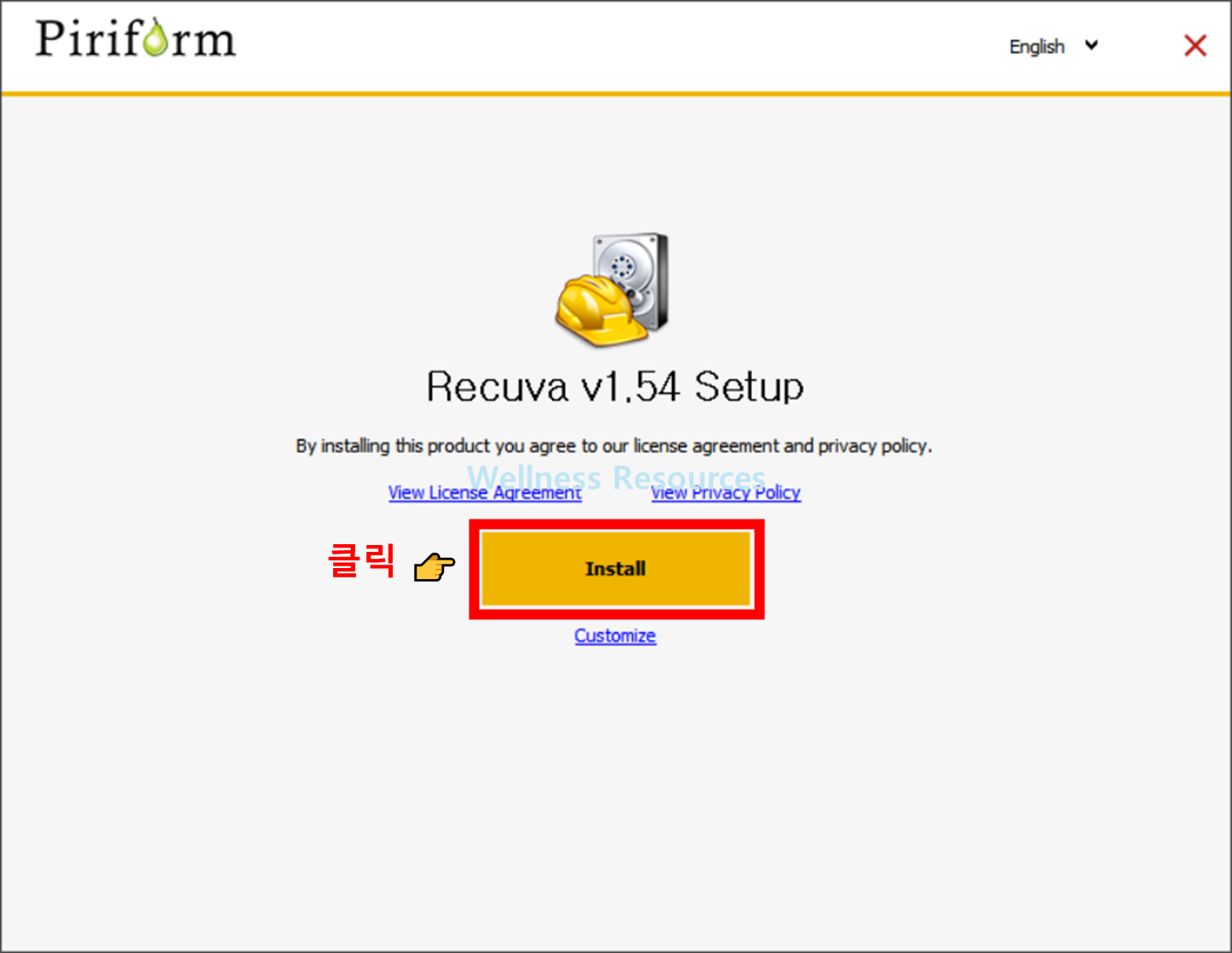

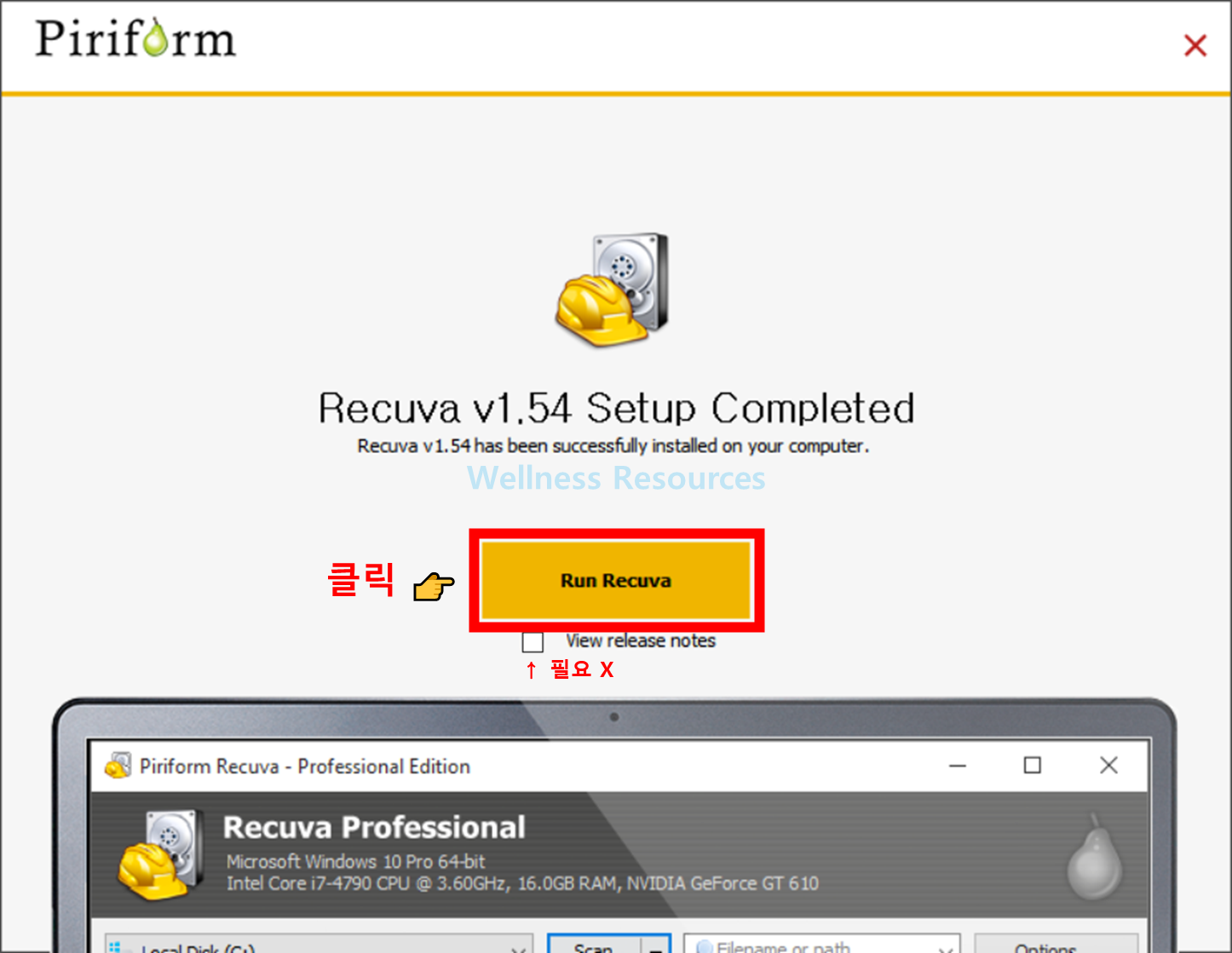
❸ 프로그램 설치 완료됨
| 단계 | 설명 |
|---|---|
| 1 | 검색창에 ‘Recuva 다운로드’ 입력 후 공식 사이트 접속 |
| 2 | [Free Download] 클릭하여 설치 파일 다운로드 |
| 3 | 설치 파일 실행 후 옵션 설정 |
| 4 | 설치 완료 후 바탕화면 아이콘 확인 |
| 5 | 필요 시 USB 실행용 포터블 버전 사용 가능 |
⚡ 참고: Windows 7 이상 지원. 무료 버전은 기본 기능만 제공되며, 고급 복구 기능은 유료 Pro 버전에 포함됩니다.
3. 기본 사용법
❶ 프로그램 실행하기
❷ [ Next ] 클릭
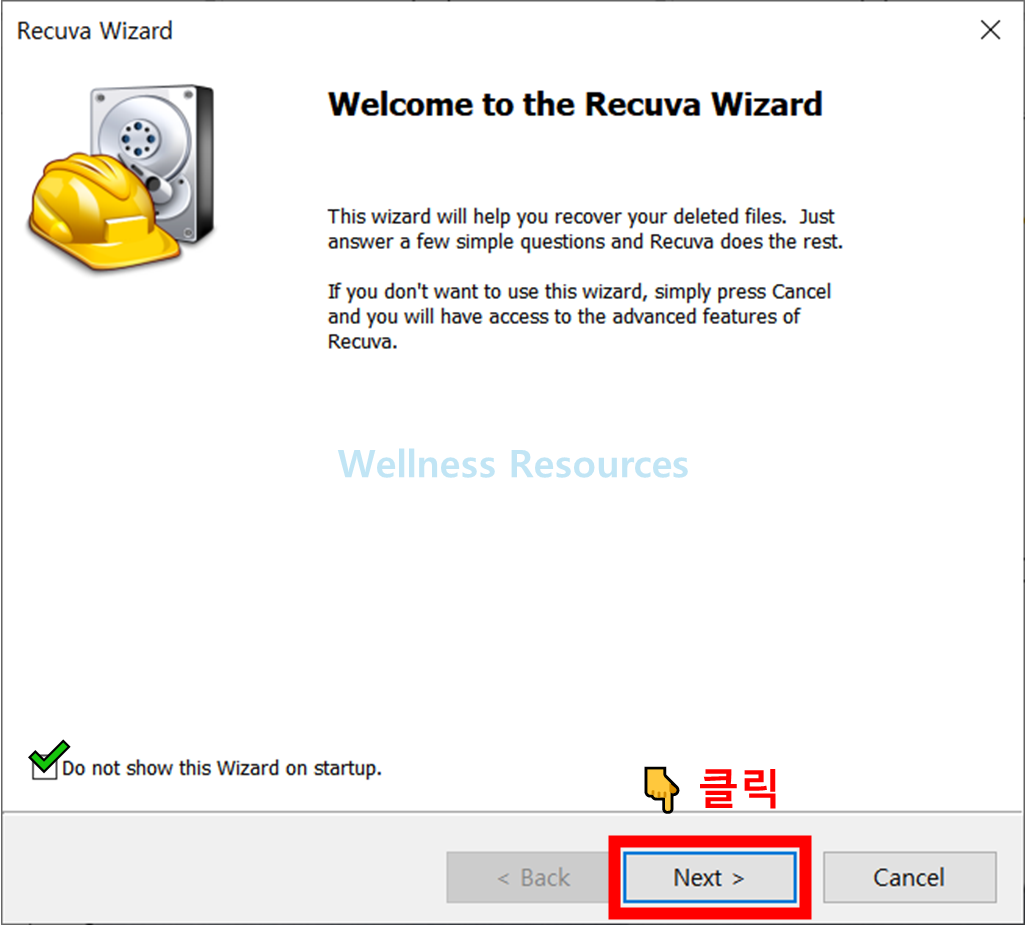
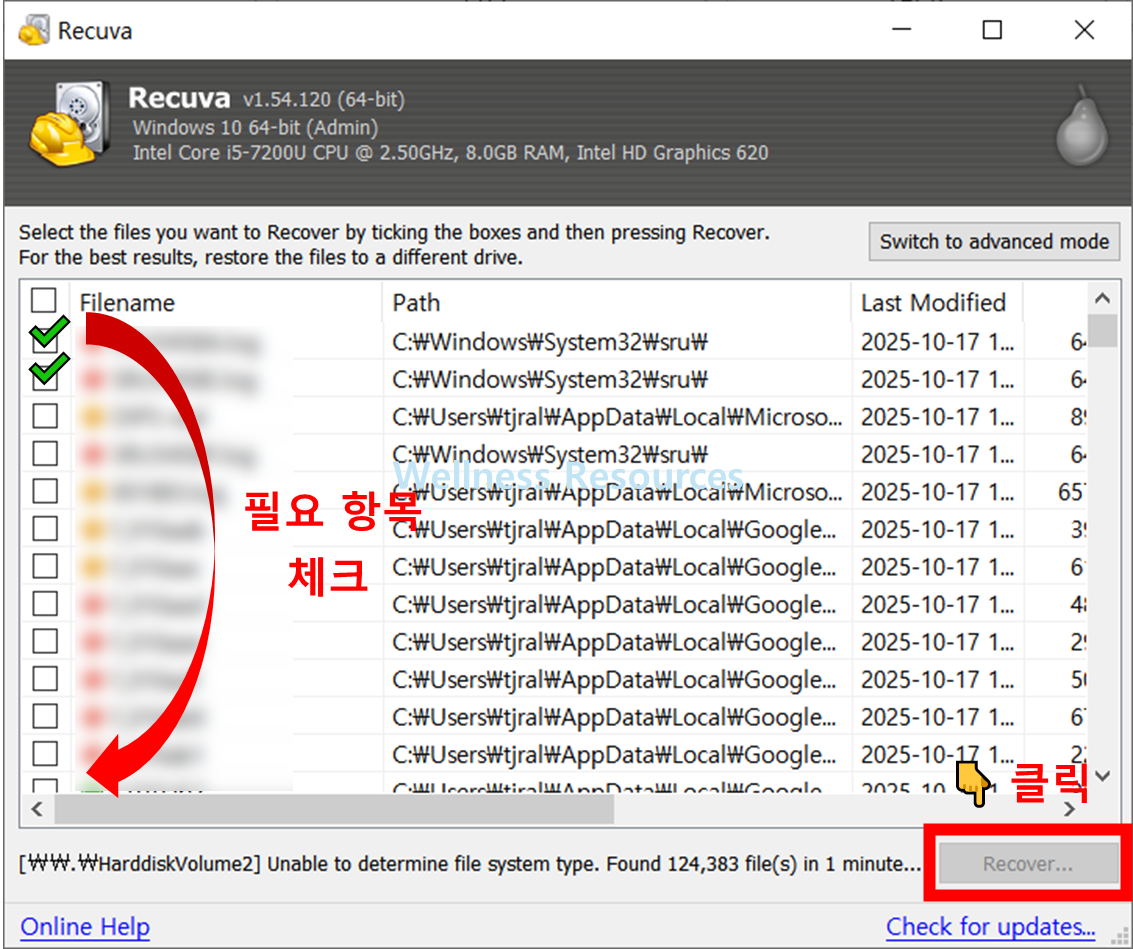
❸ 필요 항목 체크하기
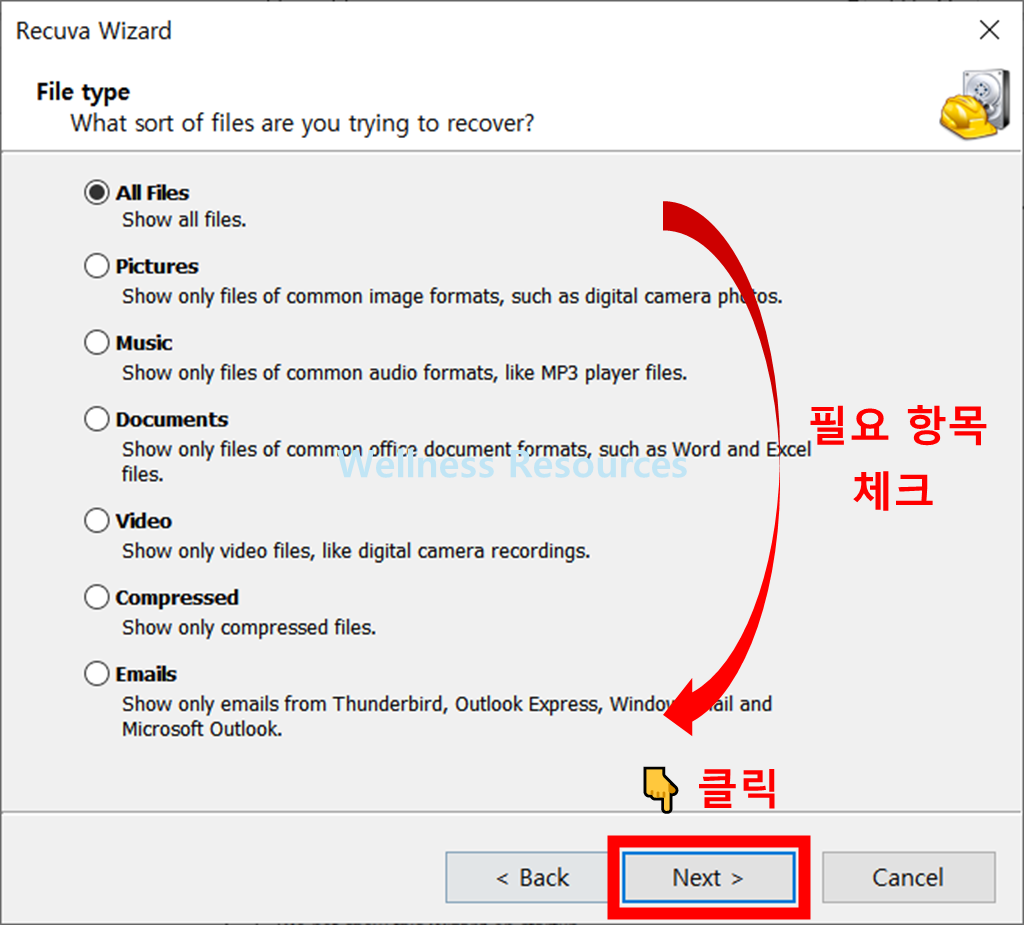
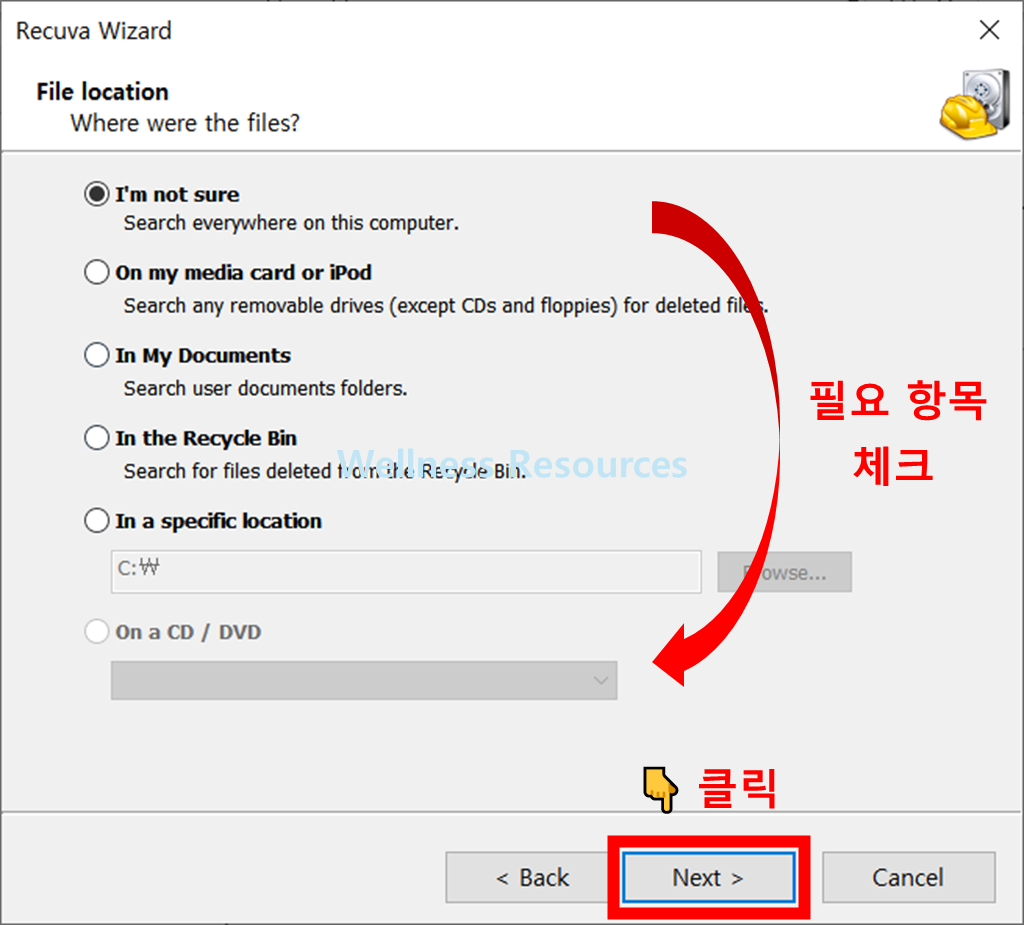
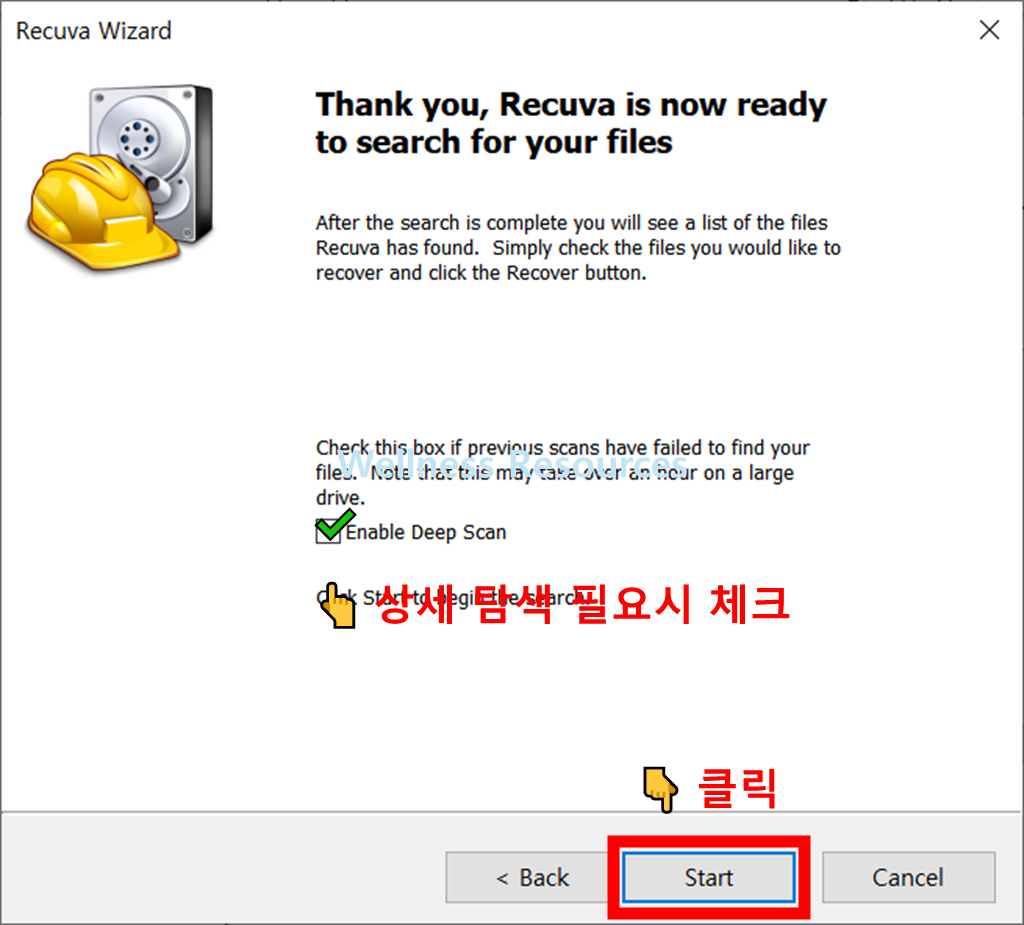
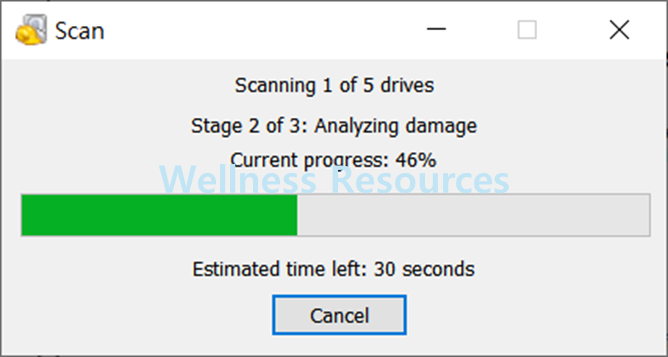
❹ 파일 스캔 진행
❺ 복구할 파일 체크 후, 우측 하단 [ Recover ] 클릭
- 복구 시작: 프로그램 실행 → 복구할 드라이브 선택 → [Next] 클릭
- 파일 유형 선택: 문서, 이미지, 음악, 동영상 등 지정 가능
- 검색 방식: 일반 검색 또는 Deep Scan 선택
- 결과 확인: 복구 가능 파일 목록에서 원하는 파일 선택
- 복구 실행: 저장 경로 지정 후 복구 완료
Deep Scan은 시간이 오래 걸리지만 일반 검색에서 찾지 못한 파일까지 복원 가능성을 높여줍니다.
4. 주요 기능 상세
| 기능 | 설명 |
|---|---|
| 다양한 파일 복구 | 문서, 이미지, 음악, 이메일 등 다수 포맷 지원 |
| 포맷된 디스크 복구 | 일부 데이터 복원 가능 (성공률은 낮음) |
| Deep Scan 모드 | 숨겨진 영역까지 정밀 탐색, 시간은 오래 걸림 |
| 파일 미리보기 | 이미지 파일 썸네일 확인 가능 |
| 포터블 실행 | 설치 없이 USB에서 바로 실행 가능 |
이러한 기능 덕분에 개인 사용자부터 전문가까지 폭넓게 활용할 수 있습니다.
5. 장점과 단점
| 구분 | 내용 |
|---|---|
| 장점 | 직관적인 UI, 무료 제공, 다양한 저장 장치 지원, Deep Scan 가능 |
| 단점 | 일부 파일은 손상된 채 복구, 포맷 복구 성공률 낮음, 활성 드라이브는 복구 어려움 |
복구 성공률은 삭제 후 시간이 경과할수록 떨어지므로, 가능한 빠르게 사용해야 효과적입니다.
6. 결론
Recuva는 쉽고 강력한 무료 복구 툴로, 실수로 삭제한 파일이나 휴지통 비운 데이터까지도 복구할 수 있습니다. 다만, 100% 완벽 복구를 보장하지는 않으므로 정밀 스캔 기능을 적극적으로 활용하는 것이 좋습니다.
7. FAQ
Q1. Recuva는 무료로 사용할 수 있나요?
A1. 네, 기본 복구 기능은 무료입니다. 단, 가상 디스크 복구·자동 업데이트 등 고급 기능은 유료 Pro 버전에서 제공됩니다.
Q2. Deep Scan은 언제 사용해야 하나요?
A2. 일반 검색에서 원하는 파일을 찾지 못했을 때 Deep Scan을 실행하면 숨겨진 영역까지 탐색하여 복구 가능성을 높일 수 있습니다.