
캡컷 CAPCUT 편집 방법이 처음이라 막막한 분들을 위해, 앱 설치 후 기본 화면 이해부터 컷 편집·자막·효과 적용까지 한 번에 정리했습니다. 캡컷 초보자도 그대로 따라하면 자연스럽게 영상을 완성할 수 있도록 실제 사용 흐름 중심으로 설명하며, 자주 막히는 저장 및 내보내기 과정까지 함께 안내합니다.
▶ 혹시 이런 경우라면?
1. 캡컷 기본 화면 이해하기
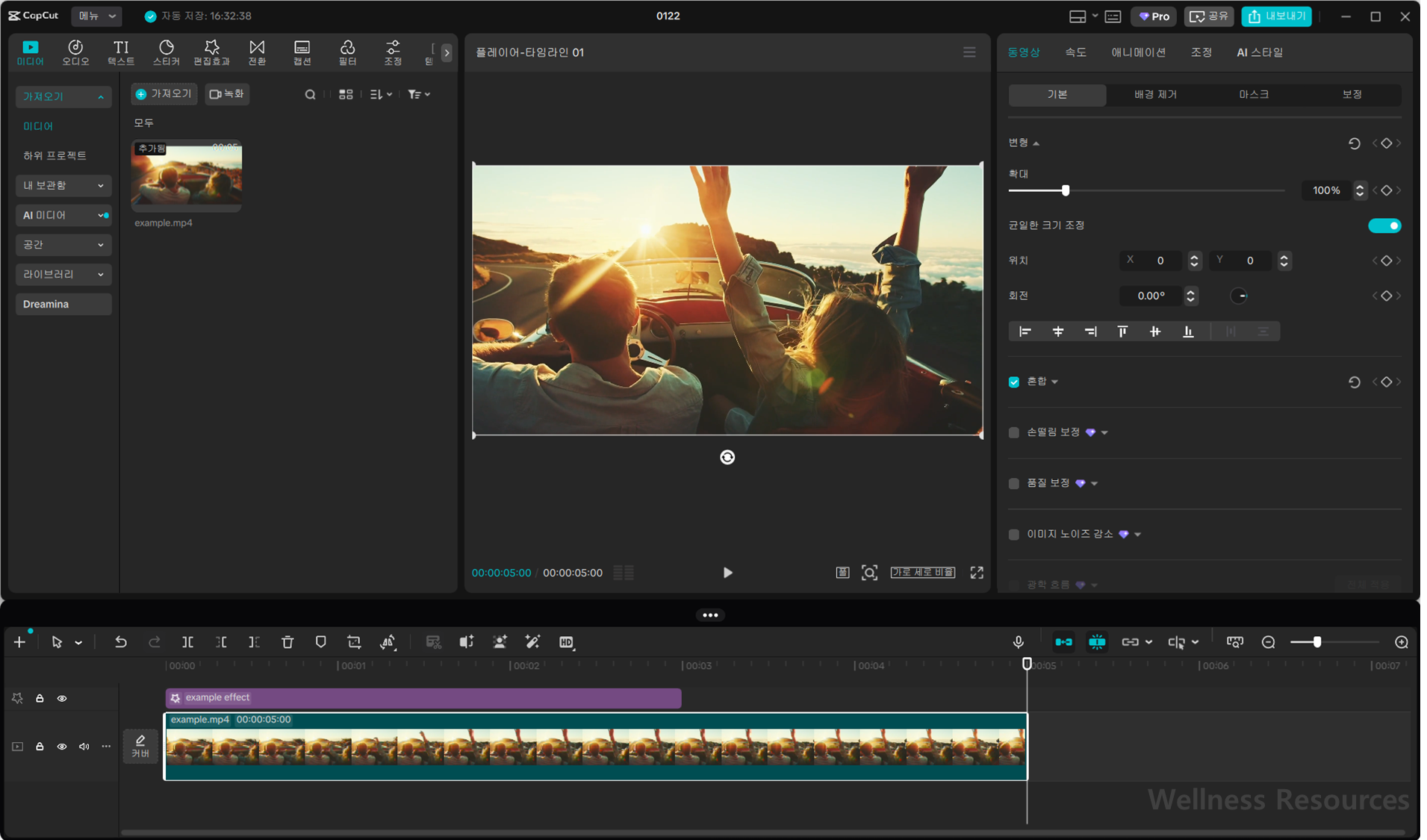
처음 캡컷을 실행하면 타임라인, 미디어 추가, 미리보기 화면으로 구성된 인터페이스가 보입니다.
여기서 가장 중요한 건 타임라인 중심 구조를 이해하는 것입니다.
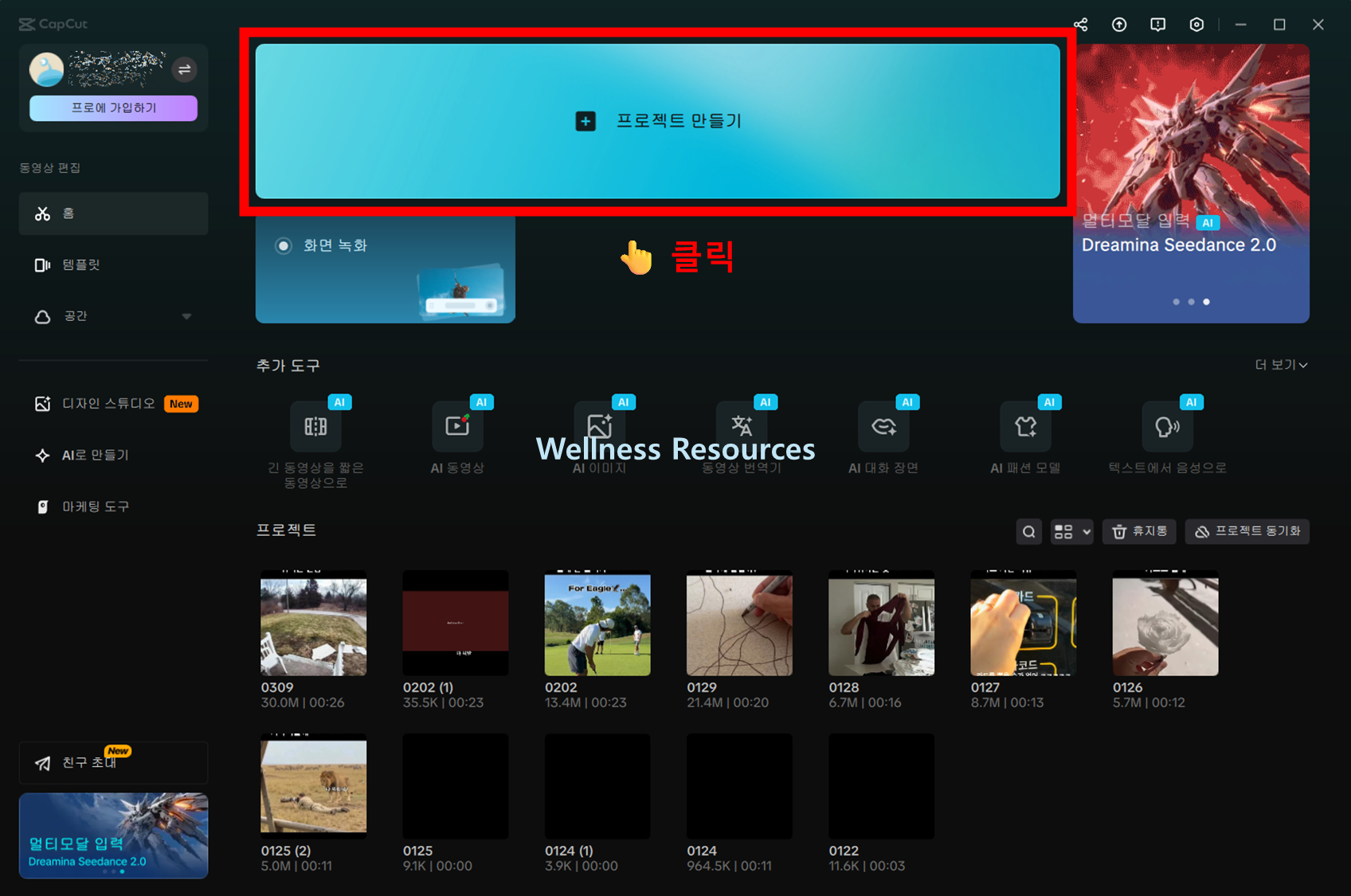

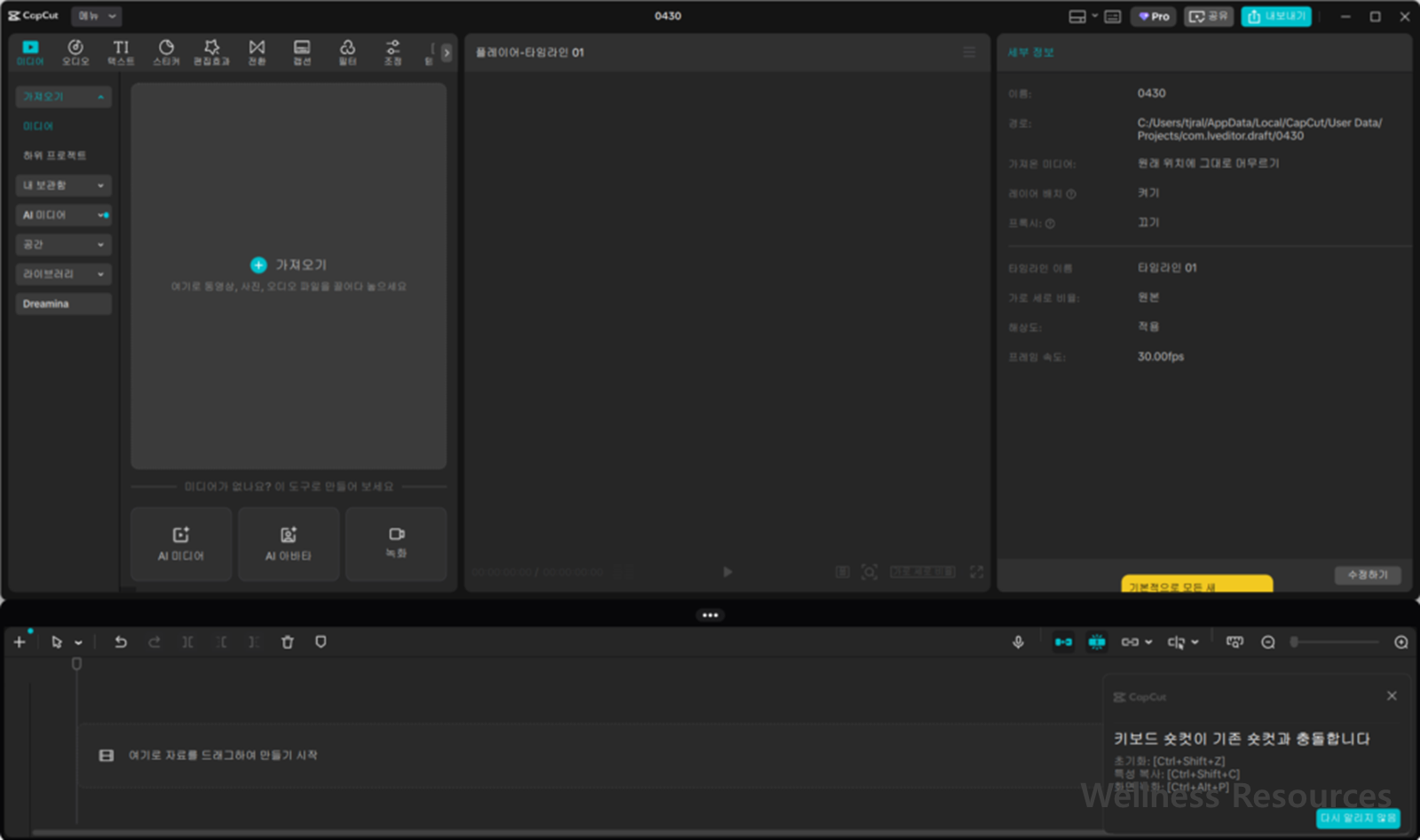
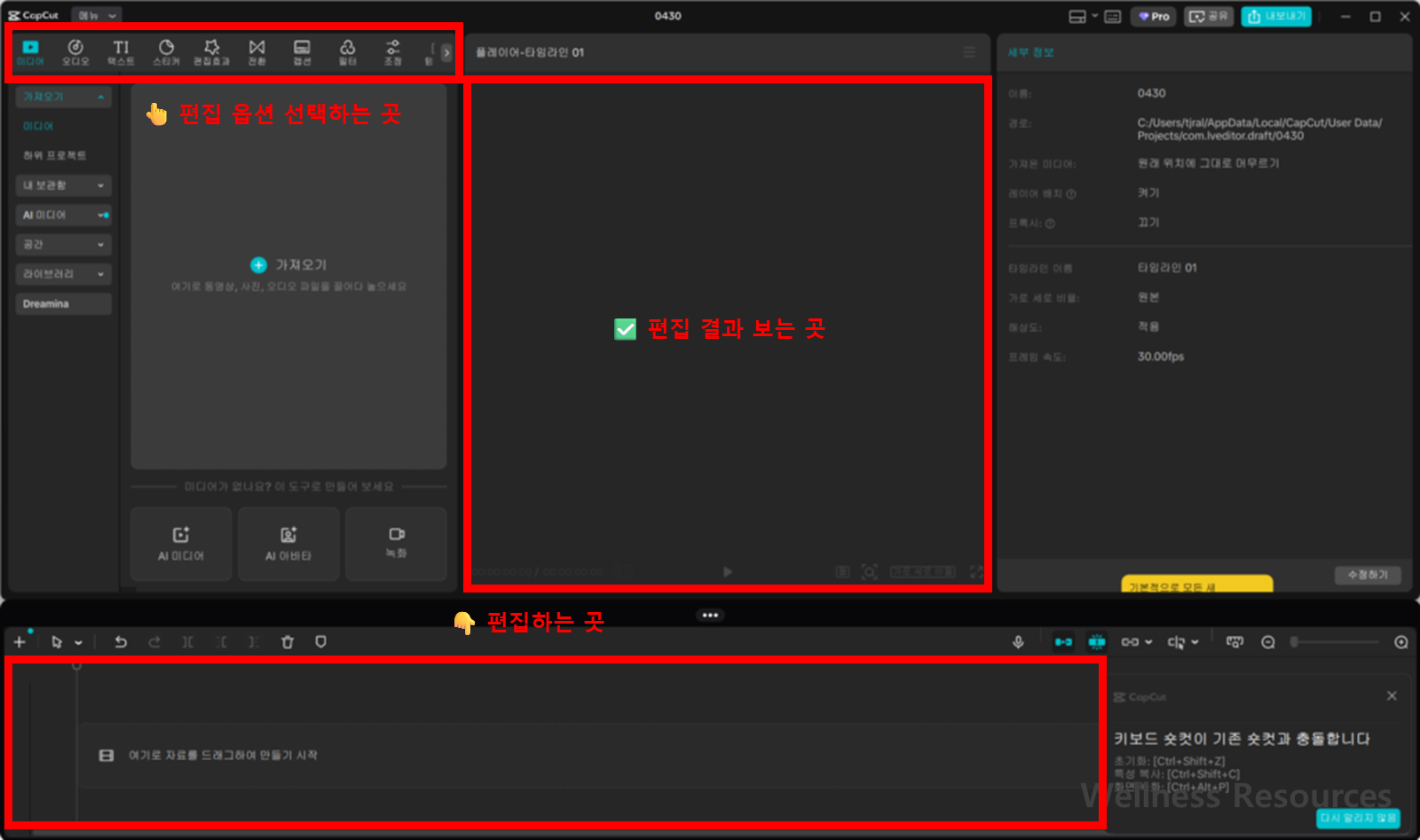
- 타임라인: 영상 편집이 실제로 이루어지는 영역
- 미디어: 사진, 영상, 음악 불러오기
- 미리보기: 결과 확인
초반에 이 구조만 이해해도 편집 난이도가 확 낮아집니다.
2. 영상 불러오기와 컷 편집 기초
편집의 시작은 영상 불러오기입니다. ‘새 프로젝트’를 눌러 원하는 영상을 추가한 뒤, 필요 없는 부분을 자르는 작업을 먼저 진행합니다.
기본 컷 편집 흐름은 아래와 같습니다.
| 작업 | 설명 |
|---|---|
| 영상 추가 | 갤러리 또는 파일에서 선택 |
| 분할 | 원하는 구간에서 영상 자르기 |
| 삭제 | 불필요한 구간 제거 |
| 순서 변경 | 드래그로 영상 위치 이동 |
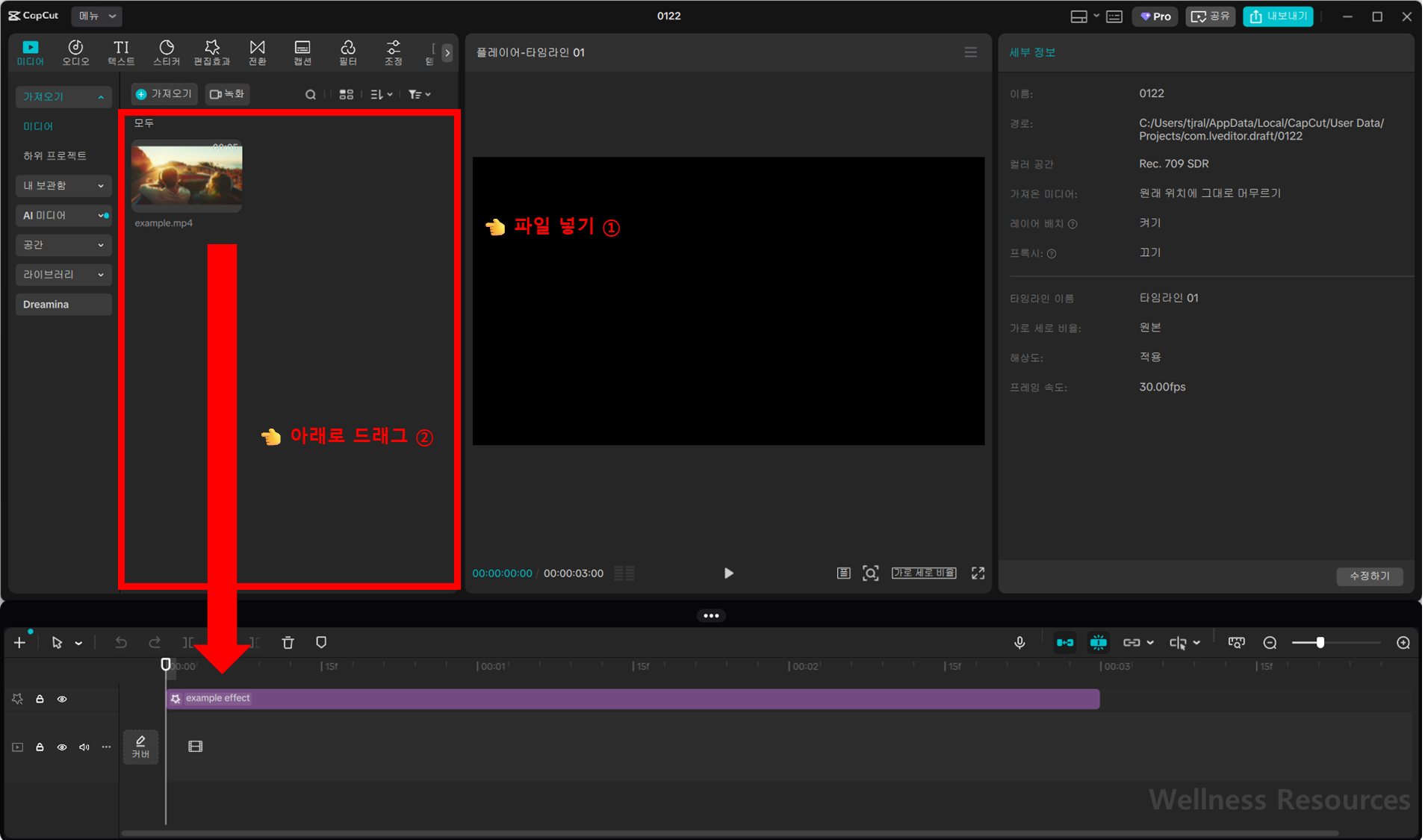
이 단계만 잘 해도 영상의 70%는 완성된 상태라고 봐도 됩니다.
3. 자막, 효과음, 음악 넣기
기본 컷 편집이 끝났다면 이제 영상의 완성도를 높이는 단계입니다.
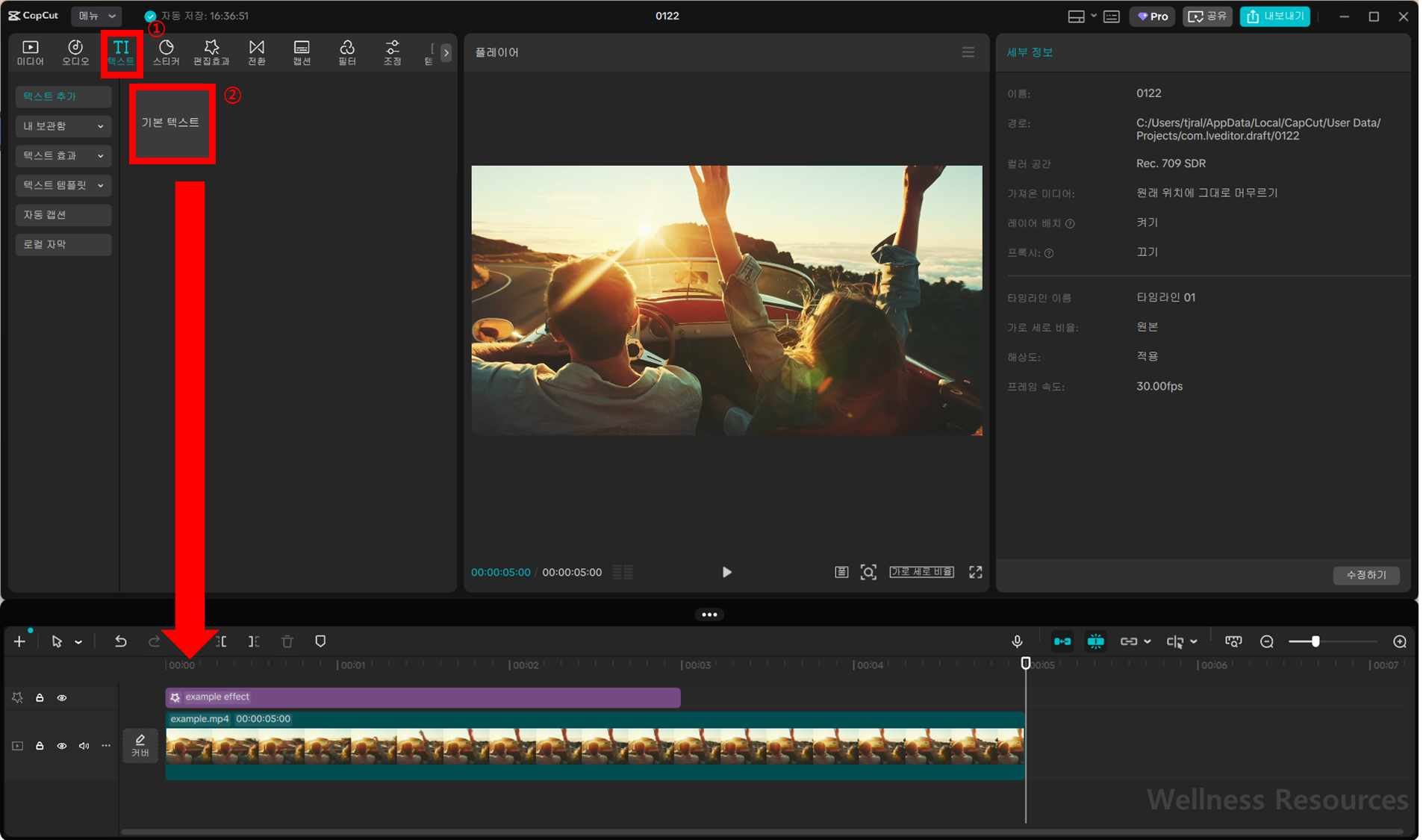
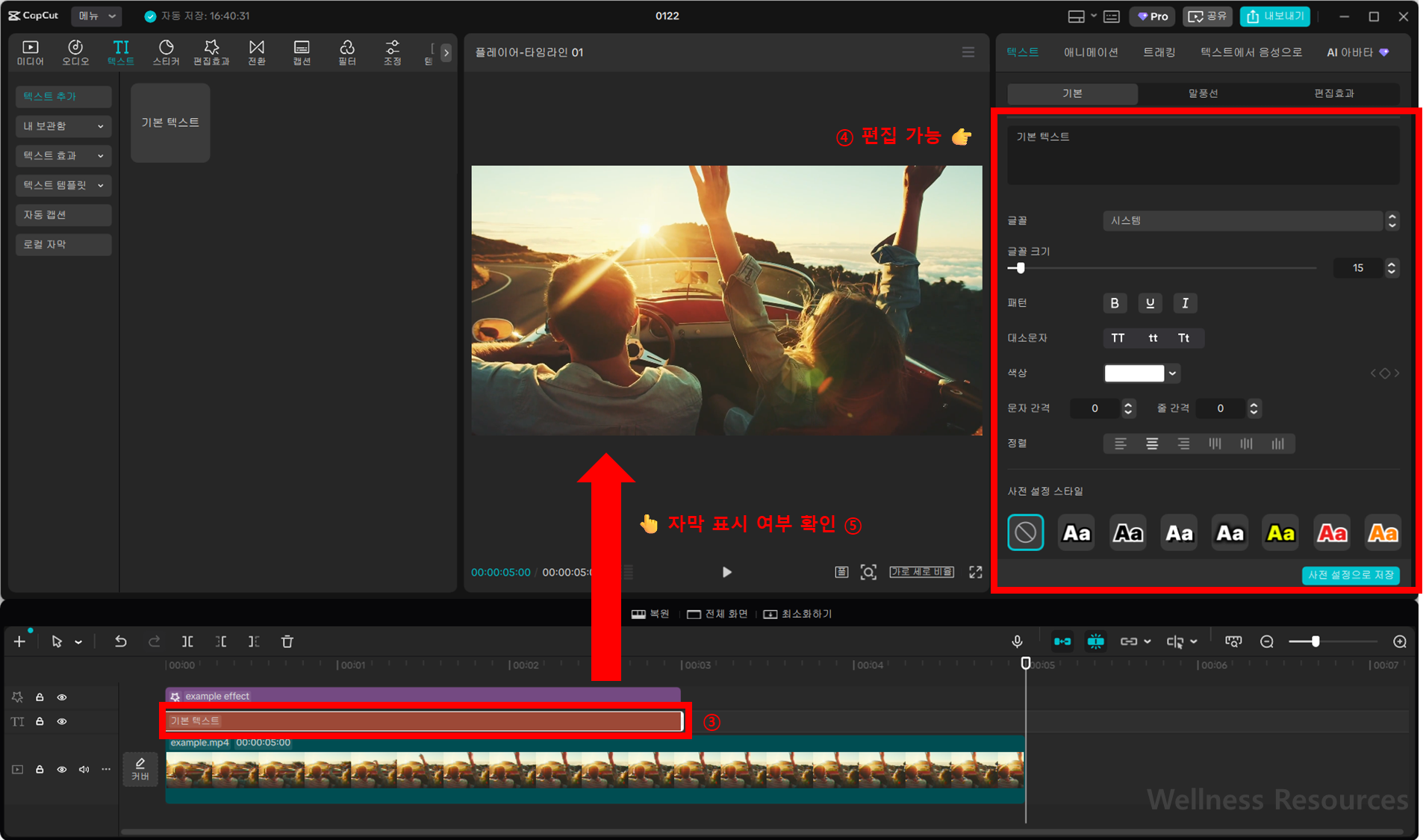
❶ 자막 넣기
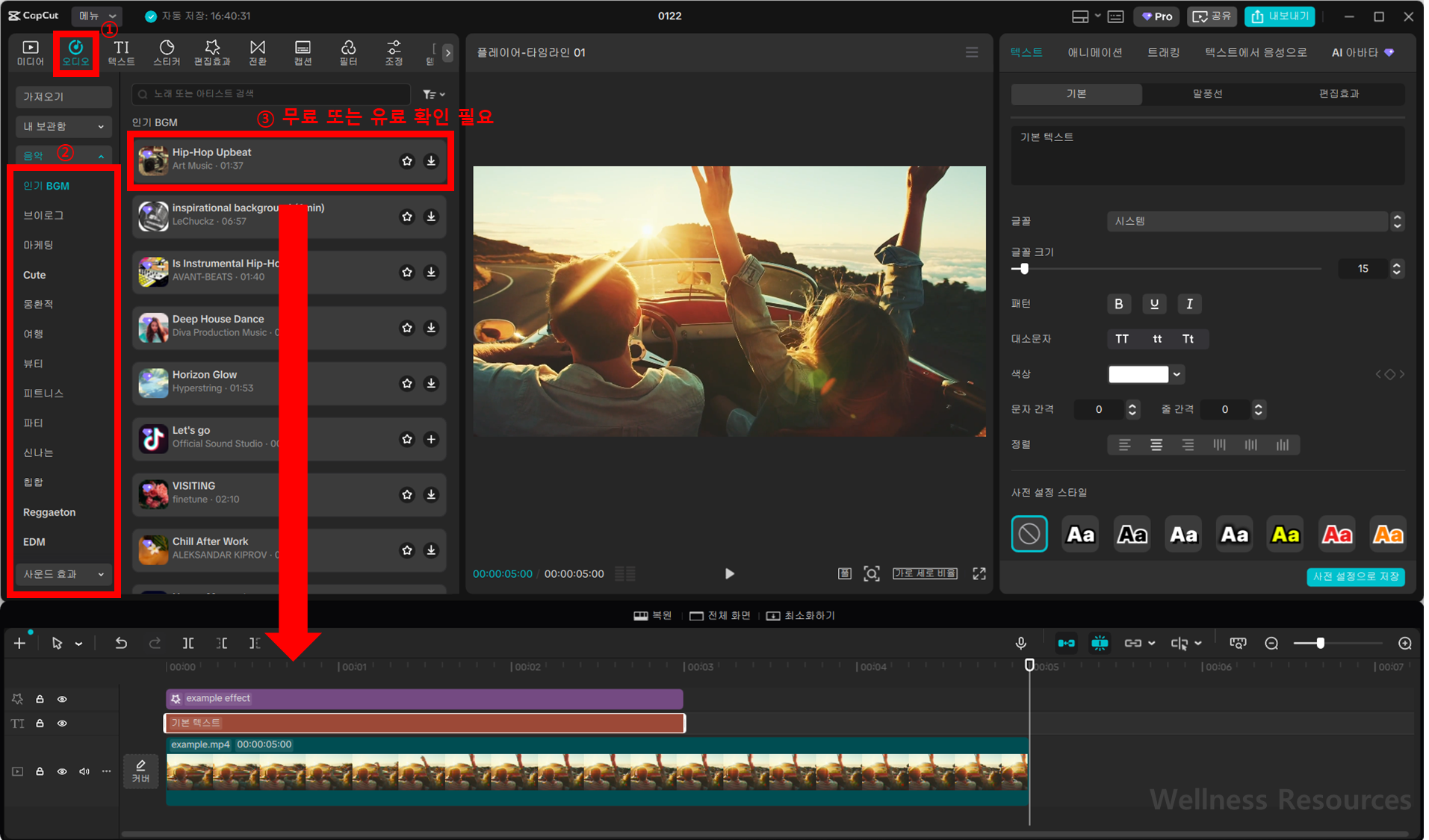
❷ 효과음 및 음악 넣기
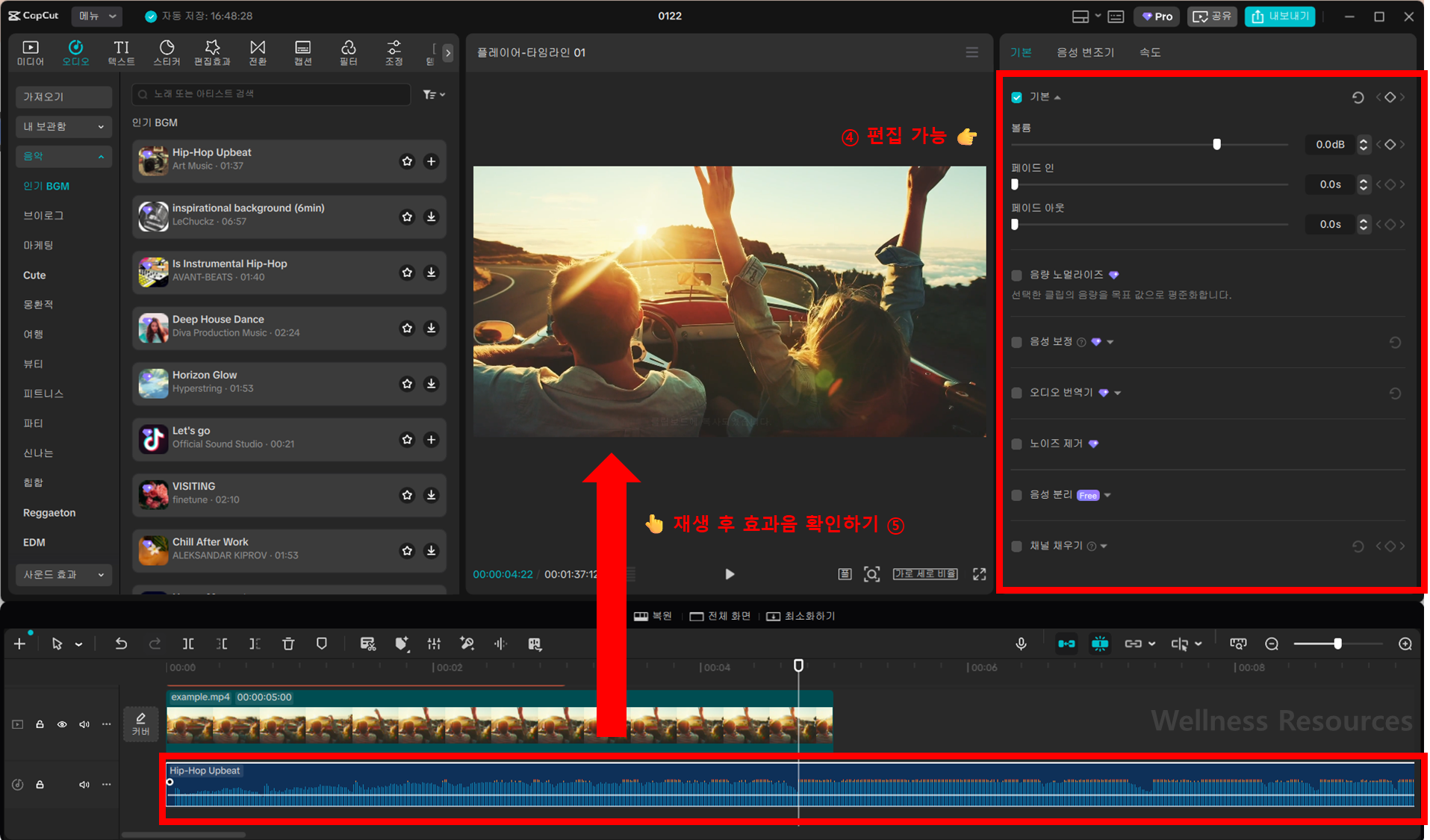
- 자막: 자동 자막 기능 또는 직접 입력
- 효과: 필터, 전환 효과 적용
- 음악: 배경음 또는 효과음 추가
특히 자막은 영상 몰입도를 크게 좌우하기 때문에 간단한 문장이라도 꼭 넣는 것이 좋습니다.
추가로 영상 일부를 가리거나 특정 부분을 강조해야 한다면, 모자이크 하는 방법 따라하기를 함께 확인하는 것이 좋습니다.
4. 편집 완성 후 저장 및 내보내기
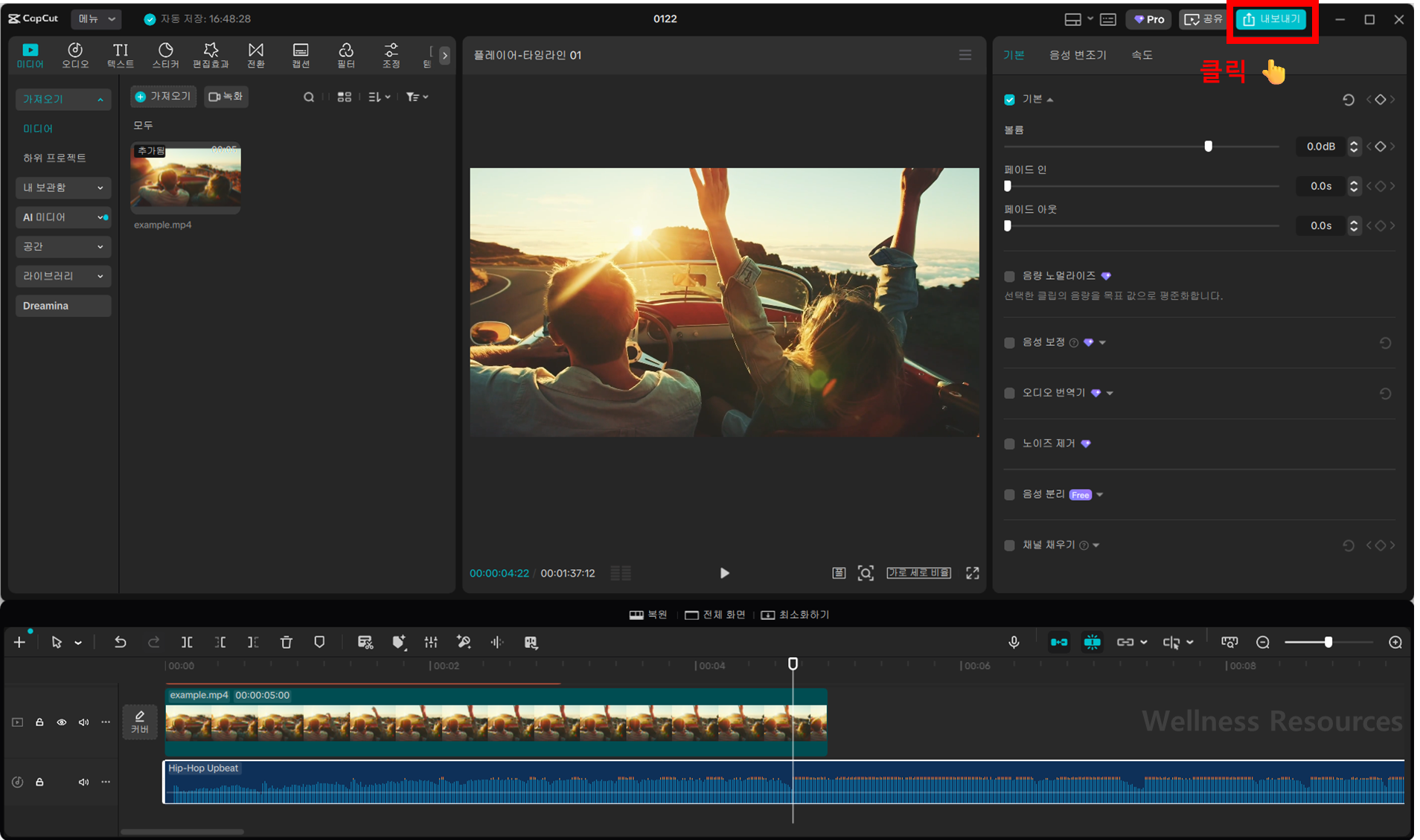
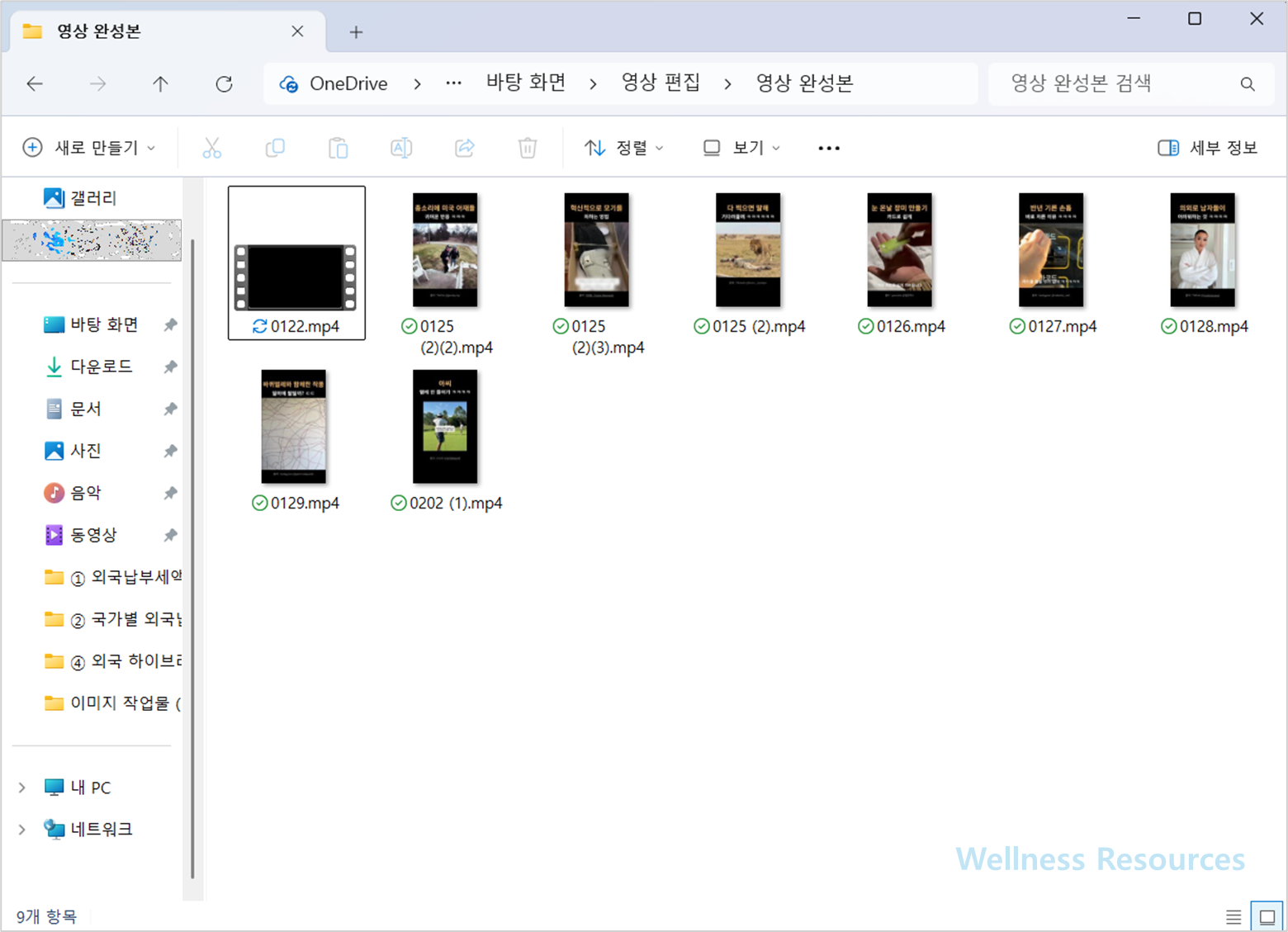
편집이 끝났다면 가장 중요한 단계가 남아 있습니다. 바로 저장과 내보내기입니다.
캡컷에서는 해상도, 프레임, 파일 크기 등을 설정할 수 있는데, 기본적으로는 자동 설정으로도 충분히 좋은 결과를 얻을 수 있습니다.
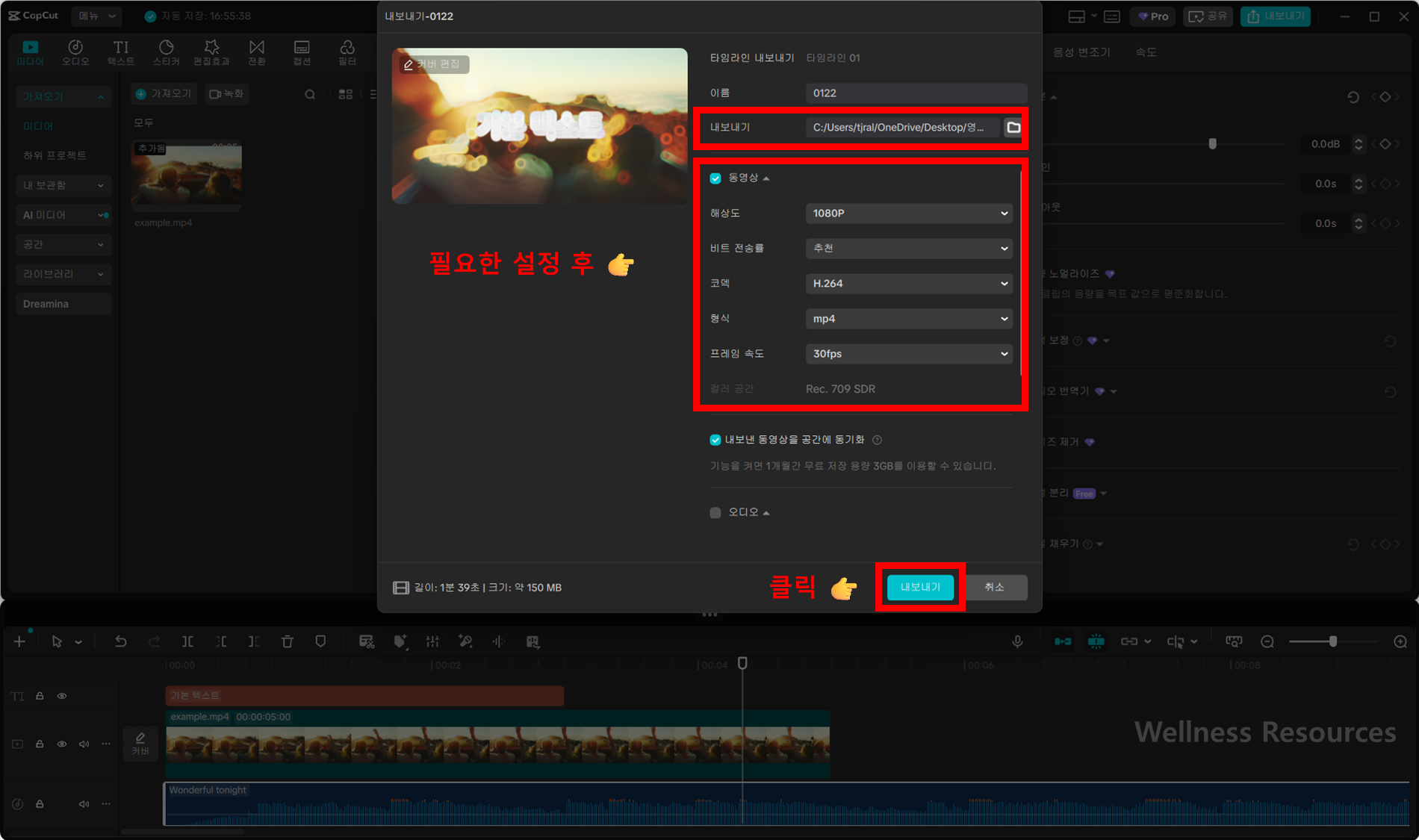
- 해상도: 1080p 추천
- 프레임: 30fps 또는 60fps
- 포맷: 기본 설정 유지
이 과정에서 오류가 발생하거나 저장이 안 되는 경우도 있기 때문에, 추가로 알아두면 좋은 내용으로 무료 저장 및 내보내는 방법도 참고해보세요.
5. 초보자가 자주 막히는 포인트
처음 사용할 때 가장 많이 막히는 부분은 아래 3가지입니다.
- 영상이 안 잘릴 때 → 타임라인 선택 상태 확인
- 자막이 안 보일 때 → 레이어 위치 확인
- 저장이 안 될 때 → 용량 및 설정 문제
이 부분만 미리 알고 있어도 시행착오를 크게 줄일 수 있습니다.
6. 전체 흐름 정리 (한 번에 이해하기)
캡컷 편집 흐름은 생각보다 단순합니다.
- 영상 불러오기
- 컷 편집
- 자막 / 효과 추가
- 저장 및 내보내기
이 4단계만 반복하면 자연스럽게 편집 실력이 올라갑니다.
처음에는 복잡해 보여도 몇 번만 해보면 거의 자동으로 손이 움직이게 됩니다.
▼ 아래에서 상황에 맞는 방법을 선택해보세요 ▼
📌 자주 묻는 질문 (FAQ)
Q. 캡컷은 완전 무료로 사용할 수 있나요?
기본 편집 기능은 무료로 충분히 사용 가능하며, 일부 프리미엄 기능만 유료입니다.
Q. 초보자가 가장 먼저 익혀야 할 기능은 무엇인가요?
컷 편집과 자막 기능만 먼저 익혀도 대부분의 영상은 충분히 제작할 수 있습니다.