
캡컷 CAPCUT 무료 저장 및 내보내는 방법을 찾는 이유는 대부분 내보내기 단계에서 결제 안내가 나오기 때문입니다. 이 글에서는 캡컷 무료 저장 및 내보내는 방법 중 실제로 활용되는 ‘복합 클립 + 사전 처리’ 방식으로 mp4 파일을 확보하는 방법을 단계별로 정리했습니다. 경로 확인부터 파일 사라짐 방지까지 핵심 포인트를 함께 설명합니다.
▶ 혹시 이런 경우라면?
👉 캡컷 CAPCUT: 유료 무료 차이, 가격 및 기능 총정리
👉 캡컷 CAPCUT: 워터마크 지우기 가격 및 유료 가격 정보
1. 캡컷 무료 내보내기가 막히는 이유
캡컷은 일부 기능(프리미엄 효과, 템플릿 등)을 사용할 경우 내보내기 단계에서 결제를 요구합니다.
즉, 무료로 작업했더라도 특정 요소가 포함되면 정상적인 저장이 제한될 수 있습니다. 이 때문에 많은 사용자가 “결제 없이 영상만 저장하는 방법”을 찾게 됩니다.
2. 무료 저장 핵심 원리 이해
무료 저장은 일반적인 “내보내기”가 아니라, 프로그램이 내부적으로 생성하는 임시 파일(mp4)을 활용하는 방식입니다.
핵심 흐름은 다음과 같습니다.
복합 클립 생성 → 사전 처리 → 임시 mp4 생성 → 파일 복사
이 방식은 시스템이 자동으로 만든 결과물을 활용하는 구조라서, 직접 내보내기를 하지 않아도 영상 파일을 확보할 수 있습니다.
3. 캡컷 무료 저장 방법 단계 정리
| 단계 | 작업 내용 | 핵심 포인트 |
|---|---|---|
| 1 | 모든 레이어 선택 후 복합 클립 생성 | 영상 요소 통합 |
| 2 | 사전 처리(Pre-render) 실행 | 임시 mp4 생성 |
| 3 | 프로젝트 폴더 이동 | Draft/Resources 경로 확인 |
| 4 | mp4 파일 복사 | 다른 폴더에 저장 필수 |
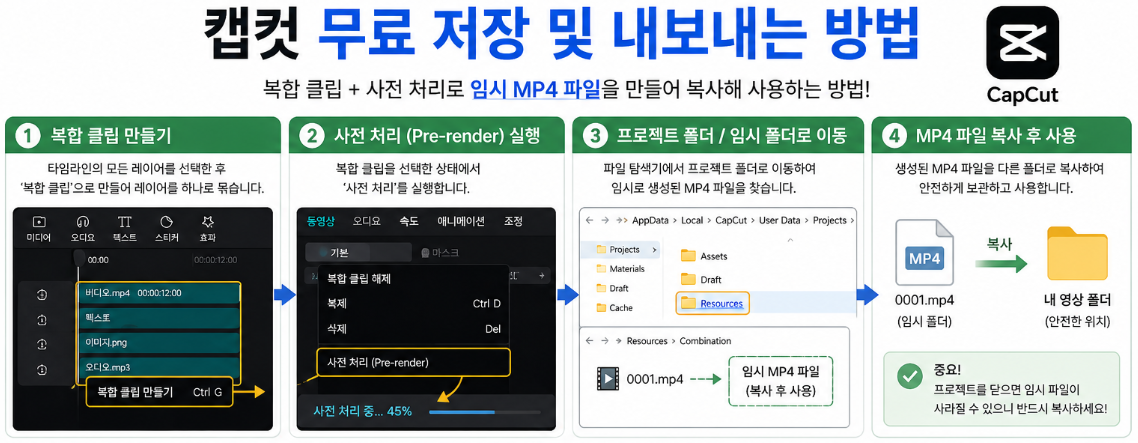
이 과정에서 가장 중요한 것은 “복사”입니다. 임시 파일은 유지되지 않기 때문입니다.
4. 임시 파일 위치 찾는 방법
Windows 기준으로 대표적인 경로는 아래와 같습니다.
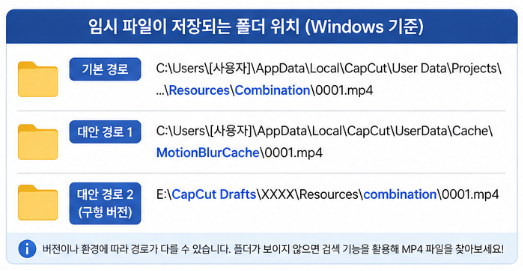
- C:Users[사용자]AppDataLocalCapCutUser DataProjects…
- Resources → Combination 폴더 내 mp4 파일
대안 경로도 존재합니다.
- CacheMotionBlurCache
- 구형 버전: CapCut Drafts 폴더
버전에 따라 경로가 달라지기 때문에, 파일 탐색기로 “최근 수정 파일” 기준으로 찾는 것도 좋은 방법입니다.
5. 무료 저장 시 꼭 주의해야 할 점
이 방법은 공식 내보내기가 아니기 때문에 몇 가지 주의사항이 있습니다.
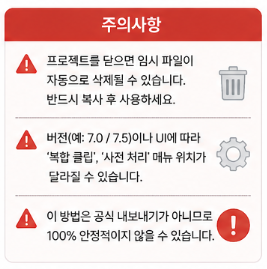
특히 작업 후 바로 파일을 복사하지 않으면 영상이 사라질 수 있으니 반드시 확인해야 합니다.
또한 편집 과정 자체를 안정적으로 진행하는 것이 중요하기 때문에 기본 작업 흐름이 궁금하다면 편집 하는 법 총정리를 먼저 확인하는 것이 도움이 됩니다.
6. 안정적으로 활용하는 방법
이 방법을 계속 사용할 경우, 작업 습관을 정리하는 것이 중요합니다.
- 사전 처리 후 바로 파일 복사
- 프로젝트 종료 전 백업
- 경로 즐겨찾기 등록
추가로 알아두면 좋은 내용으로, 보안 및 안정성 정보 정리도 참고해보세요.
이 방식은 임시 데이터를 활용하는 구조이기 때문에 환경에 따라 파일 접근 방식이 달라질 수 있습니다. 따라서 안정성과 정책을 함께 고려하는 것이 중요합니다.
7. 무료 vs 유료 선택 기준
무료 방식은 가능하지만 완전히 안정적이라고 보기는 어렵습니다.
- 무료: 임시 파일 활용, 번거로움 있음
- 유료: 공식 내보내기, 안정적
작업량이 많거나 반복적으로 사용한다면 유료 기능을 고려하는 것이 효율적일 수 있습니다.
📌 상황에 따라 아래 내용도 함께 확인해보는 것이 좋습니다.
👉 캡컷 CAPCUT: 유료(프로) 비용 정보 및 가격 싸게 결재하는 법
▼ 아래에서 상황에 맞는 방법을 선택해보세요 ▼
📌 자주 묻는 질문 (FAQ)
Q1. 무료 저장 방법은 공식 기능인가요?
아닙니다. 프로그램 내부 임시 파일을 활용하는 방식이라 버전에 따라 동작이 달라질 수 있습니다.
Q2. 저장한 파일이 사라지는 이유는 무엇인가요?
임시 파일이기 때문에 프로젝트 종료 시 자동 삭제될 수 있어 반드시 복사 후 사용해야 합니다.