
캡컷 CAPCUT 모자이크 방법이 헷갈린다면, 단순히 효과만 적용하는 것이 아니라 마스크와 키프레임까지 함께 사용하는 구조를 이해해야 합니다. 캡컷 블러 처리의 기본 원리부터 PC와 모바일 각각의 적용 방식까지 실제 편집 흐름 기준으로 정리했으며, 움직이는 대상까지 자연스럽게 가리는 방법을 단계별로 쉽게 따라할 수 있도록 안내합니다.
▶ 혹시 이런 경우라면?
1. 캡컷 모자이크 기본 원리
캡컷에서 모자이크를 적용할 때 가장 중요한 핵심은 전체 적용 → 특정 영역만 남기기 구조입니다.
단순히 모자이크 효과만 넣으면 영상 전체가 흐려지기 때문에,
마스크를 활용해 필요한 부분만 남기는 방식으로 접근해야 합니다.
즉,
- 모자이크 적용
- 마스크로 영역 제한
이 두 가지가 반드시 같이 움직입니다.
2. 모자이크 적용 전체 흐름
실제 작업은 아래 순서로 진행됩니다.
| 단계 | 무엇을 하나요 | 핵심 포인트 |
|---|---|---|
| 1 | 영상 불러오기 | 기본 컷 편집 먼저 정리 |
| 2 | 모자이크/흐리게 적용 | 전체 화면에 먼저 적용 |
| 3 | 적용 범위 조정 | 타임라인에서 구간 설정 |
| 4 | 마스크로 영역 지정 | 가릴 부분만 남기기 |
| 5 | 키프레임 적용 | 움직임 따라가게 설정 |
이 흐름만 이해하면 PC든 모바일이든 거의 동일하게 적용할 수 있습니다.
3. PC에서 모자이크 하는 방법
PC에서는 효과 중심으로 작업이 시작됩니다.
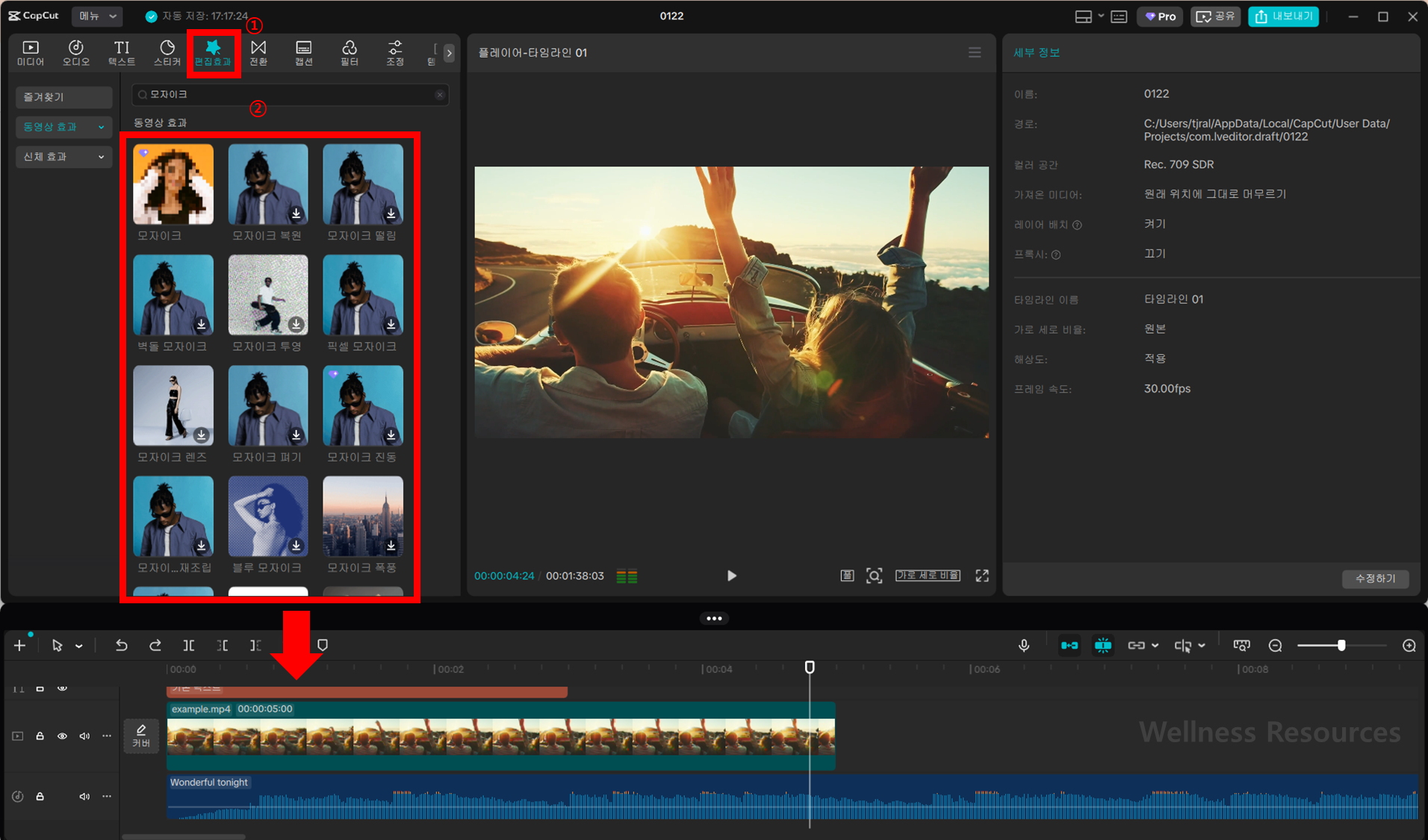

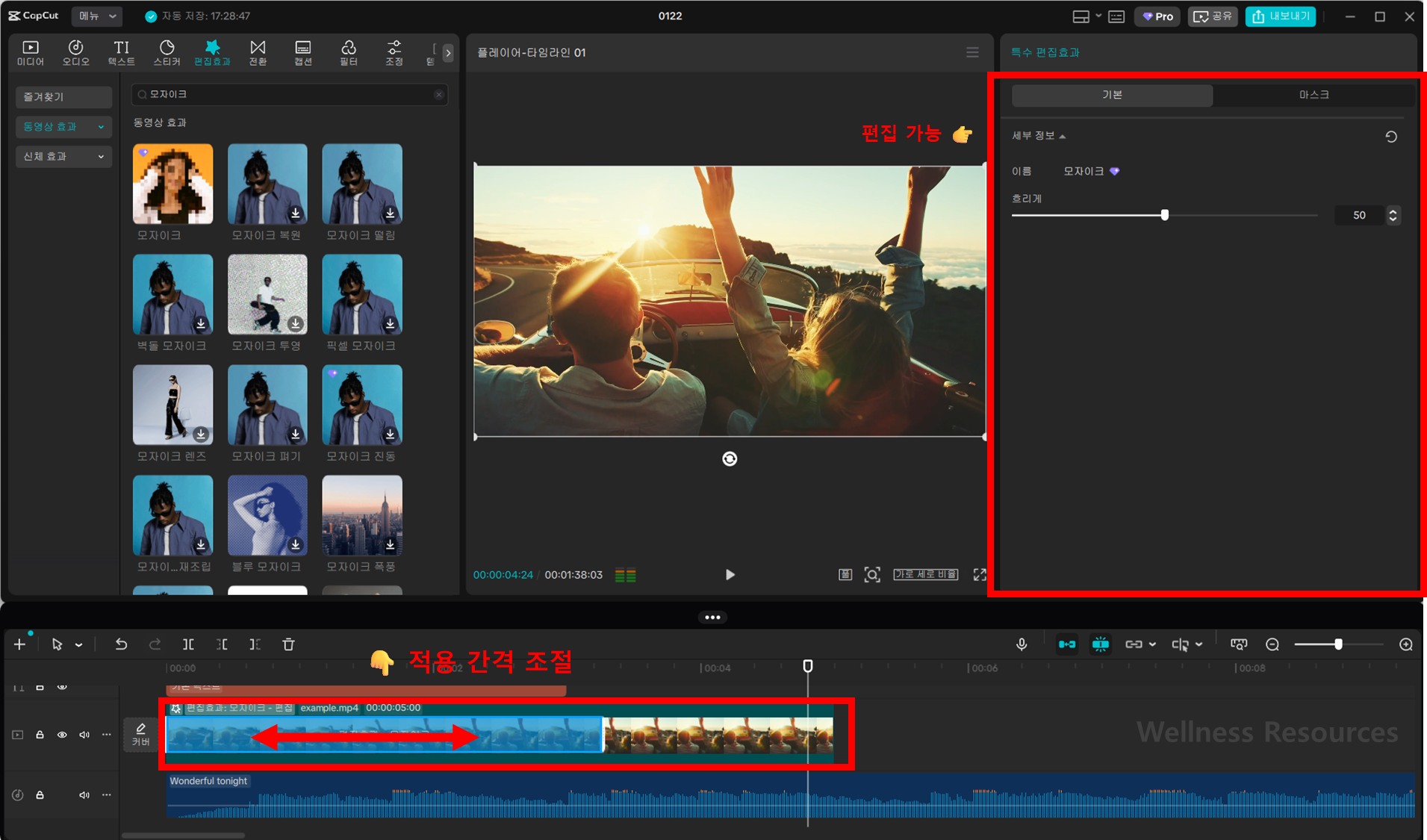
- 효과 → 모자이크 검색
- 타임라인에 적용
- 마스크로 영역 제한
- 키프레임으로 움직임 추적
특히 대상이 움직이는 경우에는 키프레임이 필수인데, 키프레임 사용법이 익숙하지 않다면 PC 키프레임 사용법을 먼저 확인하는 것이 도움이 됩니다.
4. 모바일에서 모자이크 하는 방법
모바일은 구조가 조금 다릅니다.
- 원본 영상 복제
- 오버레이로 추가
- 오버레이에 블러 적용
- 마스크로 영역 지정
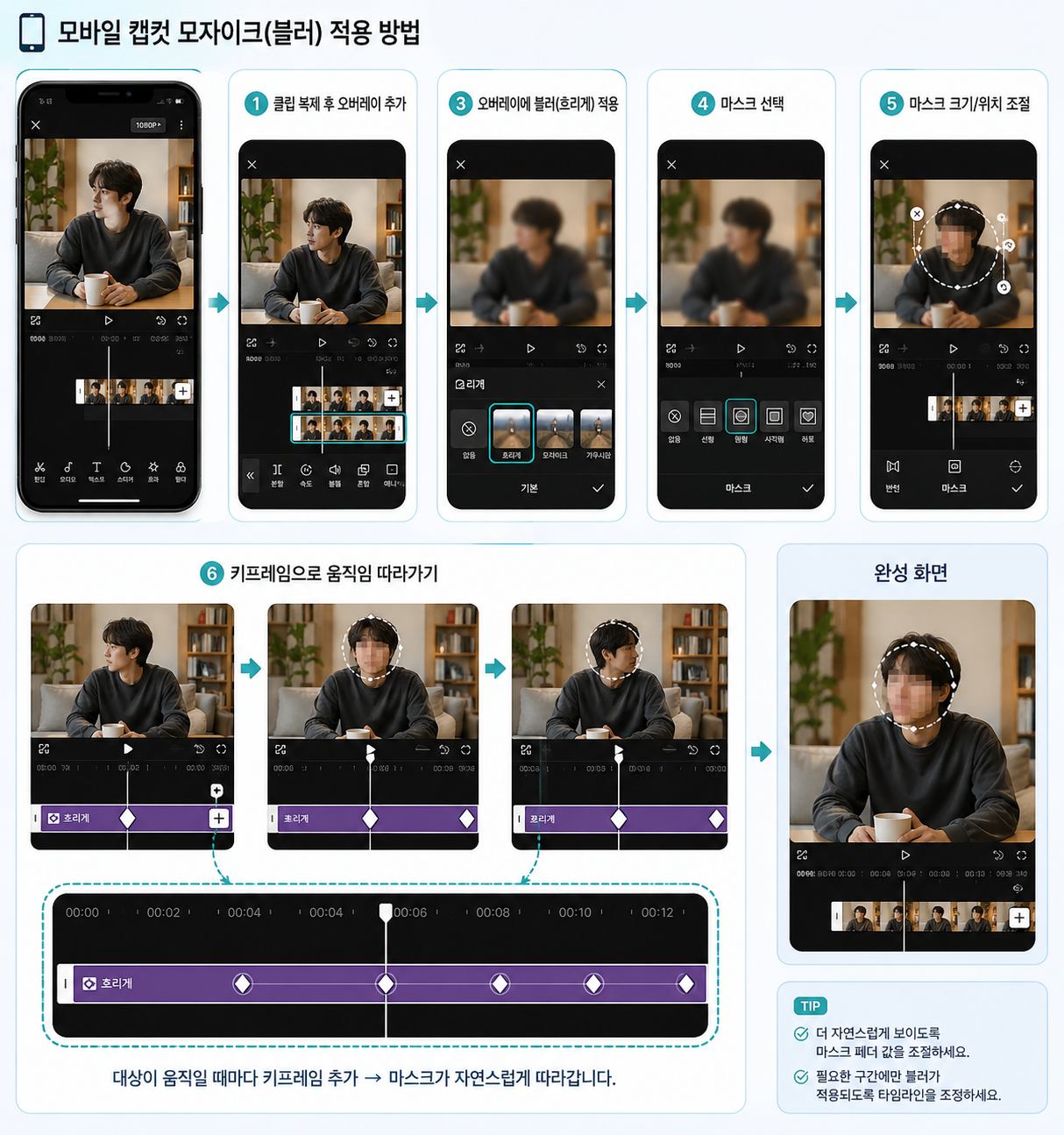
이 방식은 자연스럽게 특정 부분만 흐리게 만들 수 있는 구조입니다.
PC보다 직관적이지만,
레이어 개념을 이해해야 제대로 활용할 수 있습니다.
5. 움직이는 대상 모자이크 처리 핵심
얼굴이나 물체가 움직일 경우 단순 마스크로는 부족합니다.
이때는
- 키프레임 추가
- 위치 이동마다 조정
이 과정을 반복해야 자연스럽게 따라가게 됩니다.
작업량은 늘어나지만 결과 퀄리티는 확실히 좋아집니다.
6. 작업 후 저장 시 주의할 점
모자이크 작업은 렌더링 과정에서 깨지는 경우도 있기 때문에 저장 설정이 중요합니다.
해상도나 프레임 설정을 잘못하면 블러 영역이 뭉개지거나 어색해질 수 있으므로, 추가로 알아두면 좋은 내용으로 무료 저장 및 내보내는 방법도 참고해보세요.
▼ 아래에서 상황에 맞는 방법을 선택해보세요 ▼
📌 자주 묻는 질문 (FAQ)
Q. 모자이크랑 블러는 다른 기능인가요?
기능은 다르지만 캡컷에서는 비슷하게 활용되며, 상황에 따라 둘 다 사용 가능합니다.
Q. 자동으로 움직임 따라가는 기능은 없나요?
완전 자동은 아니며, 키프레임으로 직접 위치를 잡아줘야 자연스럽게 따라갑니다.