
윈도우10은 기본적으로 절전모드에서 해제될 때 로그인 화면과 함께 암호 입력을 요구합니다. 보안이 필요한 환경에서는 유용하지만, 가정이나 개인 PC에서는 오히려 번거롭게 느껴질 수 있습니다. 이 글에서는 윈도우10 설정의 ‘로그인 옵션’을 이용해 절전모드 해제 시 로그인 암호 입력을 건너뛰는 방법을 단계별로 정리했습니다. 설정 변경만으로 바로 적용할 수 있어 편의성을 크게 높일 수 있습니다.
1. 절전모드 해제 시 로그인 화면이 뜨는 이유
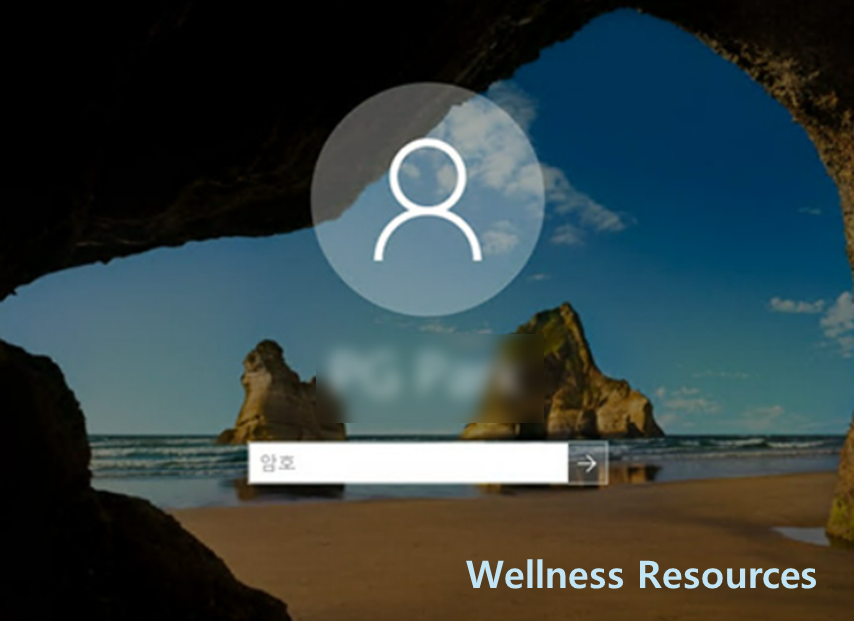
윈도우10은 절전모드가 일종의 화면 잠금 상태로 취급됩니다. 그래서 마우스를 움직이거나 키보드를 누르면, 보안을 위해 자동으로 로그인 화면을 띄우고 암호 입력을 요구합니다. 공용 PC나 회사 환경에서는 장점이지만, 개인 PC에서는 불필요한 단계가 될 수 있습니다.
2. 이런 경우라면 암호 입력 해제가 편합니다
다음과 같은 환경에서는 절전모드 해제 시 로그인 암호를 끄는 것이 훨씬 편리합니다.
- 집에서 혼자 사용하는 개인 PC
- 여러 대의 PC를 번갈아 사용하는 경우
- 잠깐 자리 비움이 잦은 환경
- 보안보다 사용 편의성이 더 중요한 경우 🙂
3. 설정 앱에서 계정 메뉴로 이동하기
로그인 암호 해제는 계정 설정에서 진행합니다.
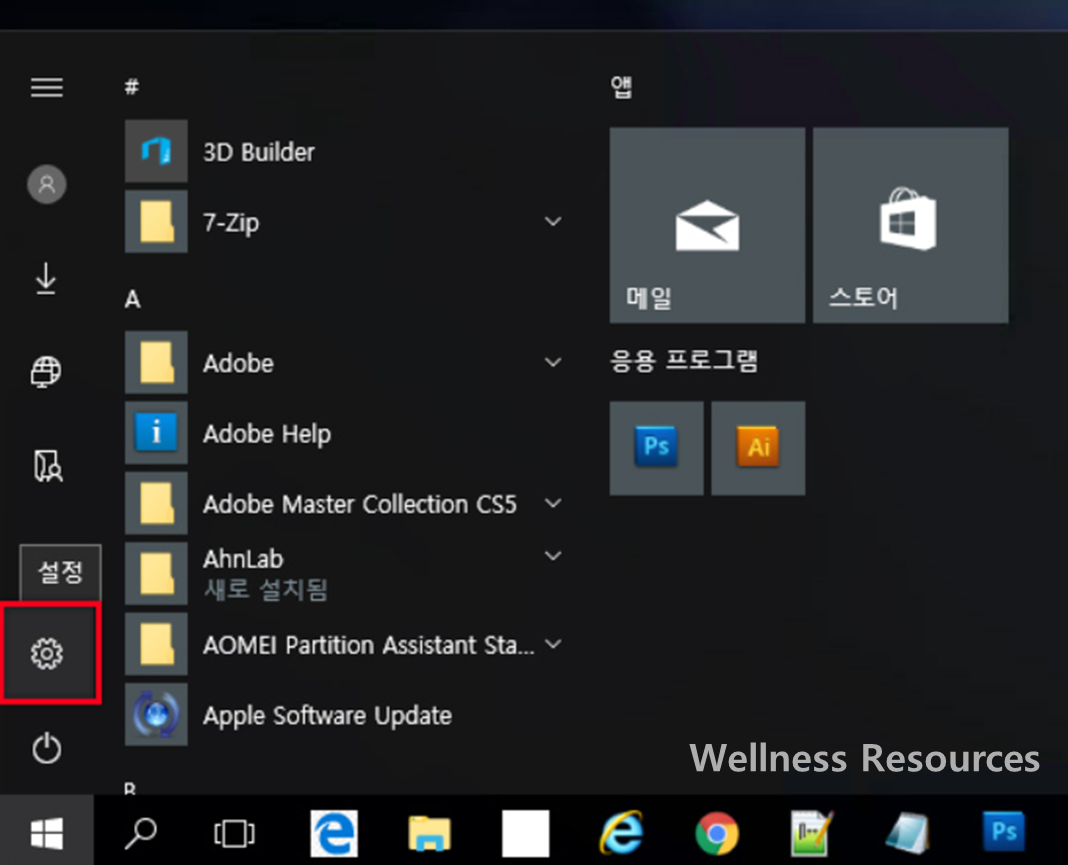

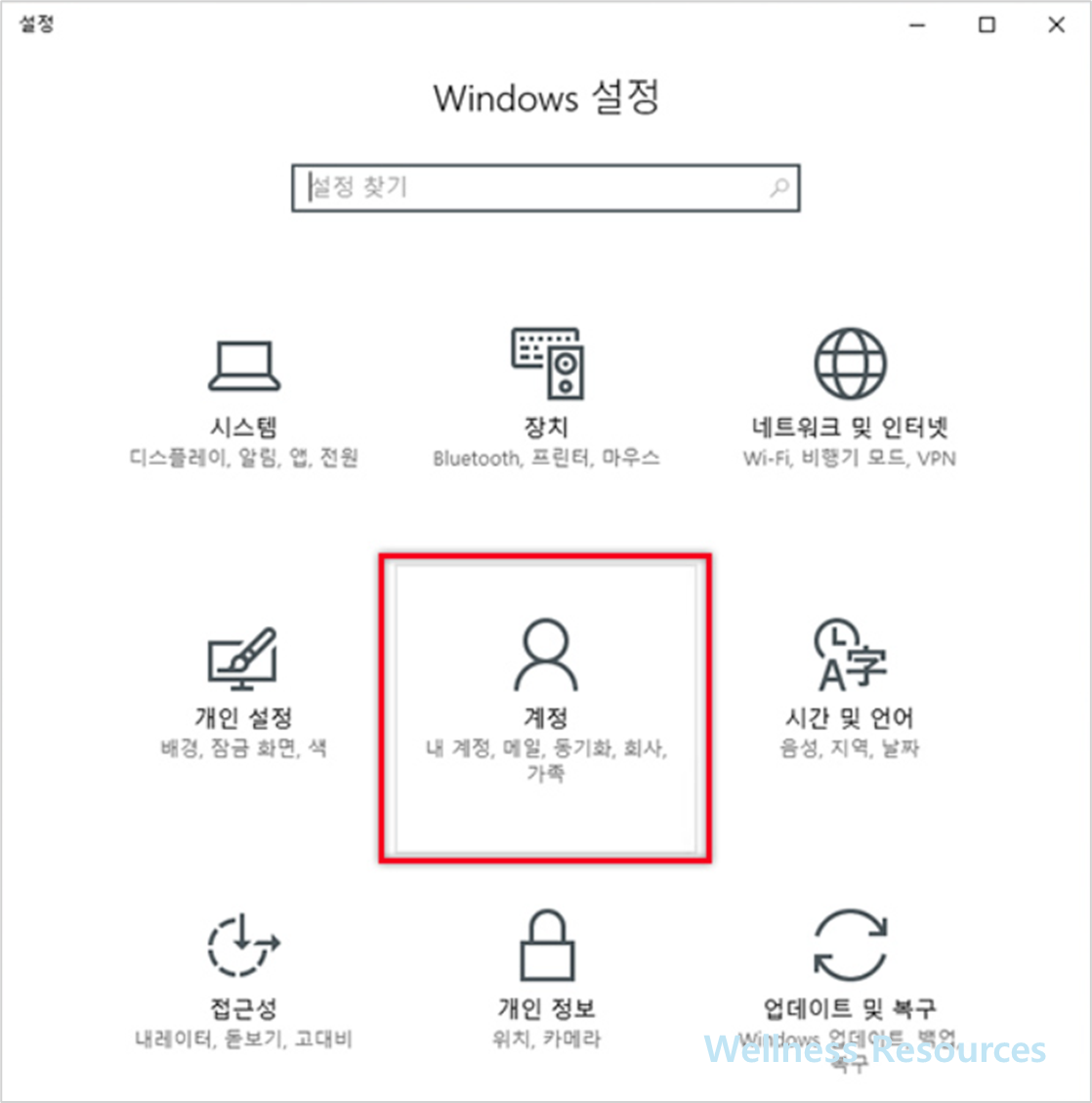
- 윈도우 시작 버튼 클릭
- 설정 선택
- 계정 메뉴 클릭
여기서 로그인 방식과 관련된 세부 옵션을 조정할 수 있습니다.
4. 로그인 옵션에서 절전모드 설정 찾기
계정 메뉴에서 로그인 옵션을 클릭합니다.
이 화면에는 PIN, 비밀번호, Windows Hello 등 로그인과 관련된 설정이 모여 있습니다.

중요한 항목은
- 로그인 필요 설정입니다.
5. ‘이 PC를 절전 모드에서 해제할 때’ 옵션 변경
로그인 필요 항목을 확인하면 기본값으로
- 이 PC를 절전 모드에서 해제할 때
로 설정되어 있습니다.
이 항목을
- 표시 안 함
으로 변경하면, 절전모드에서 깨어날 때 로그인 화면과 암호 입력이 나타나지 않습니다 🙂
6. 설정 후 주의할 점과 활용 팁
이 설정은 즉시 적용되며 재부팅이 필요 없습니다. 다만 보안에는 영향을 줄 수 있으므로 사용 환경을 고려해야 합니다.
활용 팁 ✅
- 외부 장소나 공용 환경에서는 다시 켜두기
- 노트북 분실 위험이 있다면 사용 자제
- 집·개인 PC에서는 편의성 극대화
필요에 따라 언제든지 다시 원래대로 되돌릴 수 있습니다.
7. 자주 묻는 질문(FAQ)
Q1. 이 설정을 해도 부팅할 때는 암호를 입력하나요?
A1. 네, PC를 완전히 종료했다가 켤 때는 기존처럼 로그인 암호 입력이 필요합니다. 절전모드 해제 시에만 암호 입력이 생략됩니다.
Q2. 윈도우 업데이트 후 설정이 다시 바뀔 수 있나요?
A2. 일반적으로 유지되지만, 대규모 업데이트 후 초기화되는 경우도 있습니다. 로그인 화면이 다시 뜬다면 로그인 옵션 설정을 한 번 더 확인해 보세요.