
윈도우10 레드스톤(1607) 환경에서 인터넷 익스플로러11 사용 중 멈춤·프리징 현상이 발생하는 문제를 설정 변경으로 완화하는 방법을 정리했습니다. 보호 모드 해제와 그래픽 렌더링 옵션 조정으로 응답 없음 증상을 줄이는 절차를 이미지 설명과 함께 안내합니다. 어렵지 않으니 따라해보세요.
1. 익스플로러 프리징 현상이 발생하는 이유
윈도우10은 레드스톤 업데이트 이후 전반적인 성능 개선이 있었지만, 인터넷 익스플로러11 프리징(멈춤) 버그는 일부 환경에서 계속 보고되었습니다.
특히 멈춤이 발생해도 기존처럼 “응답 없음” 메시지가 뜨지 않고, 브라우저가 그대로 굳어버리는 현상이 사용자 불편을 키웁니다.
공식 업데이트로 완전히 해결되기 전까지는 익스플로러 설정 조정으로 증상을 완화할 수 있습니다.
2. 이런 증상이면 프리징 문제를 의심
다음과 같은 상황이 반복된다면 해당 문제일 가능성이 큽니다.
- 웹페이지 로딩 중 갑자기 마우스·키보드 입력 무반응
- 탭 전환 시 화면이 멈춘 채 아무 반응 없음
- 작업 관리자에서 iexplore.exe가 응답 없음 상태
이 경우 아래 설정을 순서대로 적용해보세요.
3. 인터넷 옵션 열기(IE11 기준)
먼저 인터넷 옵션으로 이동합니다.
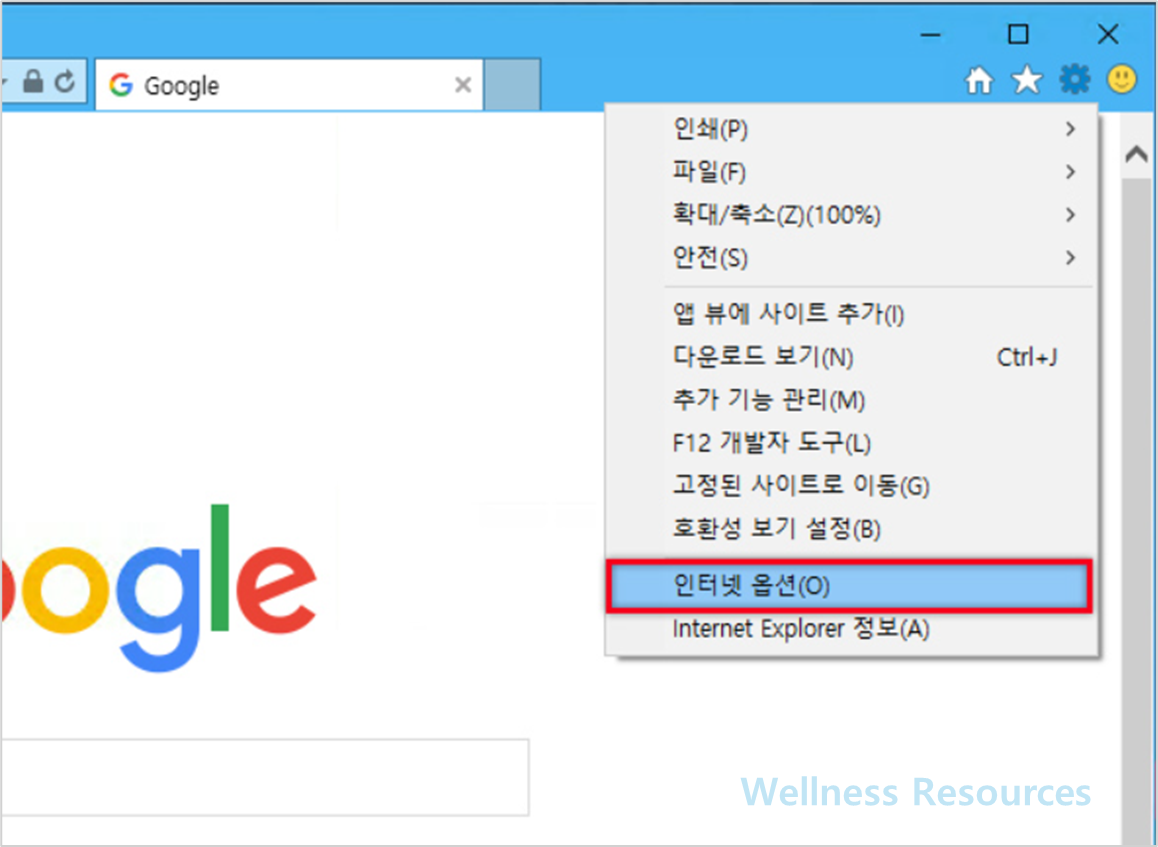
- 인터넷 익스플로러 실행
- 우측 상단 톱니바퀴 아이콘 클릭
- 인터넷 옵션 선택
환경 참고
- 윈도우10 버전: 1607 레드스톤
4. 보호 모드 사용 해제
프리징을 유발하는 원인 중 하나로 보호 모드 충돌이 있습니다.
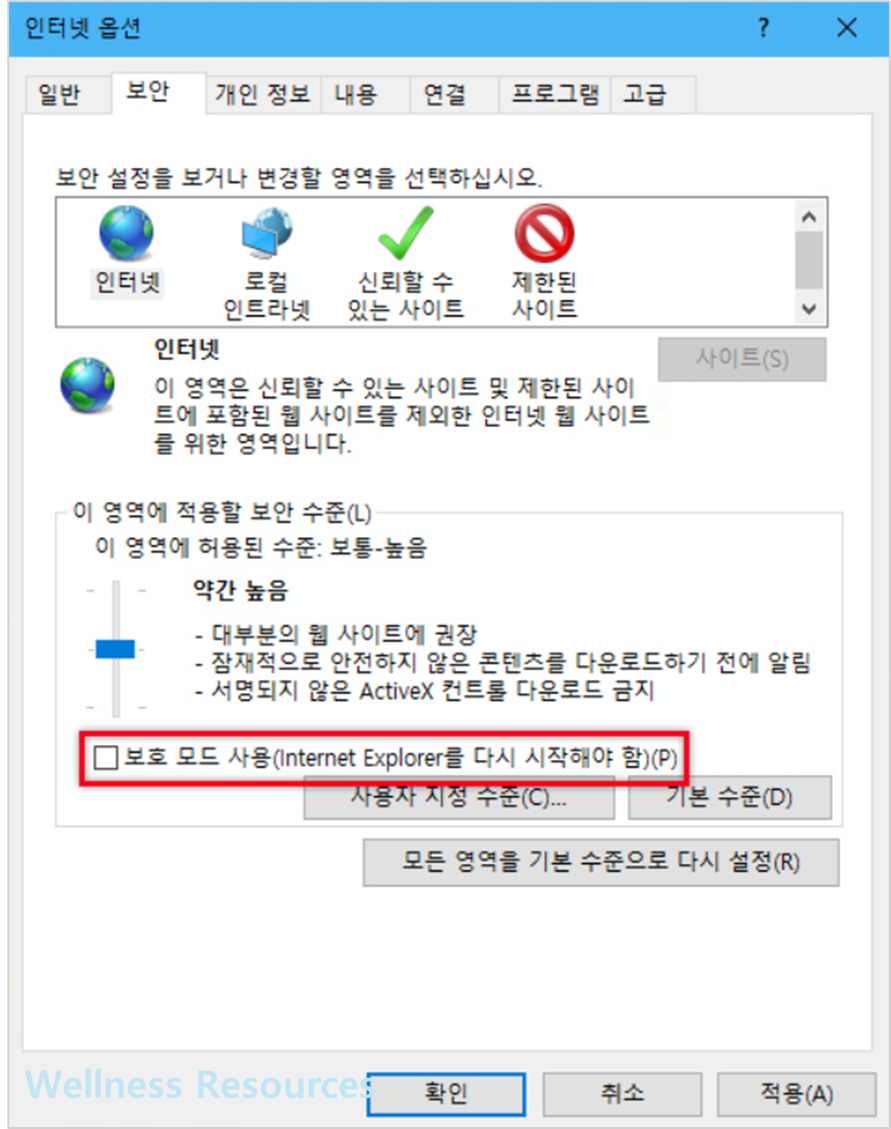
- 보안 탭 클릭
- 하단의 ‘보호 모드 사용(Internet Explorer를 다시 시작해야 함)’ 체크 해제
- 적용 또는 확인 클릭
경고 메시지가 표시되면 확인을 눌러 진행합니다.
5. 그래픽 가속 옵션 해제
다음으로 그래픽 렌더링 방식을 조정합니다.

- 고급 탭 클릭
- 가속 그래픽 항목에서
- GPU 렌더링 대신 소프트웨어 렌더링 사용 체크 해제
- 확인 클릭
두 가지 설정을 모두 변경한 뒤 PC 재부팅을 하면 적용됩니다 😊
6. 적용 후 기대 효과와 한계
이 설정은 레드스톤 버그가 완전히 수정되기 전까지 프리징 발생 빈도를 줄이는 임시 해결책입니다.
기대 효과
- 익스플로러 멈춤 현상 감소
- 탭 전환 및 페이지 이동 안정성 향상
다만, 시스템·그래픽 드라이버·ActiveX 환경에 따라 완전한 해결이 되지 않을 수도 있습니다.
7. 자주 묻는 질문(FAQ)
Q1. 이 설정을 하면 보안이 약해지나요?
A1. 보호 모드를 끄면 보안 수준은 다소 낮아질 수 있습니다. 신뢰하는 사이트 위주로 사용하고, 백신을 함께 사용하는 것이 좋습니다.
Q2. 설정 후에도 계속 멈춰요. 다음에 뭘 해볼 수 있나요?
A2. 그래픽 드라이버 업데이트, 불필요한 ActiveX 제거, 또는 엣지 IE 모드 사용을 함께 검토해보는 것이 좋습니다. 경우에 따라서는 윈도우 최신 누적 업데이트 적용도 도움이 됩니다.