
윈도우10 작업표시줄에 인터넷 익스플로러 아이콘을 고정하는 방법을 정리했습니다. 기본 브라우저로 엣지가 자리 잡고 있지만, 국내 사이트 중 일부는 여전히 ActiveX나 구형 환경을 요구해 익스플로러를 병행해야 하는 경우가 있습니다. 검색창을 이용해 인터넷 익스플로러를 실행한 뒤 작업표시줄에 고정하는 가장 간단한 방법을 단계별로 안내합니다.
1. 윈도우10 기본 환경에서 익스플로러가 안 보이는 이유
윈도우10을 설치하면 작업표시줄에는 기본적으로 엣지 브라우저만 고정되어 있습니다. 인터넷 익스플로러는 여전히 시스템에 포함되어 있지만, 기본 아이콘으로 노출되지 않아 “없는 것처럼” 보이는 경우가 많습니다. 그래서 필요한 순간마다 찾아 실행해야 하는 불편함이 생기죠.

2. 엣지와 익스플로러를 병행해야 하는 현실
엣지는 웹표준을 기반으로 한 최신 브라우저이지만, 일부 국내 사이트는 여전히 인터넷 익스플로러 환경을 요구합니다. 특히 특정 관공서나 오래된 서비스에서는 익스플로러가 필요한 경우가 있어, 두 브라우저를 함께 사용하는 것이 현실적인 선택이 되기도 합니다 🙂
3. 작업표시줄 고정 전 확인할 점
인터넷 익스플로러는 이미 윈도우에 설치되어 있으므로, 별도 다운로드는 필요 없습니다. 핵심은 검색을 통해 실행 아이콘을 찾은 뒤 작업표시줄에 고정하는 것입니다.
확인 포인트 ✅
- 윈도우10 작업표시줄 하단에 검색창이 보이는지
- 검색이 비활성화돼 있다면 시작 메뉴 검색 사용 가능
- 관리자 권한은 필요 없음
4. 인터넷 익스플로러 실행 아이콘 찾는 방법
아래 순서대로 진행하면 익스플로러 실행 아이콘을 찾을 수 있습니다.
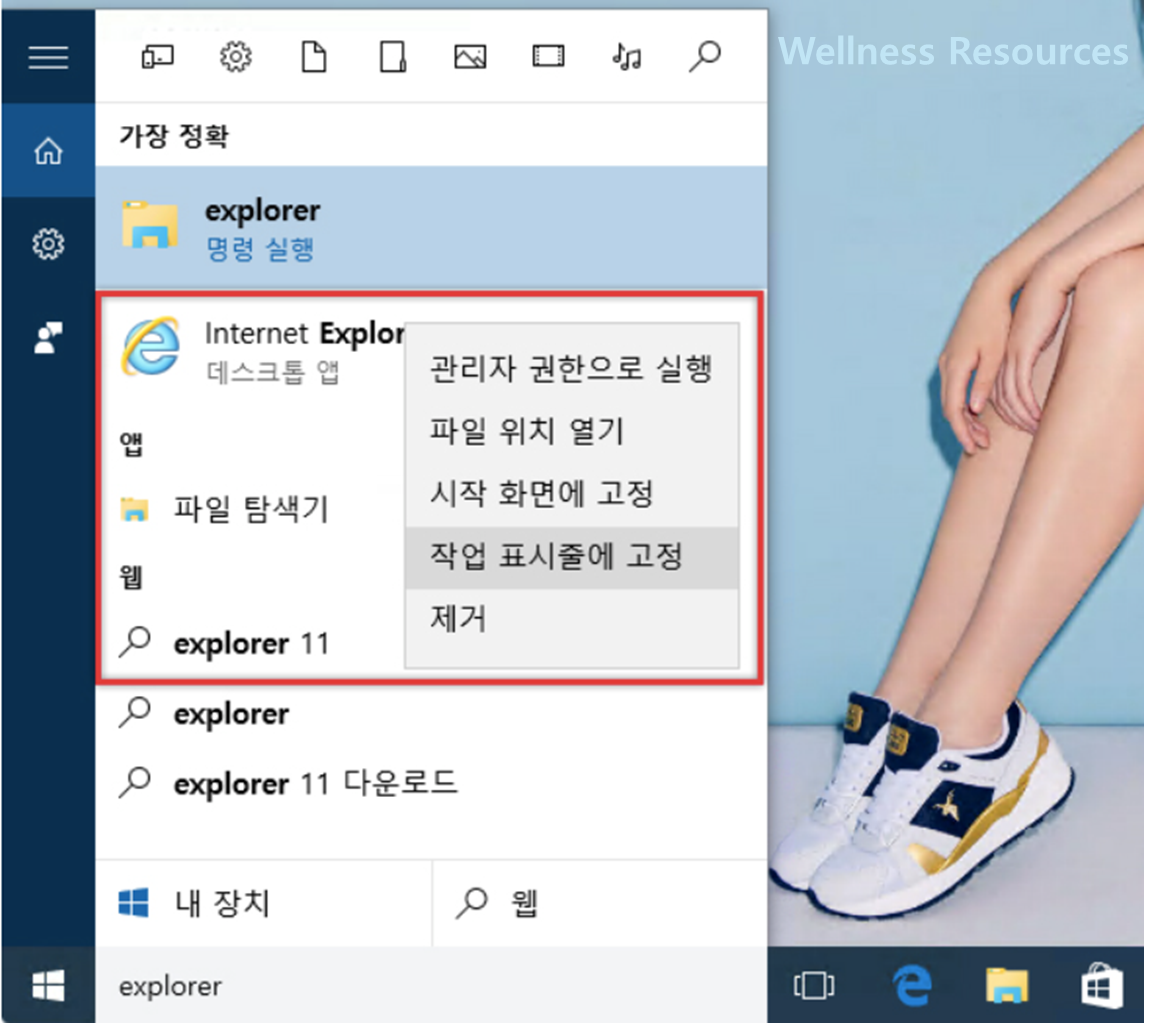
- 작업표시줄의 웹 및 Windows 검색 창 클릭
- 검색어에
explorer입력 - 검색 결과에 인터넷 익스플로러 실행 아이콘 확인
이 단계까지만 하면 익스플로러를 바로 실행할 수 있는 상태입니다.
5. 작업표시줄에 인터넷 익스플로러 고정하기
이제 가장 중요한 고정 단계입니다.
고정 방법
- 검색 결과의 인터넷 익스플로러 아이콘에서 마우스 오른쪽 클릭
- 메뉴에서 작업 표시줄에 고정 클릭
- 작업표시줄에 인터넷 익스플로러 아이콘 생성 확인
이제 엣지 브라우저 옆에 익스플로러 아이콘이 함께 표시되어, 필요할 때 바로 실행할 수 있습니다 🙂
6. 이렇게 설정하면 좋은 경우
작업표시줄에 익스플로러를 고정해두면 아래 상황에서 특히 편리합니다.
- 특정 사이트 때문에 익스플로러를 자주 실행하는 경우
- 엣지와 익스플로러를 번갈아 사용하는 경우
- 매번 검색하거나 시작 메뉴에서 찾는 게 번거로운 경우
- 업무용 PC에서 빠른 접근이 필요한 경우
7. 자주 묻는 질문(FAQ)
Q1. 작업표시줄에 고정했는데 아이콘이 사라졌어요. 왜 그런가요?
A1. 작업표시줄 설정 변경이나 아이콘 정리 과정에서 해제됐을 수 있습니다. 다시 검색창에서 인터넷 익스플로러를 찾아 같은 방법으로 고정하면 됩니다.
Q2. 엣지 대신 익스플로러를 기본 브라우저로 쓸 수 있나요?
A2. 설정에서 기본 앱 변경을 통해 가능은 하지만, 보안과 호환성 측면에서 엣지를 기본으로 두고 필요한 경우에만 익스플로러를 사용하는 방식을 권장합니다.