
윈도우10 자동 업데이트 후 남는 업데이트 찌꺼기 파일로 인해 저장 공간이 줄어들 수 있습니다. 이 글에서는 업데이트 다운로드 폴더를 직접 정리하는 방법과, 전용 정리 도구를 활용해 임시 파일·로그·캐시까지 함께 삭제해 윈도우 용량을 효과적으로 줄이는 방법을 단계별로 정리했습니다.
1. 윈도우 업데이트 후 용량이 줄어드는 이유
윈도우10은 자동 업데이트를 기본으로 사용하며, 업데이트 과정에서 패치 파일을 다운로드한 뒤 설치를 진행합니다.
문제는 업데이트가 끝난 뒤에도 설치에 사용된 임시 파일과 다운로드 파일이 그대로 남아 저장 공간을 차지하는 경우가 많다는 점입니다.
특히 SSD 용량이 작은 PC라면 이런 찌꺼기 파일이 체감될 정도로 부담이 됩니다.
2. 업데이트 관련 파일이 저장되는 위치
업데이트 파일은 기본적으로 아래 경로에 저장됩니다.
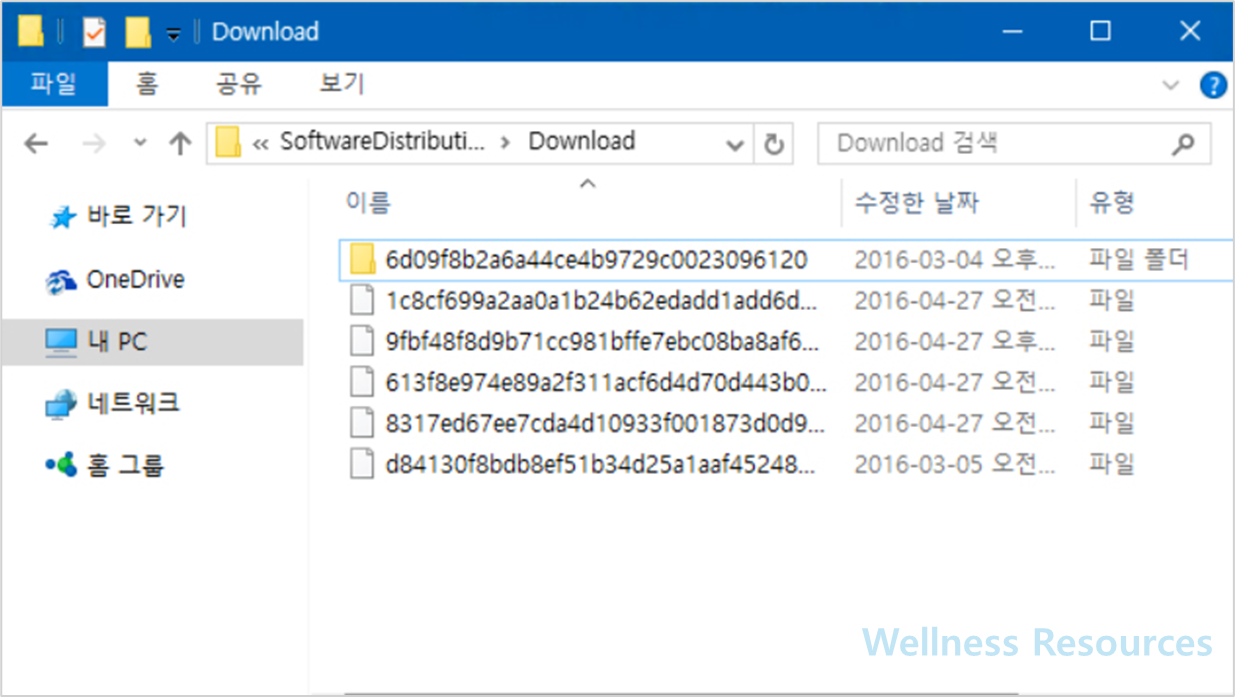
- 경로
C:WindowsSoftwareDistributionDownload
이 폴더에는 이미 설치가 끝난 업데이트 파일이 남아 있는 경우가 많아, 정리 대상 1순위라고 볼 수 있습니다.
3. 업데이트 파일 직접 삭제하는 방법
가장 단순하면서도 즉각적인 방법입니다.
삭제 순서
- 파일 탐색기 실행
- 주소창에
C:WindowsSoftwareDistributionDownload입력 - 폴더 안의 파일 전체 선택
- 삭제 진행
주의 사항
- 삭제 전 윈도우 업데이트가 진행 중이 아닌지 확인
- 삭제가 안 되는 파일이 있다면 재부팅 후 다시 시도
이 방법만으로도 수백 MB에서 많게는 수 GB까지 용량이 확보되는 경우가 있습니다.
4. 윈도우 업데이트 클린 툴로 용량 줄이기
직접 삭제가 번거롭거나, 업데이트 파일 외에도 정리하고 싶다면 윈도우 업데이트 클린 툴 같은 정리 도구를 활용할 수 있습니다.
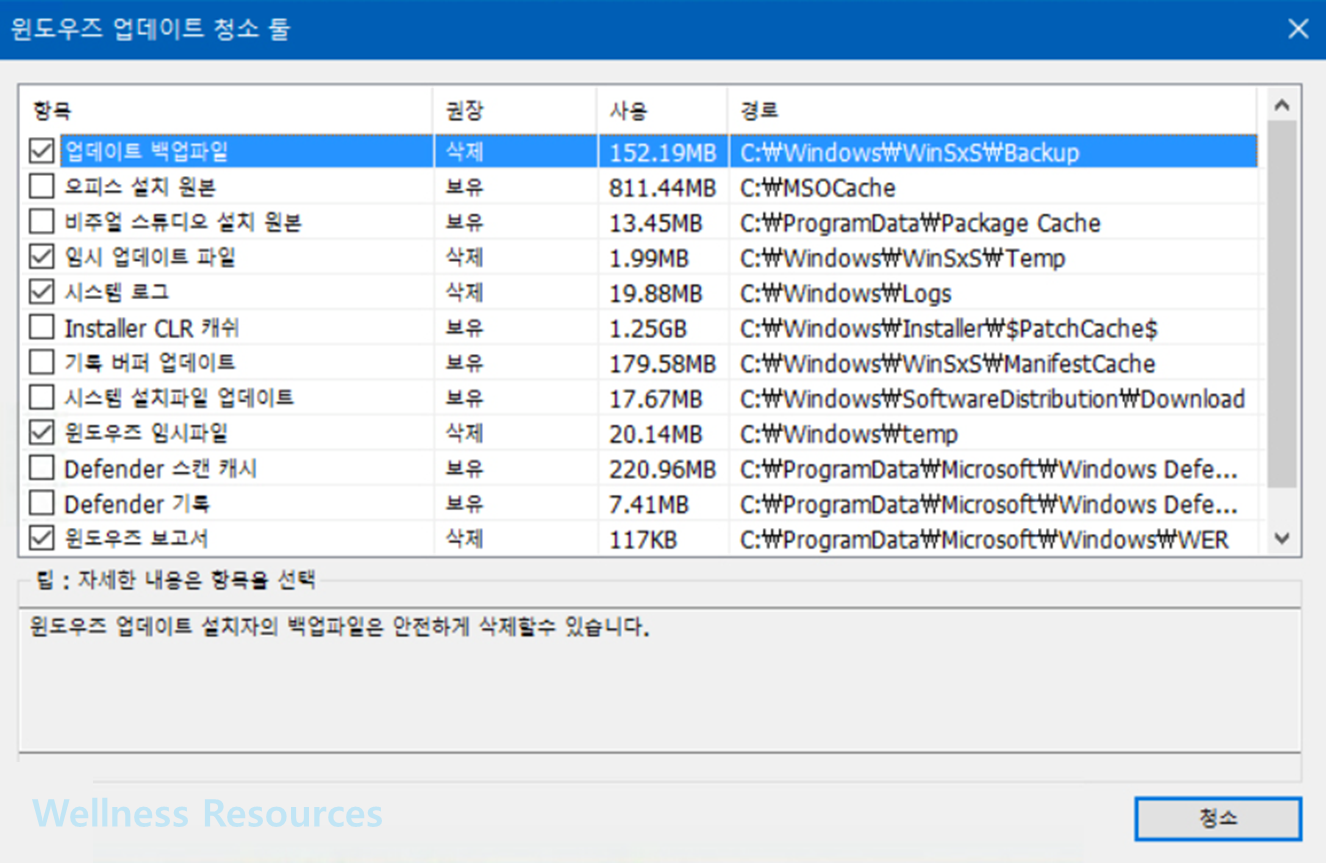
- 윈도우 업데이트 잔여 파일
- 시스템 임시 파일
- 시스템 로그 파일
- 윈도우 디펜더 캐시
- 기타 불필요한 임시 데이터
수동 삭제보다 범위가 넓어 한 번에 정리 효과를 보기 좋습니다.
5. 업데이트 파일 삭제 시 장점과 단점
장점
✔ 업데이트 후 남은 불필요한 파일로 저장 공간 확보
✔ SSD/노트북처럼 용량이 작은 환경에서 효과 큼
✔ 시스템 성능 체감이 좋아지는 경우도 있음 😊
단점
✘ 업데이트 롤백(되돌리기)이 필요할 경우 자료가 없을 수 있음
✘ 잘못된 경로 삭제 시 시스템 오류 가능성(지정된 경로만 삭제 권장)
일반적인 사용 환경에서는 이미 완료된 업데이트 파일 삭제는 문제 없는 경우가 대부분입니다.
6. 자주 묻는 질문(FAQ)
Q1. 업데이트 파일을 삭제해도 윈도우 업데이트에 문제 없나요?
A1. 이미 설치가 완료된 업데이트 파일을 삭제하는 것은 보통 문제가 되지 않습니다. 이후 새 업데이트가 나오면 다시 필요한 파일을 다운로드해 설치합니다.
Q2. 정리 후 업데이트가 다시 안 되면 어떻게 하나요?
A2. 거의 발생하지 않지만, 문제가 생긴다면 윈도우 업데이트 서비스를 재시작하거나 재부팅 후 다시 업데이트를 실행하면 정상 동작하는 경우가 많습니다.