
윈도우10은 기본 브라우저가 Microsoft Edge로 설정되어 있어 링크를 클릭하면 자동으로 엣지가 실행됩니다. 이 글에서는 설정 메뉴를 통해 기본 브라우저를 Internet Explorer나 Chrome 등으로 변경하는 방법을 단계별로 정리했습니다. 카카오톡이나 문서의 하이퍼링크가 원하는 브라우저로 열리도록 바꾸고 싶은 분이라면 그대로 따라 해보세요.
1. 윈도우10 기본 브라우저란
기본 브라우저는 윈도우에서 웹 링크를 열 때 자동으로 실행되는 프로그램입니다.
카카오톡 메시지, 이메일, 문서 속 링크를 클릭했을 때 항상 같은 브라우저가 뜨는 이유가 바로 이 설정 때문입니다. 😊
윈도우10에서는 초기값으로 Microsoft Edge가 기본 브라우저로 지정되어 있습니다.
2. 기본 브라우저를 변경해야 하는 상황
다음과 같은 경우라면 기본 브라우저 변경이 필요할 수 있습니다.
- 익숙한 브라우저(인터넷 익스플로러, 크롬 등)를 주력으로 쓰고 싶은 경우
- 업무용 사이트가 특정 브라우저에 최적화된 경우
- 카카오톡·문서 링크가 원하지 않는 브라우저로 열리는 것이 불편한 경우
- 브라우저 확장 프로그램이나 즐겨찾기를 그대로 활용하고 싶은 경우
3. 설정 메뉴로 이동하는 방법
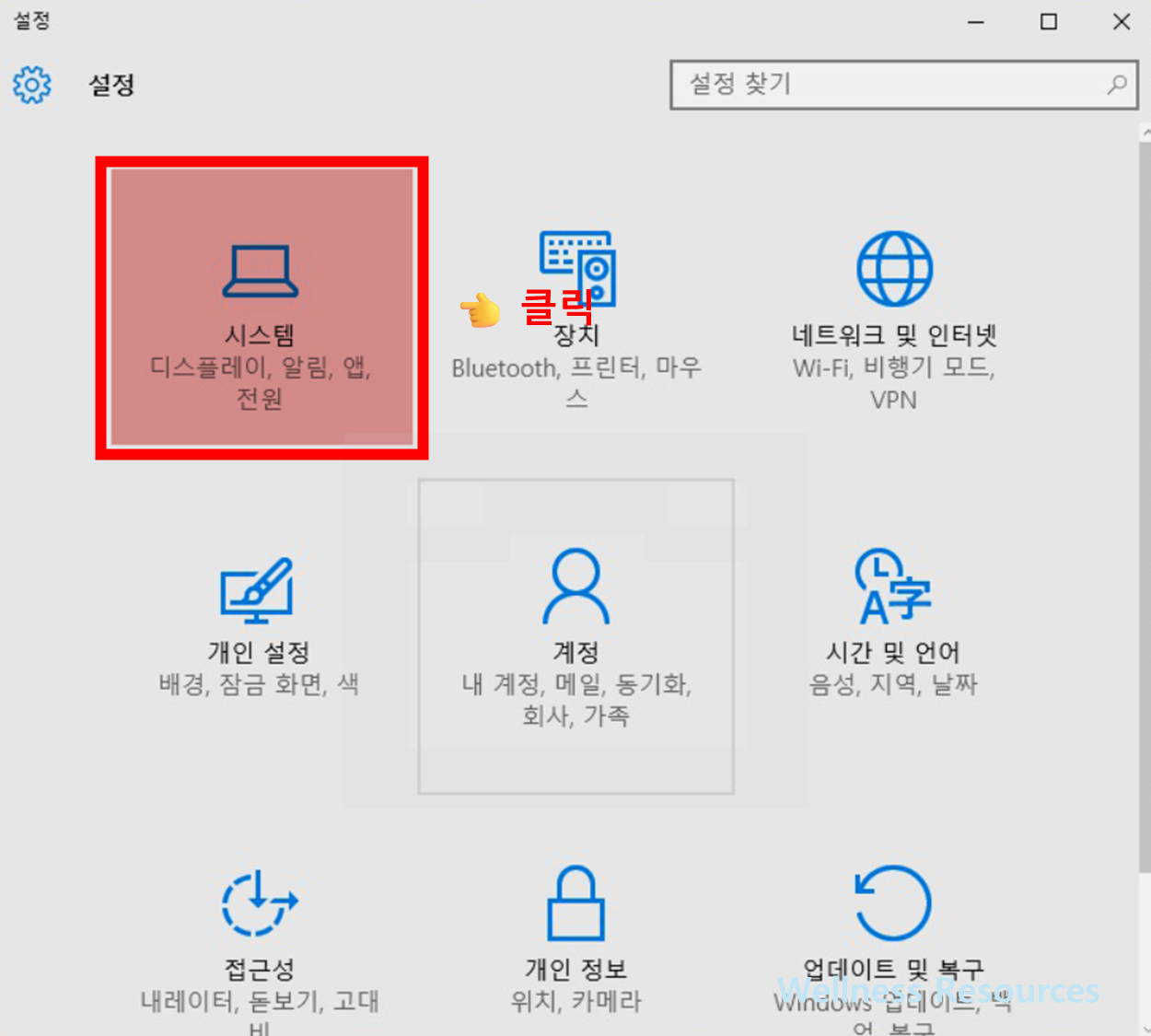
기본 브라우저 변경은 윈도우 설정에서 진행합니다.

- 윈도우 시작 버튼을 클릭합니다.
- 메뉴에서 설정을 선택합니다.
- 설정 화면이 열리면 앱 항목으로 이동합니다.
이 경로를 통해 기본 앱 관련 설정을 변경할 수 있습니다.
4. 기본 브라우저 변경하는 방법
앱 설정 화면에서 다음 순서로 진행합니다.

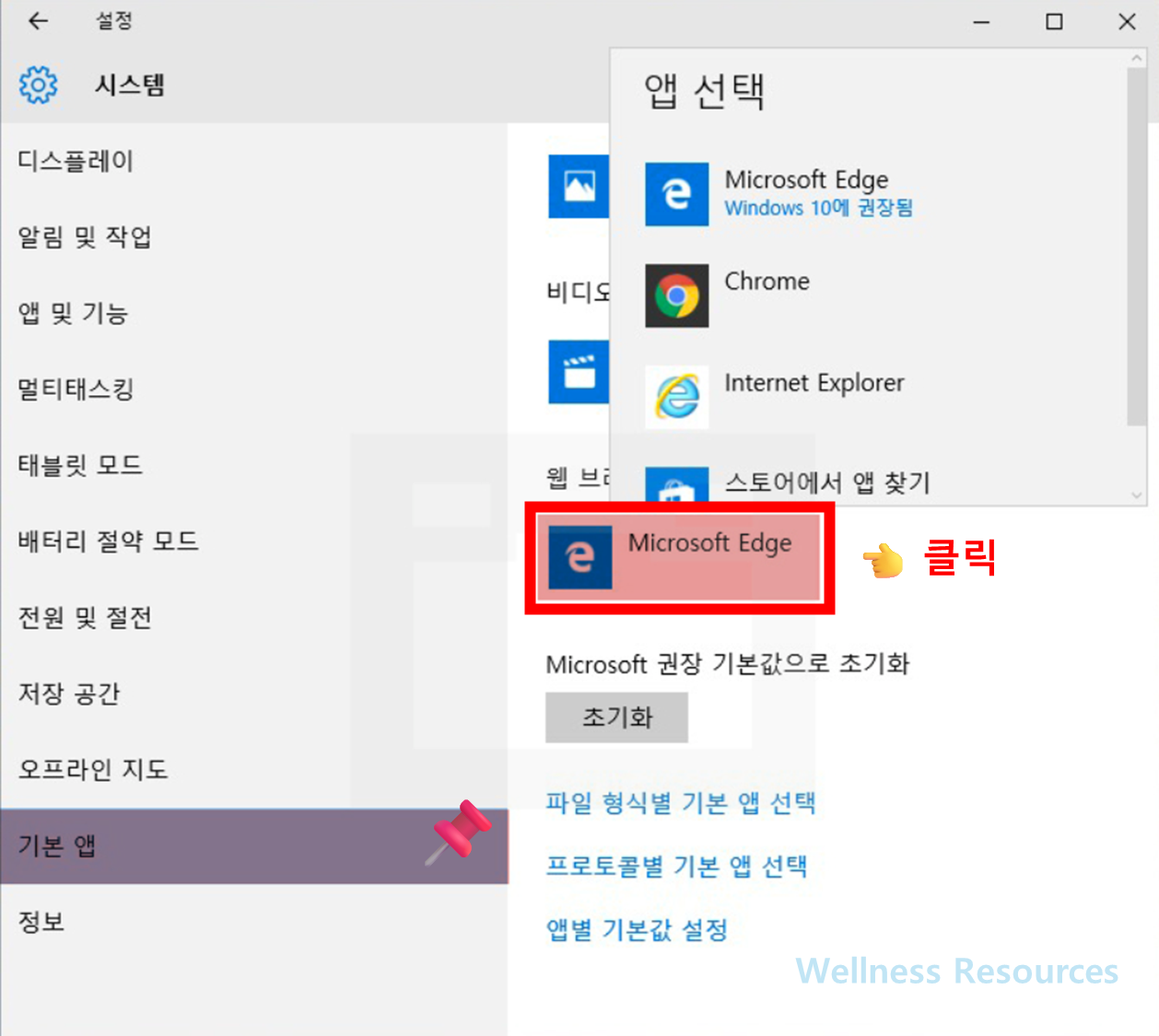
- 왼쪽 메뉴에서 기본 앱을 선택합니다.
- 화면을 내려 웹 브라우저 항목을 찾습니다.
- 현재 설정된 Microsoft Edge를 클릭합니다.
- 목록에서 Internet Explorer, Chrome 등 원하는 브라우저를 선택합니다.
선택 즉시 기본 브라우저가 변경되며, 이후 모든 링크가 해당 브라우저로 열립니다.
5. 크롬이나 익스플로러를 기본으로 쓸 때 주의점
- Chrome을 기본 브라우저로 설정하려면 미리 설치되어 있어야 합니다.
- Internet Explorer는 일부 최신 사이트에서 정상 작동하지 않을 수 있습니다.
- 특정 사이트가 열리지 않으면 브라우저별 호환성 문제를 의심해보는 것이 좋습니다.
- 회사·관공서 사이트는 여전히 익스플로러 환경을 요구하는 경우가 있습니다.
6. 변경 후 제대로 적용됐는지 확인하기
설정이 끝났다면 간단히 확인해보세요.
- 카카오톡 메시지의 링크 클릭
- 문서 파일 안의 하이퍼링크 실행
- 이메일에 포함된 웹 주소 열기
모두 선택한 브라우저로 열리면 설정이 정상적으로 적용된 상태입니다.
7. FAQ (자주 묻는 질문)
Q1. 기본 브라우저를 바꿨는데 일부 링크는 엣지로 열려요. 왜 그런가요?
A1. 일부 시스템 링크나 윈도우 내부 기능은 엣지로 강제 실행될 수 있습니다. 일반 웹 링크는 대부분 설정한 기본 브라우저를 따릅니다.
Q2. 나중에 다시 엣지로 되돌릴 수 있나요?
A2. 네, 같은 경로에서 웹 브라우저 항목을 Microsoft Edge로 다시 선택하면 언제든지 원래대로 변경할 수 있습니다.