워드에서 줄간격을 160, 180으로 맞추고 싶을 때는 ‘줄간격 옵션’에서 배수를 활용하면 됩니다. 줄간격은 문서의 가독성과 디자인을 크게 좌우하는 요소로, 한글 프로그램에서 자주 쓰는 160·180 설정도 워드에서 간단히 적용할 수 있습니다. 단계별 방법과 활용 팁을 정리했습니다.
1. 줄간격 조정이 중요한 이유
문서 작성 시 줄 간격은 단순한 디자인 요소를 넘어 가독성과 전달력에 직결됩니다. 좁으면 답답해 보이고, 넓으면 여백이 과해 비효율적으로 보일 수 있으므로 적절한 간격을 설정하는 것이 핵심입니다.
2. 기본 줄간격 조정 방법
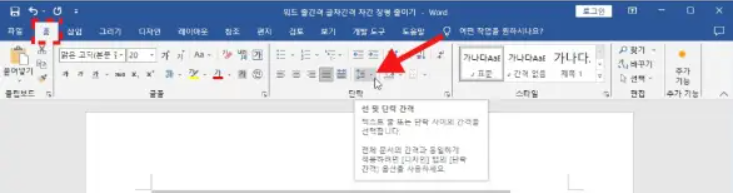

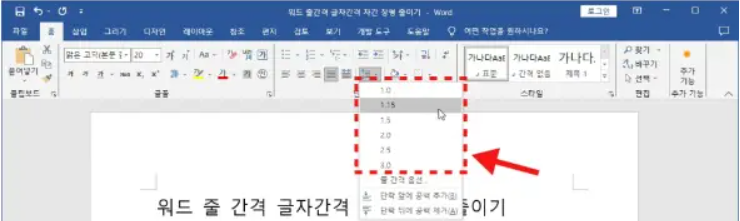
워드에서 줄간격을 바꾸려면 **홈 탭 → 줄간격 아이콘(위아래 화살표)**을 클릭합니다.
- 숫자가 작을수록 줄이 좁아짐
- 숫자가 클수록 줄이 넓어짐
| 기본 값 | 특징 |
|---|---|
| 1.0 | 가장 촘촘한 줄 배치 |
| 1.5 | 기본적인 가독성 확보 |
| 2.0 이상 | 보고서, 논문 등 여백 강조용 |
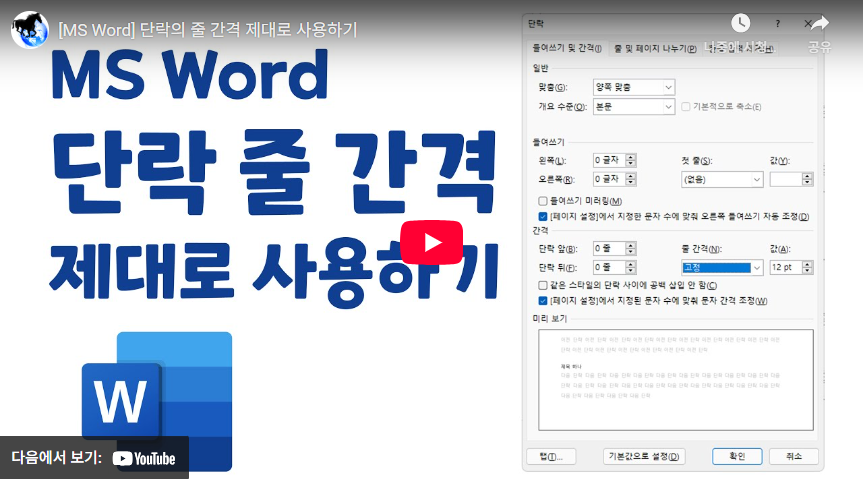
3. 워드 줄간격 160 설정하기 (“배수” + “1.6” 설정)
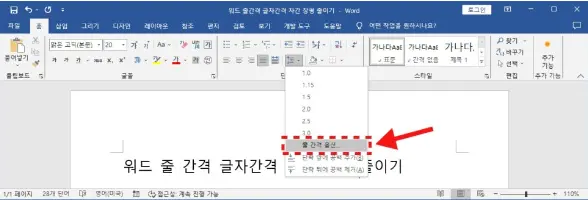
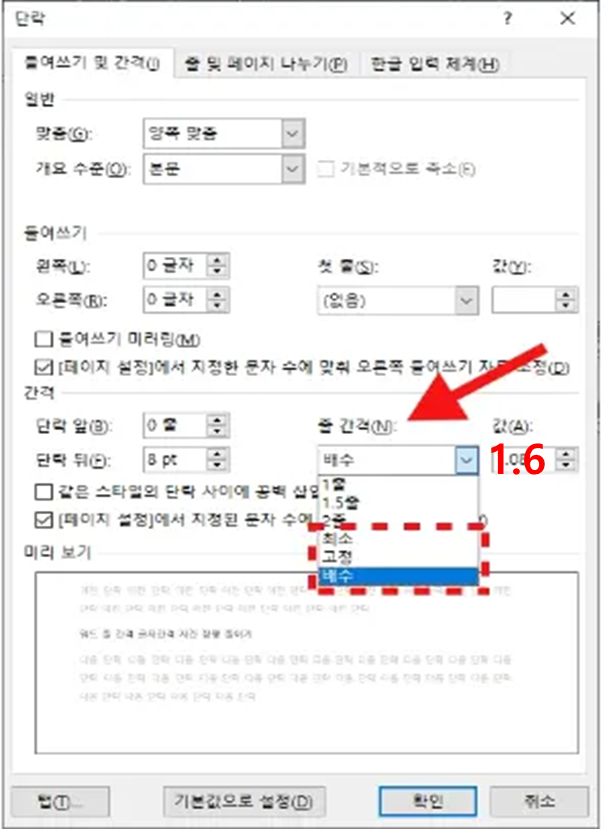
한글 프로그램의 160 줄간격은 워드에서 배수 1.6으로 설정하면 동일한 효과를 얻을 수 있습니다.
- 홈 탭 → 줄간격 → 줄간격 옵션
- 줄간격 항목을 배수로 변경
- 값에 1.6 입력 후 확인
4. 워드 줄간격 180 설정하기 (“배수” + “1.8” 설정)
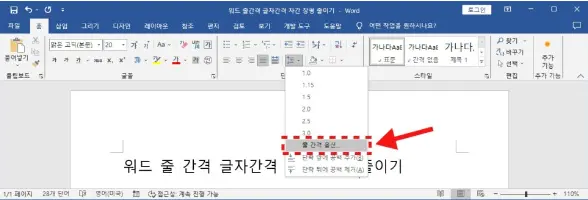
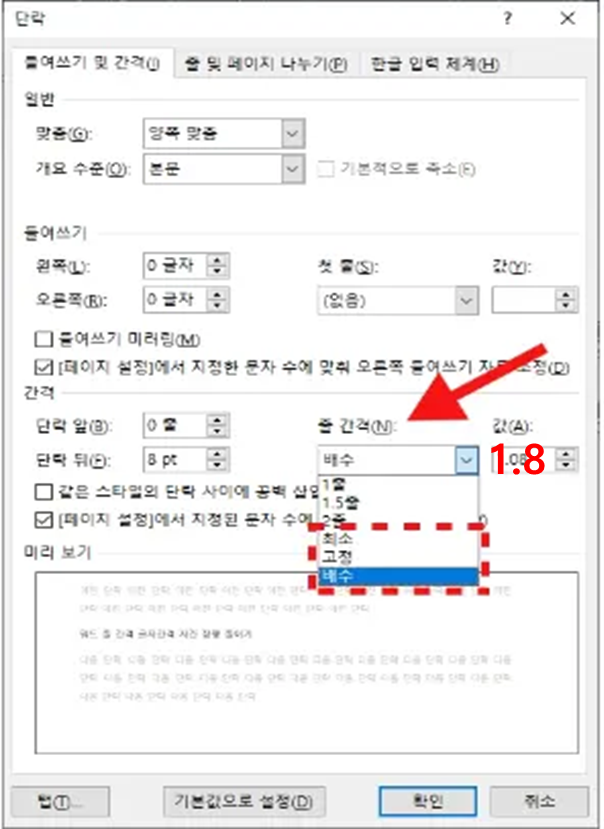
같은 방식으로 180 줄간격을 맞추려면 배수 1.8을 입력하면 됩니다.
| 줄간격 | 워드 설정 값 |
|---|---|
| 160 | 배수 1.6 |
| 180 | 배수 1.8 |
👉 이 방법으로 문서 목적에 맞게 손쉽게 조정 가능합니다.
5. 상황별 줄간격 추천
문서 목적에 따라 줄 간격을 달리하면 더 효과적입니다.
| 문서 유형 | 권장 줄간격 |
|---|---|
| 보고서·업무 문서 | 160 (배수 1.6) |
| 논문·공문 | 180 (배수 1.8) |
| 발표용 자료 | 150~160 |
| 독서 기록·메모 | 120~140 |
6. 총평
워드 줄간격은 단순히 디자인 요소가 아닌 문서의 완성도를 높이는 핵심 설정입니다. 기본 옵션 외에도 배수를 활용해 160·180 줄간격을 자유롭게 적용해 보세요.
📌 FAQ
Q1. 워드에서 160 줄간격은 기본 옵션에 없나요?
A1. 네, 기본 숫자 옵션에는 없고 줄간격 옵션 → 배수에서 1.6으로 직접 입력해야 합니다.
Q2. 줄간격을 문서 전체에 한 번에 적용할 수 있나요?
A2. 가능합니다. Ctrl+A로 전체 선택 후 줄간격을 조정하면 문서 전체가 동일하게 변경됩니다.