
엑셀에서 수식이 자동 계산되지 않거나 함수가 그대로 표시되는 문제는 업무 효율을 크게 떨어뜨립니다. 계산 옵션 설정 오류, 셀 서식 문제 등 원인을 알면 쉽게 해결할 수 있습니다. 엑셀 수식이 안 먹힐 때 발생하는 대표 상황과 단계별 해결 방법을 정리했습니다. 실무에서도 바로 도움됩니다.
1. 엑셀 수식 오류가 생기는 이유
엑셀 수식이 정상 작동하지 않는 경우는 주로 자동 계산 기능이 꺼져 있거나, 셀 서식이 텍스트로 지정된 경우가 많습니다. 원인을 정확히 파악하면 불필요한 시간을 줄이고 빠르게 문제를 해결할 수 있습니다.
2. 수식 자동 계산이 안 될 때
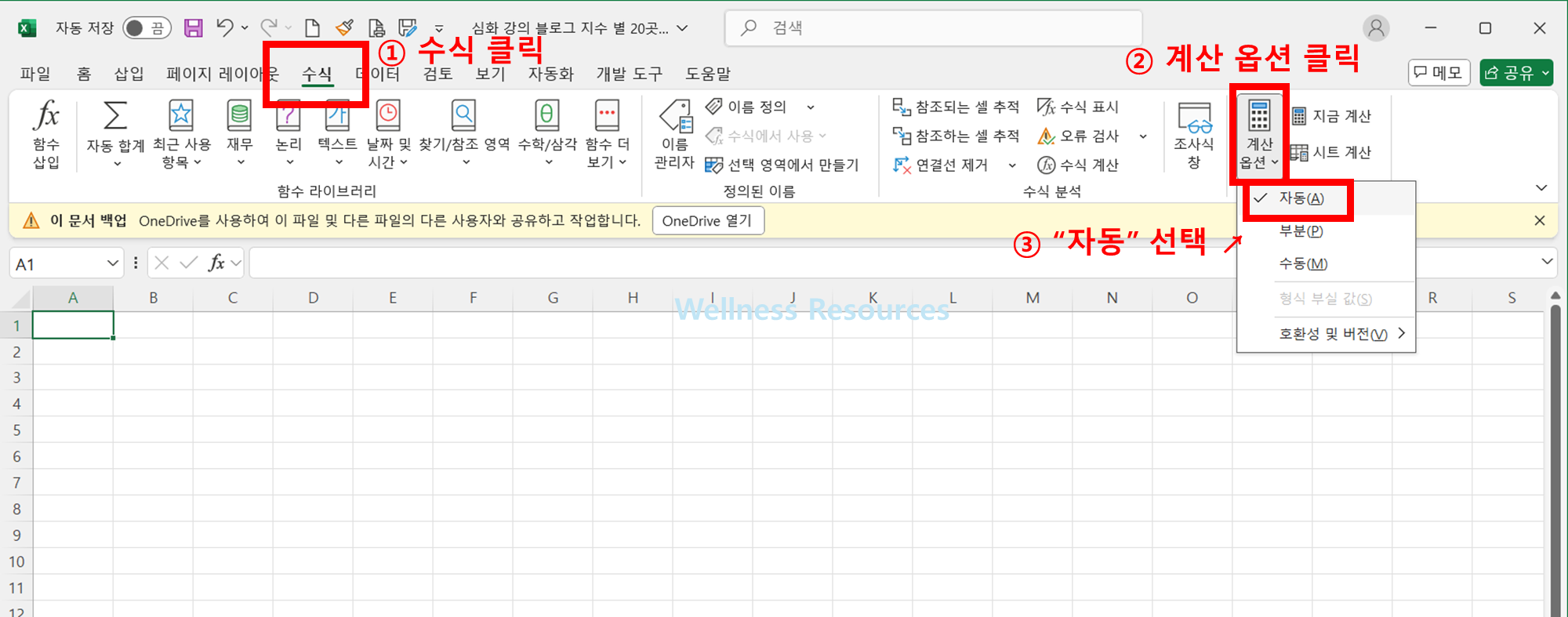
계산 결과가 고정되어 변하지 않는다면 자동 계산 옵션이 꺼져 있는 상황일 수 있습니다.
| 단계 | 해결 방법 |
|---|---|
| 1 | 상단 메뉴에서 수식(FORMULAS) 클릭 |
| 2 | 계산 옵션(Calculation Options) 선택 |
| 3 | **자동(Automatic)**으로 변경 |
| 4 | 기존 입력 값이 자동으로 갱신되는지 확인 |
✅ 자동 계산을 활성화하면 새로운 수치 입력 시 결과가 즉시 반영됩니다.
3. 수식 대신 함수가 그대로 표시될 때
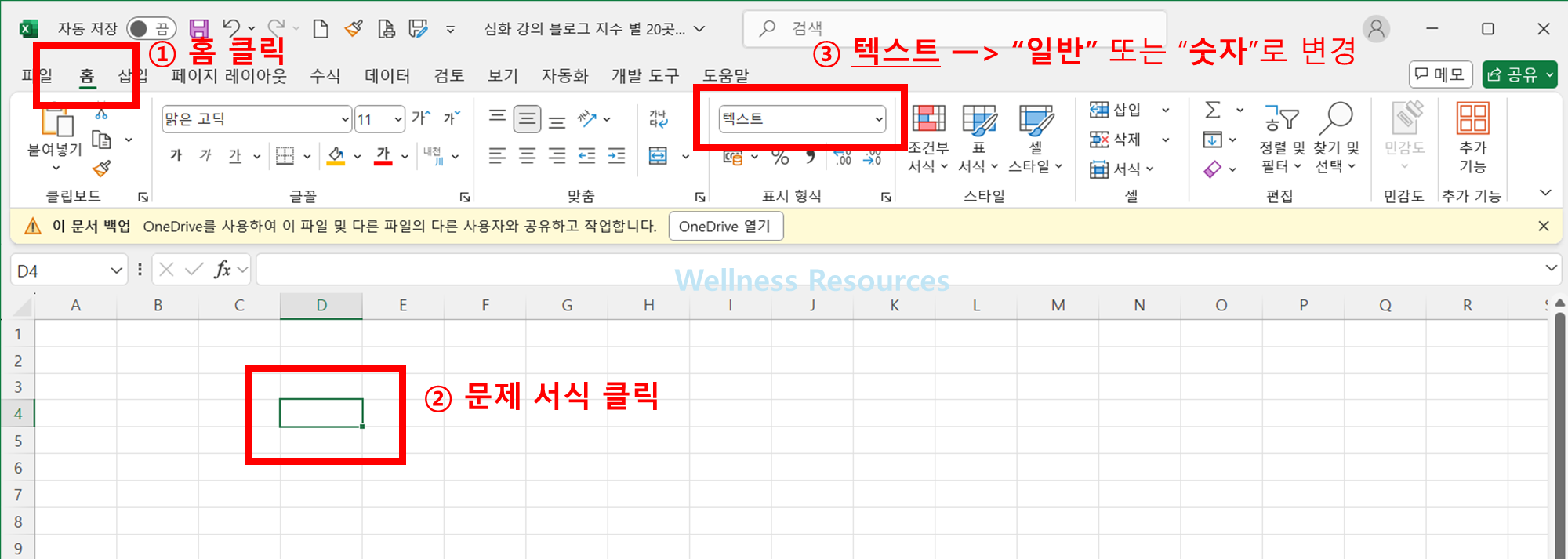
수식이 계산되지 않고 =SUM(A1:A3)처럼 그대로 나타나는 경우는 셀 서식이 텍스트로 지정되어 있기 때문입니다.
| 단계 | 해결 방법 |
|---|---|
| 1 | 문제되는 셀 지정 |
| 2 | 상단 메뉴에서 표시 형식 확인 |
| 3 | 텍스트 → 일반 또는 숫자로 변경 |
| 4 | Enter 입력 후 계산 결과 확인 |
이 과정을 거치면 함수가 정상적으로 계산되어 결과 값이 표시됩니다.
4. 추가로 확인할 사항
- 수식 앞에 작은따옴표(
')가 입력되어 있지 않은지 확인 - 수식 구문 오류(괄호, 쉼표 위치 등) 점검
- 외부 링크 참조 시 경로가 올바른지 확인
5. 문제 예방 팁
| 상황 | 예방 방법 |
|---|---|
| 자동 계산 꺼짐 | 항상 계산 옵션을 자동으로 설정 |
| 수식이 텍스트로 표시 | 셀 서식을 일반/숫자로 지정 |
| 수식 오타 발생 | 함수 마법사(Fx) 활용 |
| 데이터 많을 때 속도 저하 | 필요 시 ‘수동 계산’으로 전환 후 최종 계산 실행 |
6. 총평
엑셀 수식이 안 먹히는 문제는 대부분 설정 오류에서 비롯됩니다. 계산 옵션과 서식만 올바르게 지정하면 대부분 해결 가능하므로, 위의 방법을 차례대로 적용해 보세요.
📌 FAQ
Q1. 수식을 입력해도 결과가 안 나오고 값이 고정되는 이유는 뭔가요?
A1. 계산 옵션이 자동이 아닌 수동으로 설정되어 있기 때문입니다. 계산 옵션을 자동으로 바꾸면 정상 작동합니다.
Q2. 수식을 입력했는데 계속 함수 자체만 보이는 이유는 무엇인가요?
A2. 셀 서식이 ‘텍스트’로 되어 있기 때문입니다. ‘일반’이나 ‘숫자’로 변경하면 정상적으로 계산됩니다.