오픈오피스(OpenOffice)를 공식 다운로드 페이지에서 안전하게 내려받고 설치하는 방법을 따라하기로 정리했습니다. 운영체제 선택부터 설치 파일 다운로드, 설치 과정, 첫 실행 후 한국어 확인과 기본 저장 형식 설정까지 초보자도 막힘 없이 문서 작업을 시작할 수 있도록 이미지 설명과 함께 안내합니다.
1. 오픈오피스란? 설치 전에 알아둘 점
오픈오피스는 워드(Writer), 엑셀(Calc), 파워포인트(Impress)처럼 문서 작업에 필요한 프로그램을 묶어 제공하는 오피스 제품군입니다. MS Office가 부담될 때 대안으로 많이 찾습니다.
- 자주 주고받는 문서 형식이 무엇인지(특히 DOCX/XLSX/PPTX)
- 기본 저장 형식과 호환성 설정을 설치 후에 한 번은 점검하기
- 업무용이라면 “문서 호환성”을 먼저 테스트해보기
2. 설치 방법 따라하기
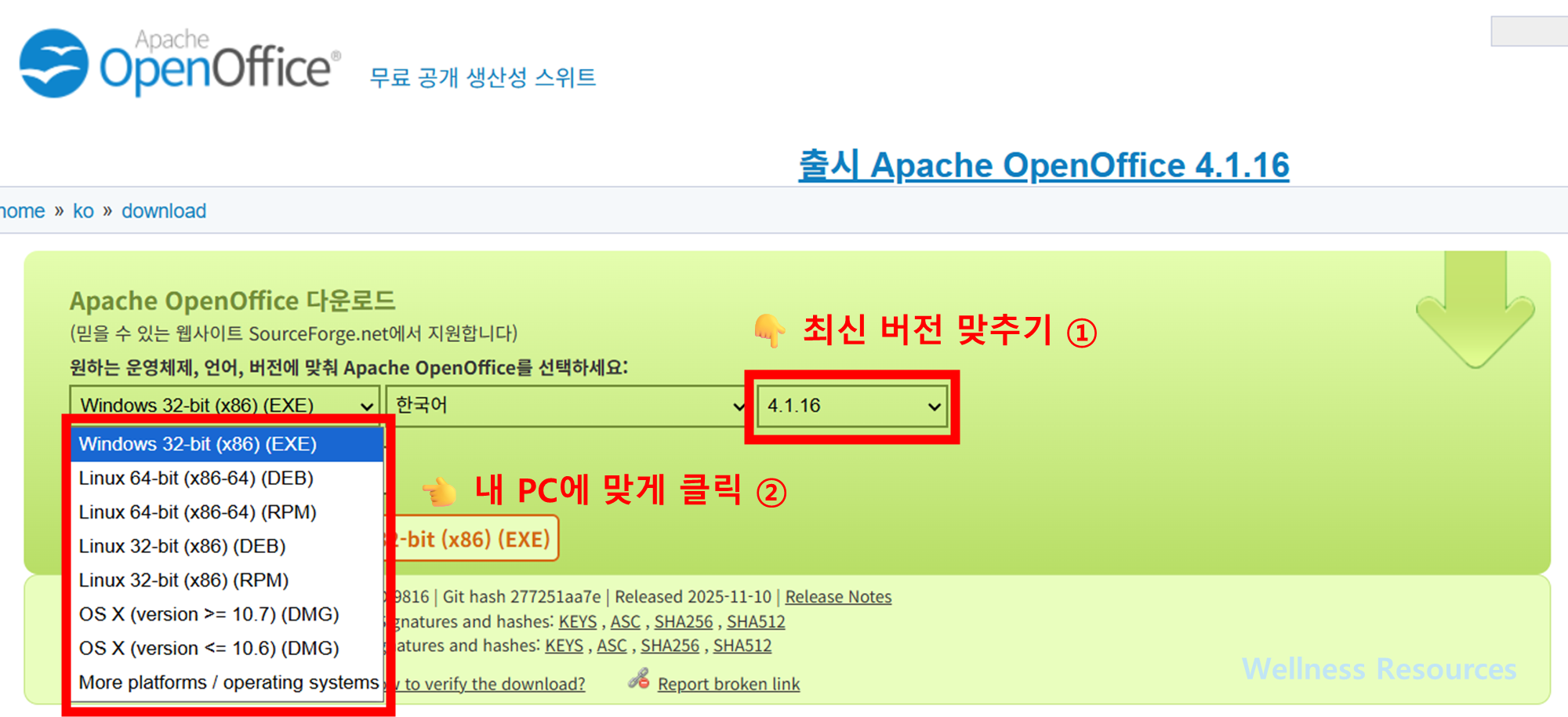
❶ 안내 페이지 접속 → 최신 버전 맞추고, 내 PC 운영체제 설정 맞추기
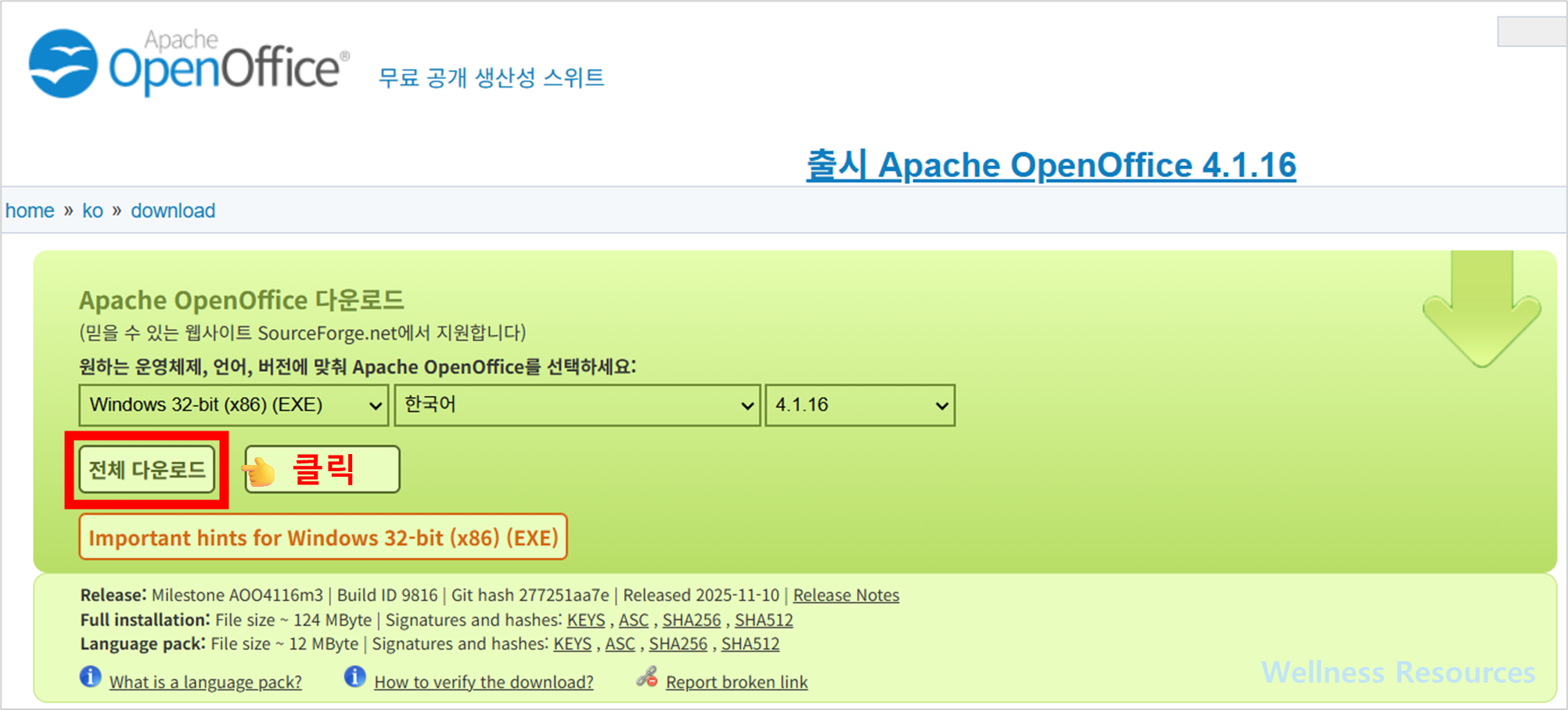
❷ [ 전체 다운로드 ] 클릭
❸ 설치 파일 다운 후, 파일 실행하기 → 설치 완료 후 이용하기
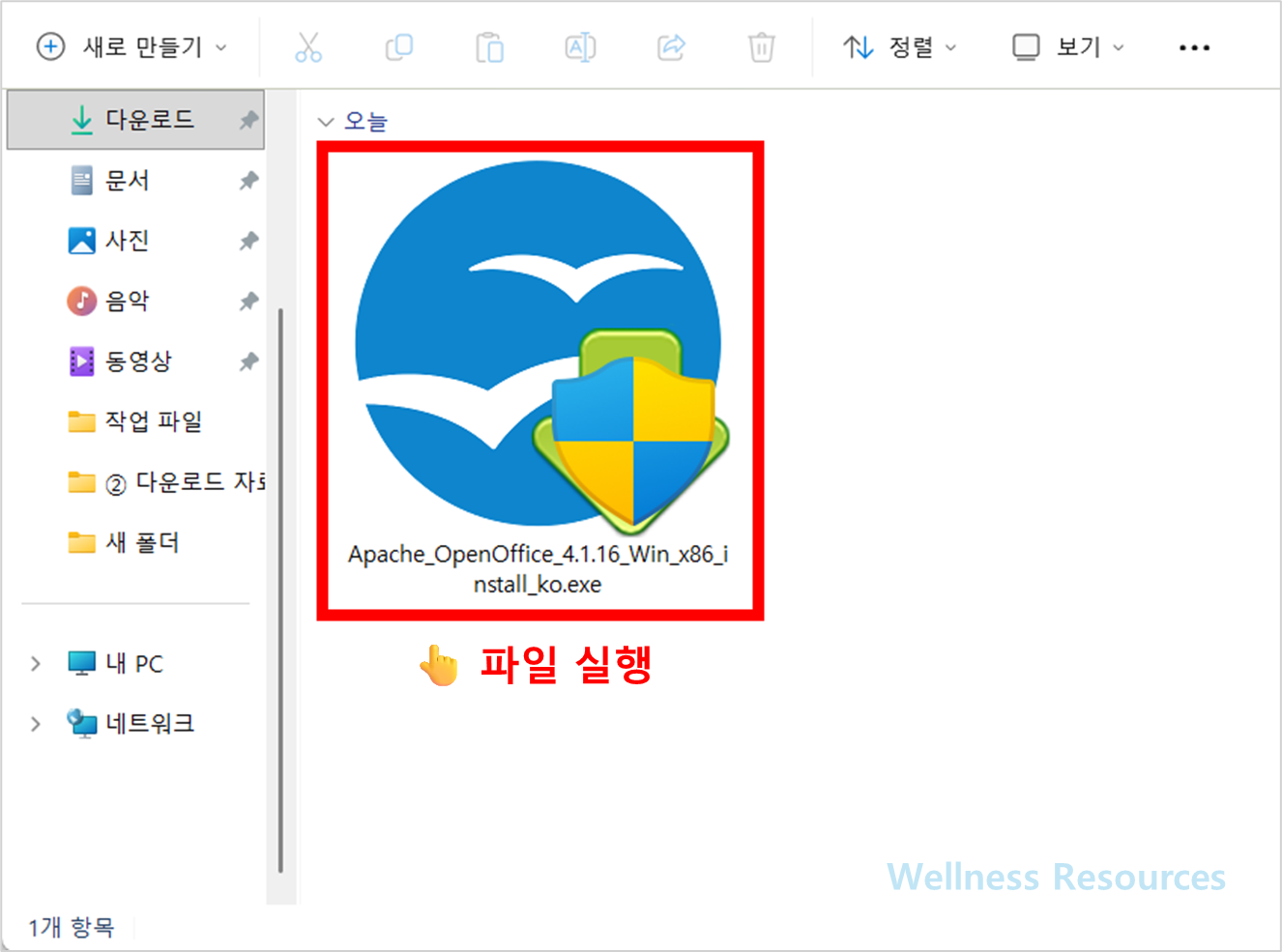
- 설치 파일 실행
- Windows 보안 창이 뜨면 “예/허용” 선택
- 설치 마법사에서 Next 진행
- 설치 위치는 기본값 유지(원하면 변경 가능)
- 구성요소 선택 화면이 나오면 기본값 유지(처음이면 추천)
- Install 진행
- Finish로 마무리 후 실행
처음 설치라면 모든 구성요소를 설치해두는 편이 편합니다. 나중에 필요할 때 다시 설치하는 번거로움을 줄일 수 있어요.
3. 장점과 단점 총정리
장점
✔ 무료로 문서/스프레드시트/프레젠테이션 작업 가능
✔ 설치 후 바로 오피스 기본 기능을 사용할 수 있음
✔ 비교적 가벼운 환경에서도 동작하는 편
✔ 개인·가정용으로 부담 없이 사용 가능 😊
단점
✘ MS Office 최신 포맷(DOCX/XLSX/PPTX)과 완벽 호환이 아닐 수 있음
✘ 최신 기능(공동 편집, 클라우드 연동 등)은 제한적일 수 있음
✘ 문서 서식이 복잡할수록 레이아웃이 달라질 가능성이 있음
4. 설치 후 바로 해두면 좋은 기본 설정(호환성 중심)
문서 호환 문제를 줄이려면 아래 3가지를 먼저 확인해두면 좋습니다.
- 기본 저장 형식 확인
자주 주고받는 문서가 DOCX/XLSX라면, 내보내기/저장 옵션을 어떻게 할지 미리 정해두기 - 글꼴(폰트) 점검
서식이 깨지는 원인 중 하나가 폰트 누락입니다. 자주 쓰는 폰트가 있는지 확인하고, 없으면 대체 폰트를 지정해두기 - 인쇄/페이지 설정 테스트
특히 학교/업무 문서처럼 인쇄가 중요한 경우, A4 기준으로 한 번 출력 미리보기로 확인해두면 안전합니다.
한글 문서나 MS Office 파일을 자주 받아야 한다면, 중요한 문서 하나를 열어서 “서식이 얼마나 유지되는지” 먼저 테스트해보는 게 가장 확실합니다.
5. 자주 묻는 질문(FAQ)
Q1. 오픈오피스로 MS Office 문서를 그대로 열 수 있나요?
A1. 열 수는 있지만 문서 서식이 100% 동일하게 유지되지 않을 수 있습니다. 특히 복잡한 표, 글꼴, 도형이 많은 문서는 레이아웃이 달라질 수 있으니, 중요한 문서는 미리보기와 인쇄 설정까지 함께 점검하는 것을 권장합니다.
Q2. 설치했는데 한글이 아니라면 어떻게 하나요?
A2. 다운로드 단계에서 언어 선택이 한국어로 되어 있었는지 먼저 확인하세요. 이미 설치했다면, 언어팩/설치 옵션에 따라 한국어로 다시 설치하는 방법이 가장 빠를 때가 많습니다.