
리브레오피스 다운로드부터 설치까지 처음 사용하는 분도 그대로 따라 할 수 있게 정리했습니다. 공식 한국어 다운로드 페이지에서 Windows·Mac·Linux용 설치 파일을 안전하게 받는 방법과 설치 중 선택해야 할 옵션, 설치 후 한글 입력과 기본 저장 형식(문서·스프레드시트) 설정 팁까지 단계별로 안내합니다. MS 오피스 대안으로 무료 오피스 프로그램을 찾는 분께 도움이 됩니다.
1. 리브레오피스는 어떤 프로그램인가요?
리브레오피스(LibreOffice)는 문서 작성(Writer), 스프레드시트(Calc), 프레젠테이션(Impress) 등을 제공하는 무료 오픈소스 오피스 프로그램입니다. 한글 문서 작업부터 표 계산, 발표 자료 제작까지 기본 기능이 탄탄해요. 비용 부담 없이 오피스 작업을 시작하려는 분들에게 대표적인 대안으로 많이 사용됩니다 🙂
2. 다운로드 전 확인할 점(공식 ‘Fresh’ 버전 이해)
리브레오피스는 보통 최신 기능이 빠르게 반영되는 Fresh 버전과, 안정성을 더 중시하는 버전이 나뉘어 소개되곤 합니다. 일반 사용자라면 공식 페이지 안내대로 진행해도 충분하지만, 회사·학교처럼 안정성이 중요하면 버전 선택을 한 번 더 고민해보는 것이 좋아요.
- Windows / Mac / Linux 중 본인 OS 확인
- 64bit 환경인지 확인(대부분 64bit 권장)
- 저장 공간 여유 확인(설치 파일+템플릿 등)
- 회사·학교 PC라면 관리자 권한/설치 제한 여부 점검
3. 리브레오피스 다운로드 방법(공식 페이지 기준)
공식 한국어 페이지 기준으로 다운로드 흐름은 아래처럼 진행하면 됩니다.
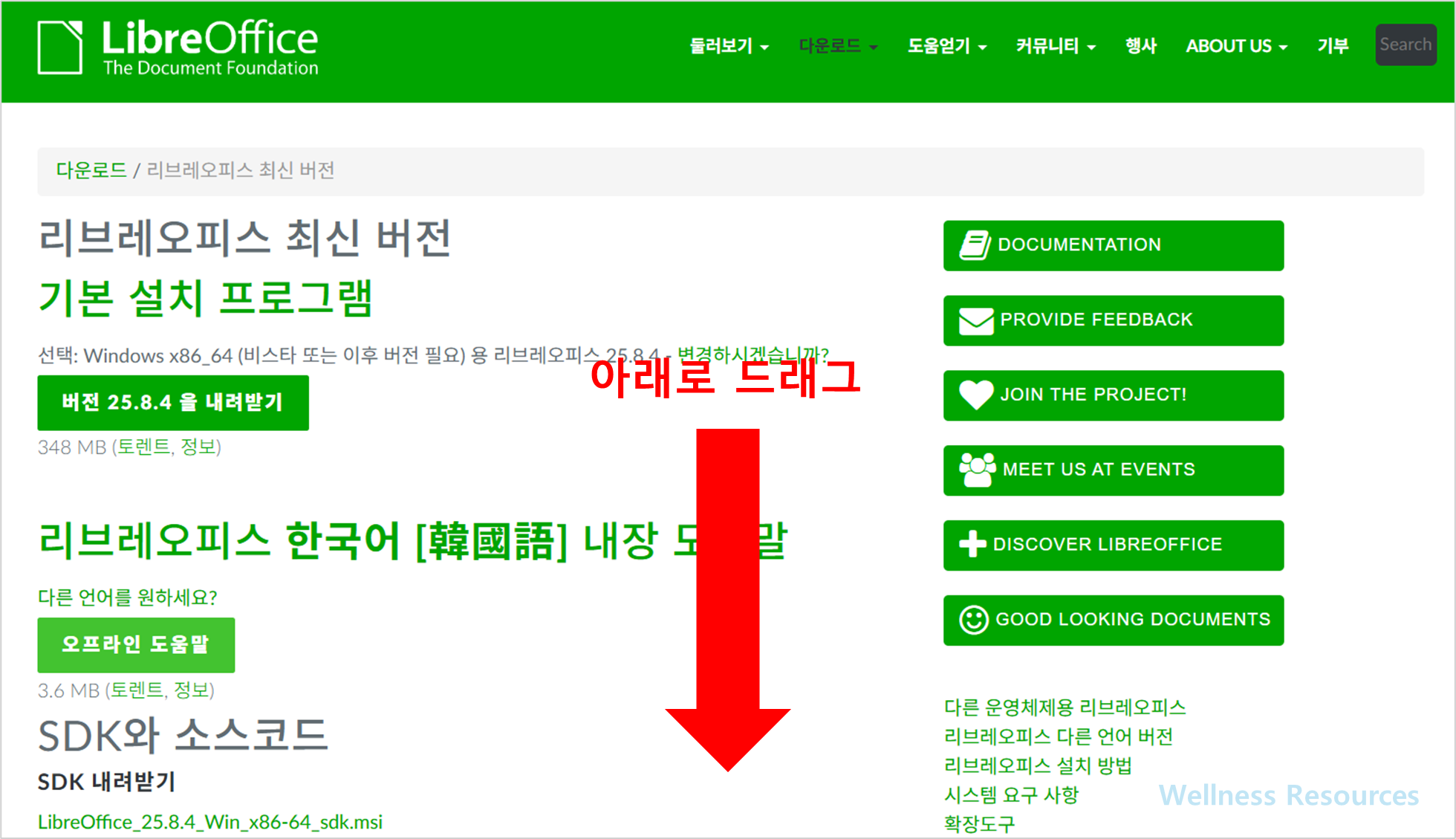
❶ 안내 페이지 접속 후, 화면 아래로 드래그
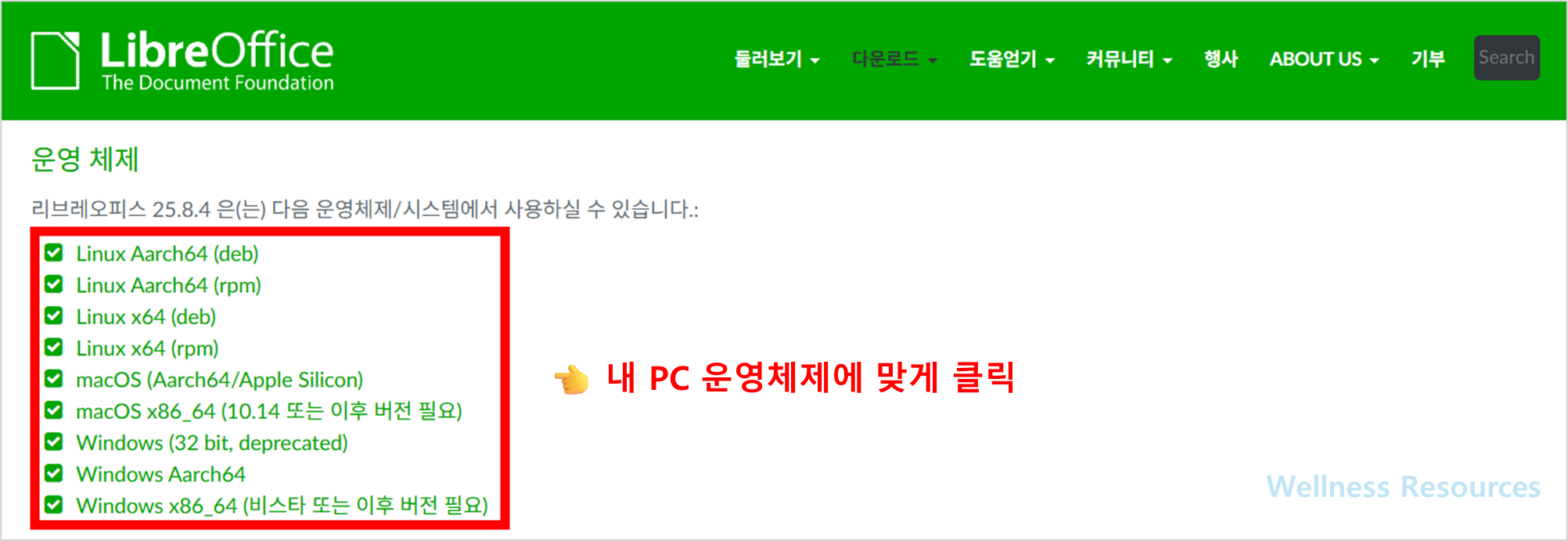
❷ 내 PC 운영체제에 맞게 파일 클릭
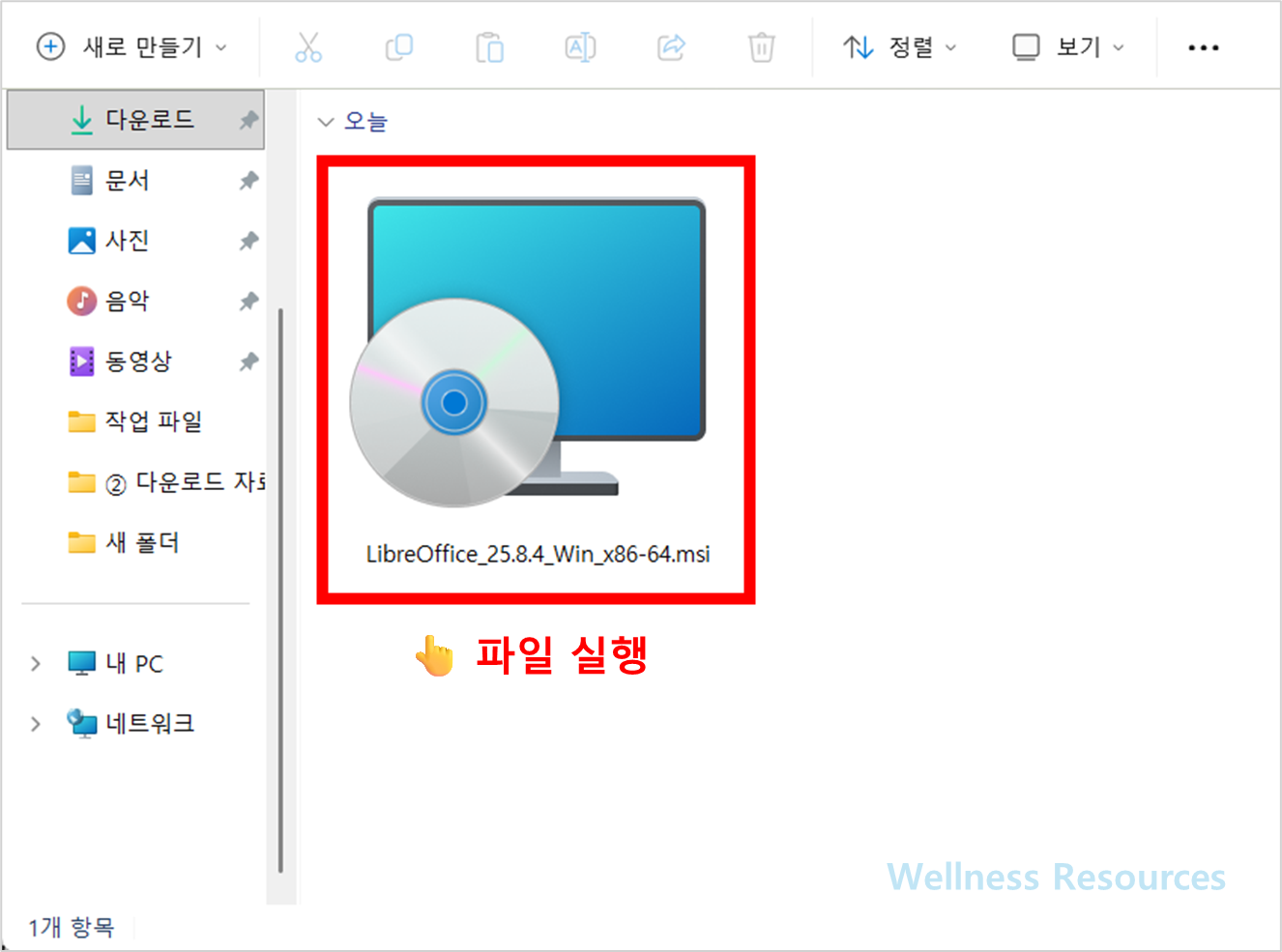
❸ 설치 파일 다운 후, 파일 실행하기 → 설치 완료 후 이용하기
- 위 공식 링크로 접속
- 운영체제(OS) 선택 확인
- 다운로드 버튼 클릭
- 설치 파일 저장 후 실행
- 다운로드가 느리거나 끊기면, 네트워크 상태를 확인하고 다시 시도하면 정상 진행되는 경우가 많습니다.
4. 설치 방법 따라하기(Windows·Mac 공통 흐름)
설치는 기본값으로 진행해도 무난하며, 아래 순서대로 따라가면 됩니다.
설치 진행 흐름
- 설치 파일 실행
- 설치 방식 선택(일반적으로 기본/권장 선택)
- 설치 경로 확인(기본값 권장)
- 설치 완료 후 실행
설치 시 체크 포인트 ✅
- 문서 기본 연결(기본 프로그램) 설정 여부 확인
- 기존 오피스와 함께 설치해도 되지만, 파일 연결은 혼동될 수 있음
- 설치 후 실행이 안 되면 재부팅 후 다시 실행
5. 설치 후 꼭 해두면 좋은 기본 설정 5가지
처음 실행 후 아래 설정을 정리해두면 사용이 훨씬 편해집니다.
- 인터페이스 언어 및 맞춤법 언어 확인(한국어 설정)
- 기본 저장 형식 설정(ODF vs MS Office 형식)
- 글꼴(폰트) 표시가 깨지지 않는지 확인
- 자동 저장/백업 옵션 확인
- 자주 쓰는 템플릿 폴더 정리 🙂
특히 “파일 저장 형식”을 맞춰두면, MS 오피스 사용자와 문서를 주고받을 때 번거로움이 확 줄어듭니다.
6. 장점과 단점 총정리
장점 ✅
- 무료로 문서·표·발표 작업 가능
- 기본 기능이 탄탄하고 확장성도 있음
- 여러 운영체제에서 사용 가능
- 오픈소스 기반이라 지속적으로 개선됨
단점 ❌
- 일부 MS Office 문서(서식 복잡한 파일)는 호환이 완벽하지 않을 수 있음
- 처음엔 메뉴 구조가 낯설 수 있음
- 글꼴/서식 환경에 따라 문서 모양이 달라질 수 있음
7. 자주 묻는 질문(FAQ)
Q1. 리브레오피스는 MS 워드/엑셀 파일을 열 수 있나요?
A1. 대부분의 docx, xlsx 파일을 열고 편집할 수 있습니다. 다만 서식이 복잡한 문서일수록 일부 레이아웃이 다르게 보일 수 있어, 공유 목적이라면 저장 형식 설정을 함께 점검하는 것이 좋습니다.
Q2. 저장할 때 어떤 형식이 가장 안전한가요?
A2. 리브레오피스 자체 작업과 호환성은 ODF(odt, ods)가 가장 안정적입니다. 반대로 MS 오피스 사용자와 공유가 많다면 docx/xlsx로 저장하도록 기본값을 바꾸는 것도 좋은 방법입니다.