엑셀 PDF 변환 시 저장 방법부터 화면 잘림 오류 해결 방법까지 한 번에 정리했습니다. 다른 이름으로 저장 기능을 통한 변환 절차와 페이지 레이아웃 설정 팁을 포함해 초보자도 쉽게 따라 할 수 있습니다. 보고서, 견적서, 데이터 공유 시 꼭 알아야 할 PDF 변환 꿀팁을 확인해 보세요.
1. 기본 변환 방법
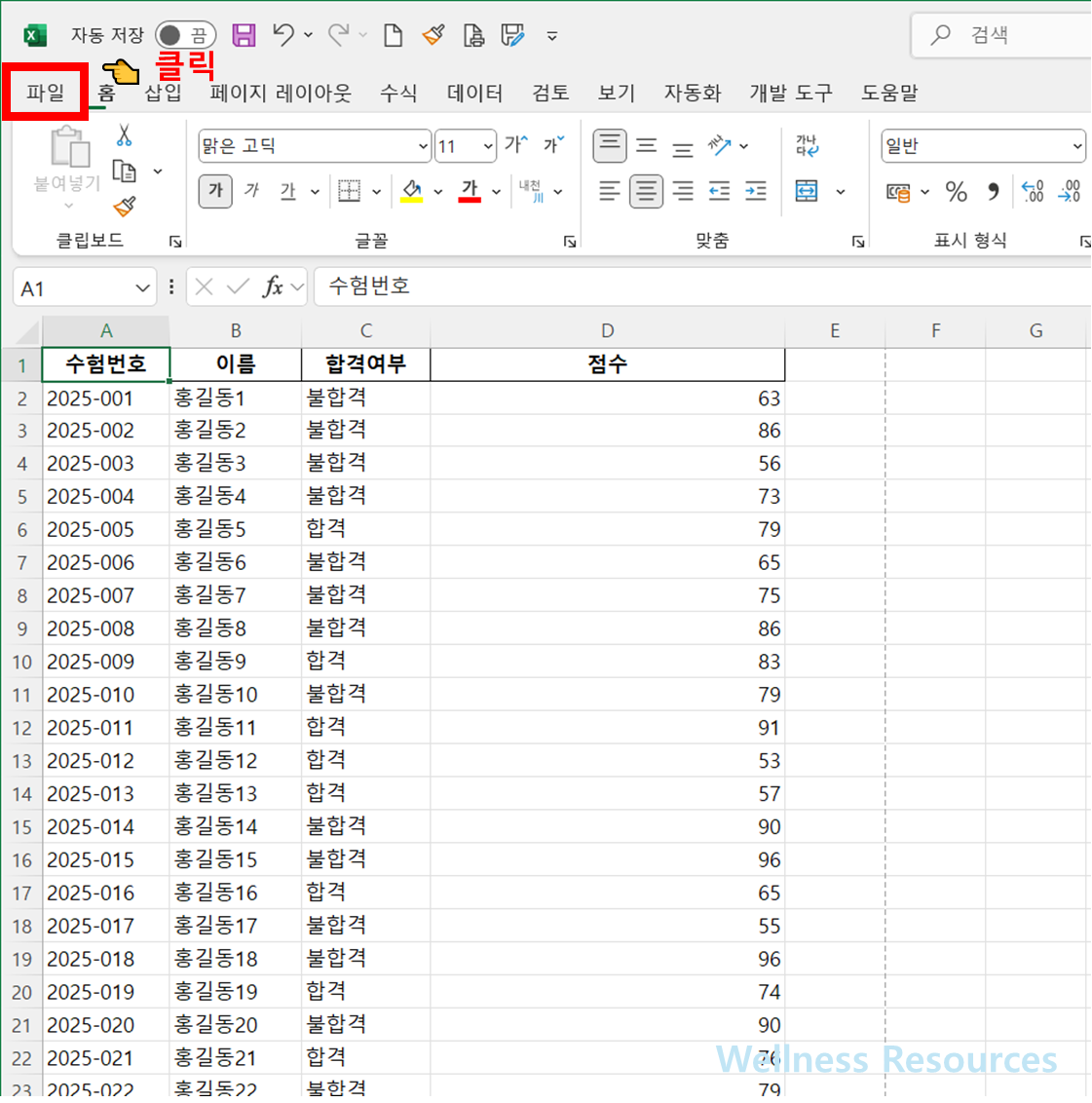
❶ 엑셀 화면 좌측 상단 [파일] 탭 클릭
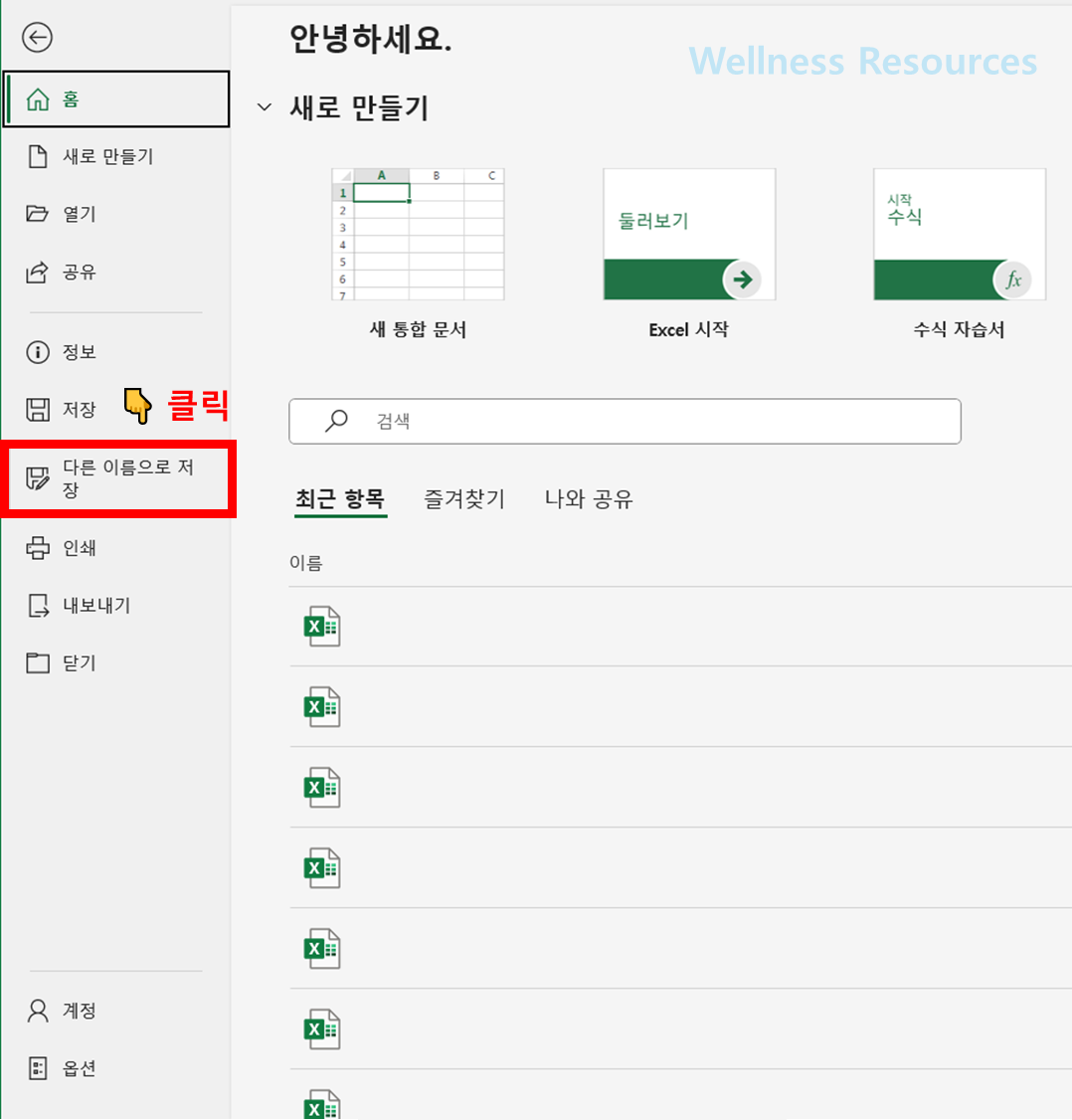
❷ [다른 이름으로 저장] 선택
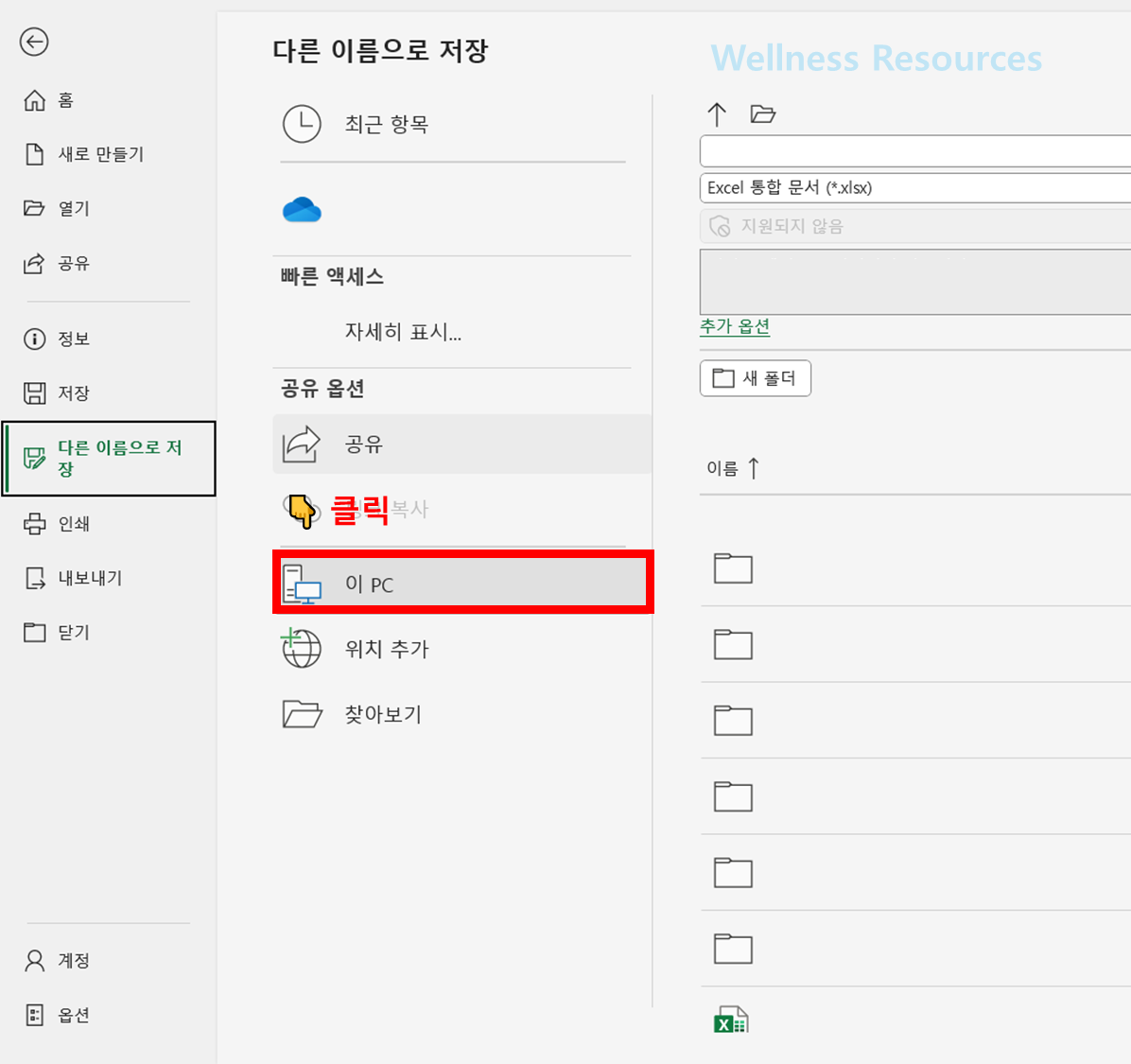
❸ [이 PC] 항목 클릭
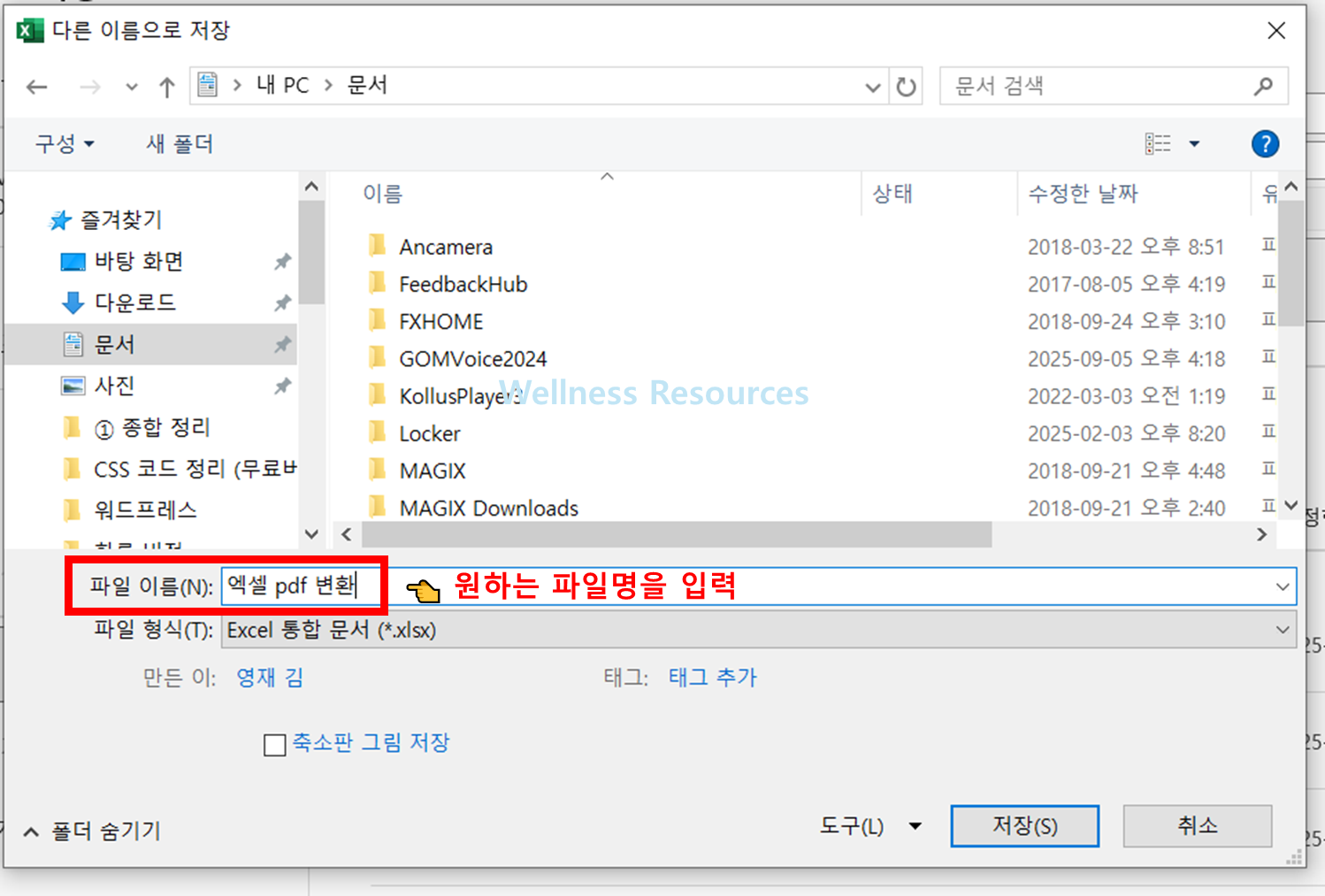
❹ 원하는 파일명 입력
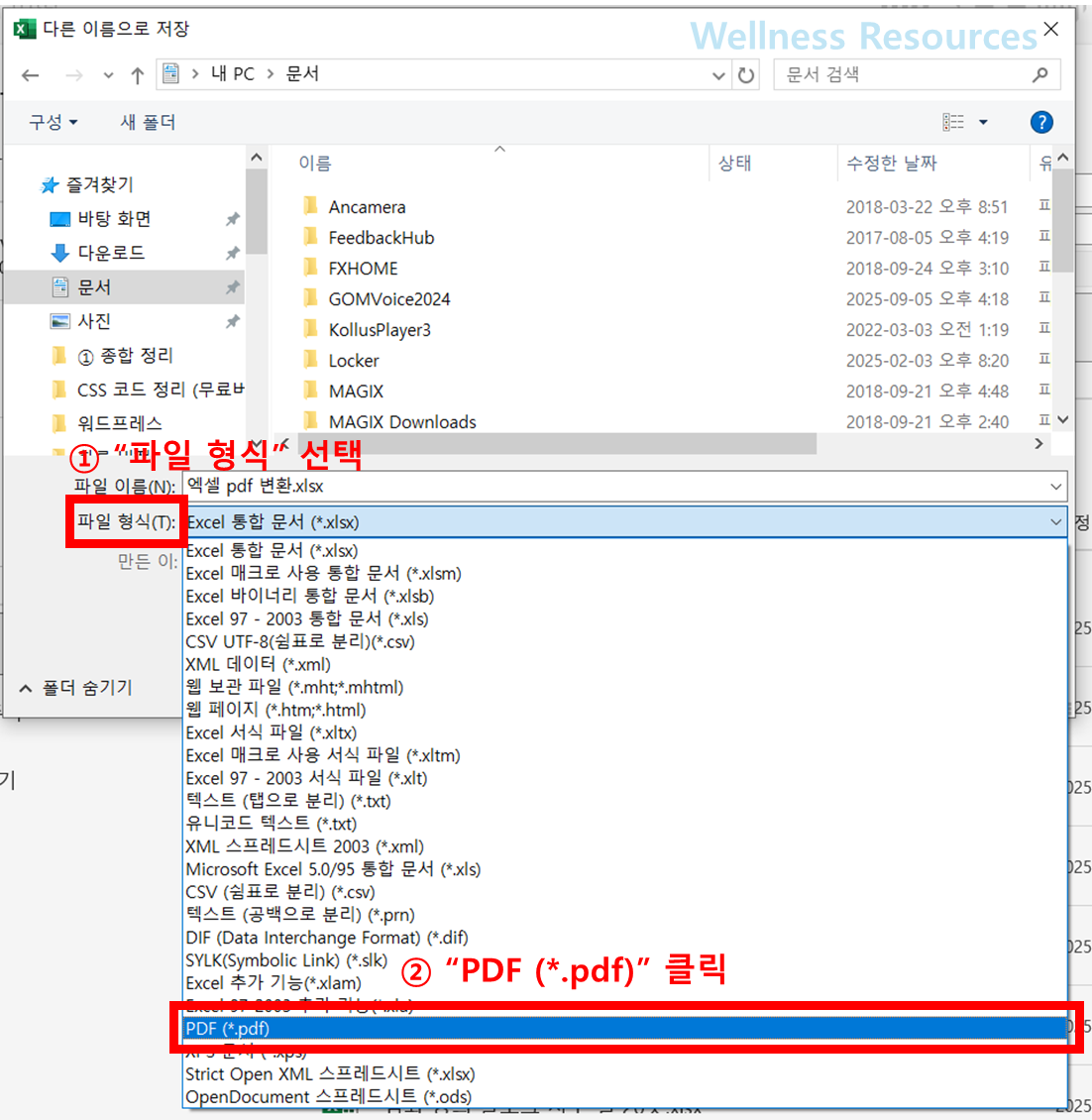
❺ 파일 형식 드롭박스에서 [PDF] 선택
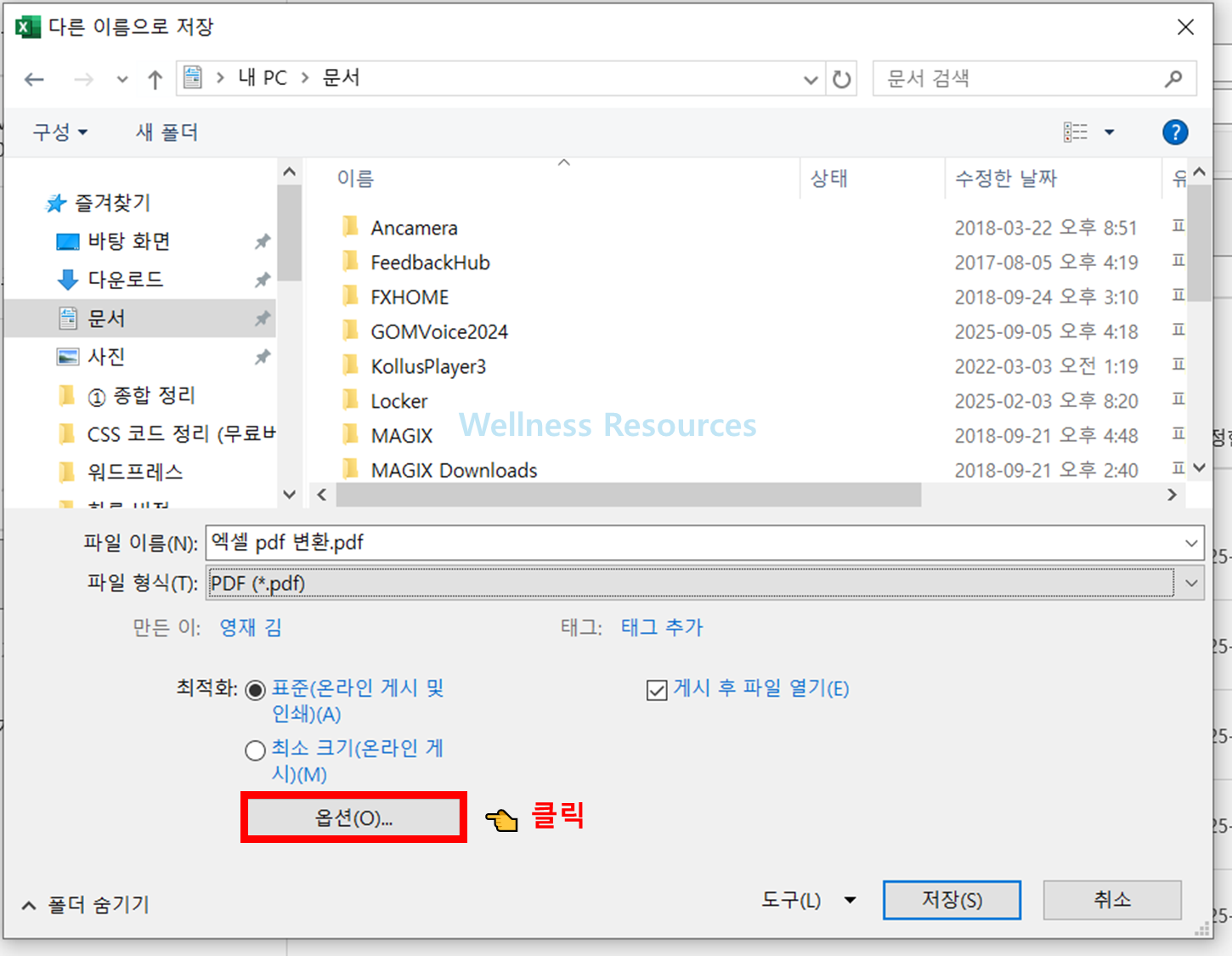
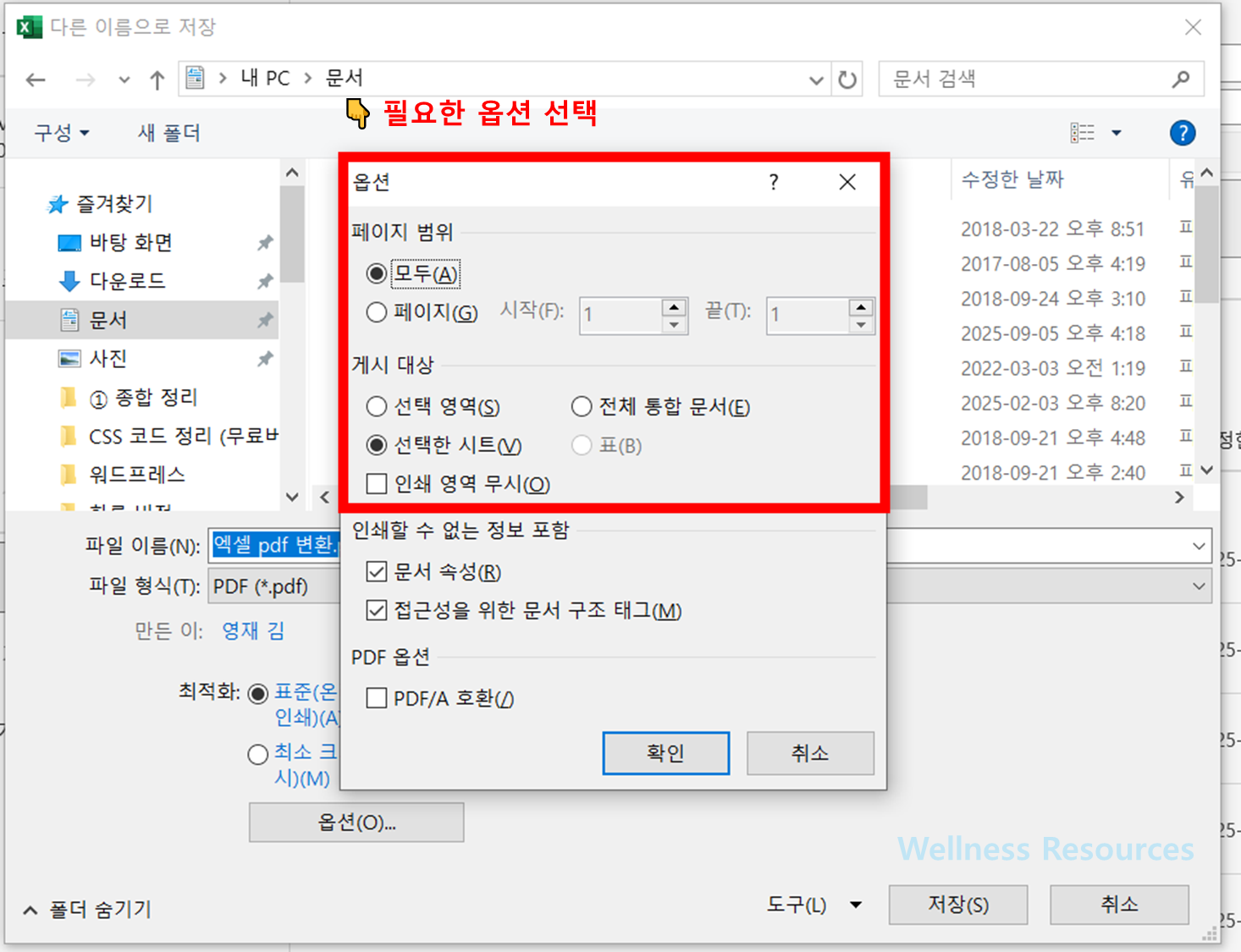
❻ 옵션 버튼에서 페이지 범위, 게시 대상 등 세부 설정 가능
❼ [저장] 버튼 클릭 후 변환된 PDF 확인
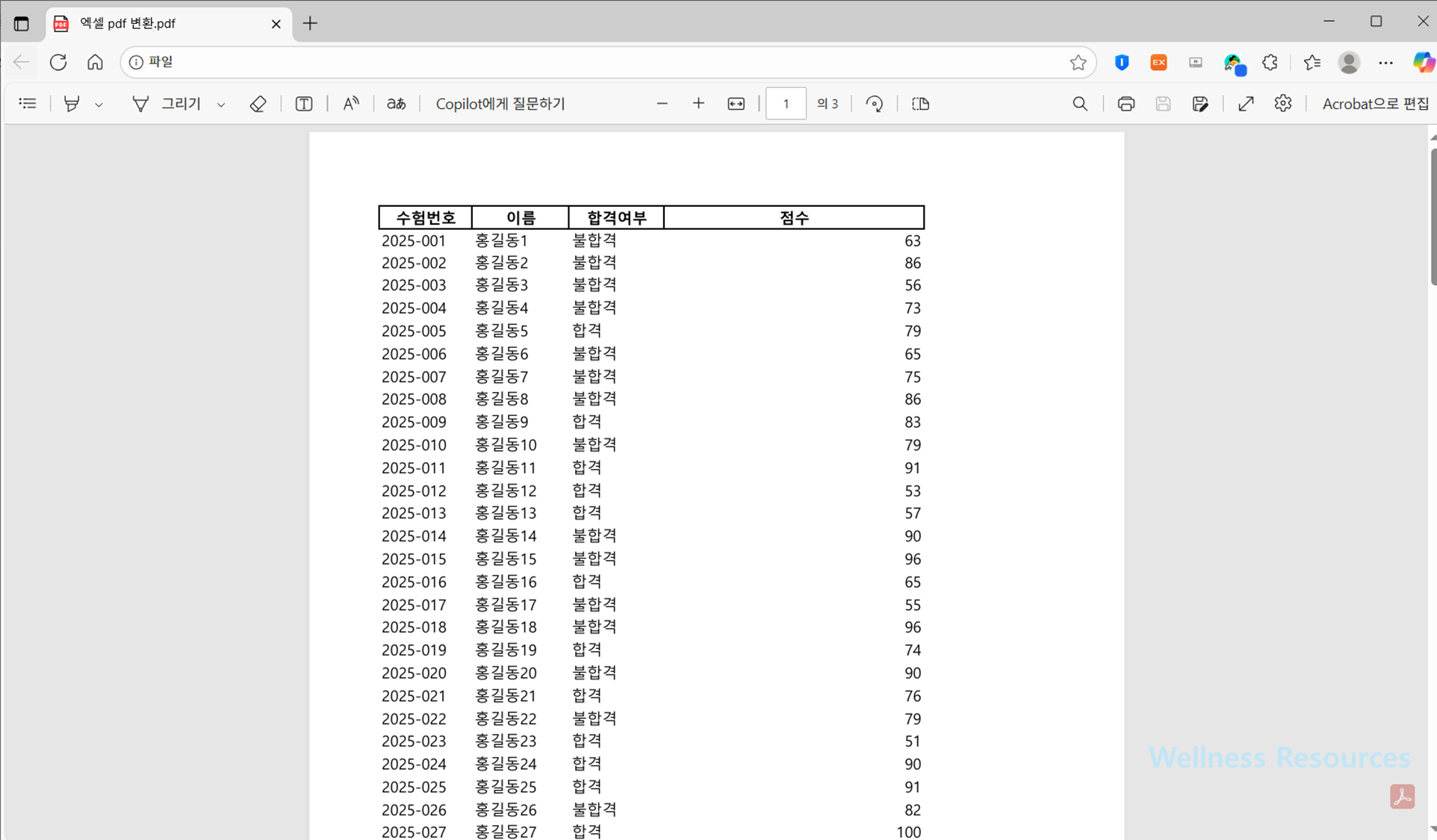
2. 화면 잘림 해결법
PDF 변환 시 자꾸 잘리는 이유는 페이지 레이아웃이 설정된 그대로 저장되기 때문인데요.
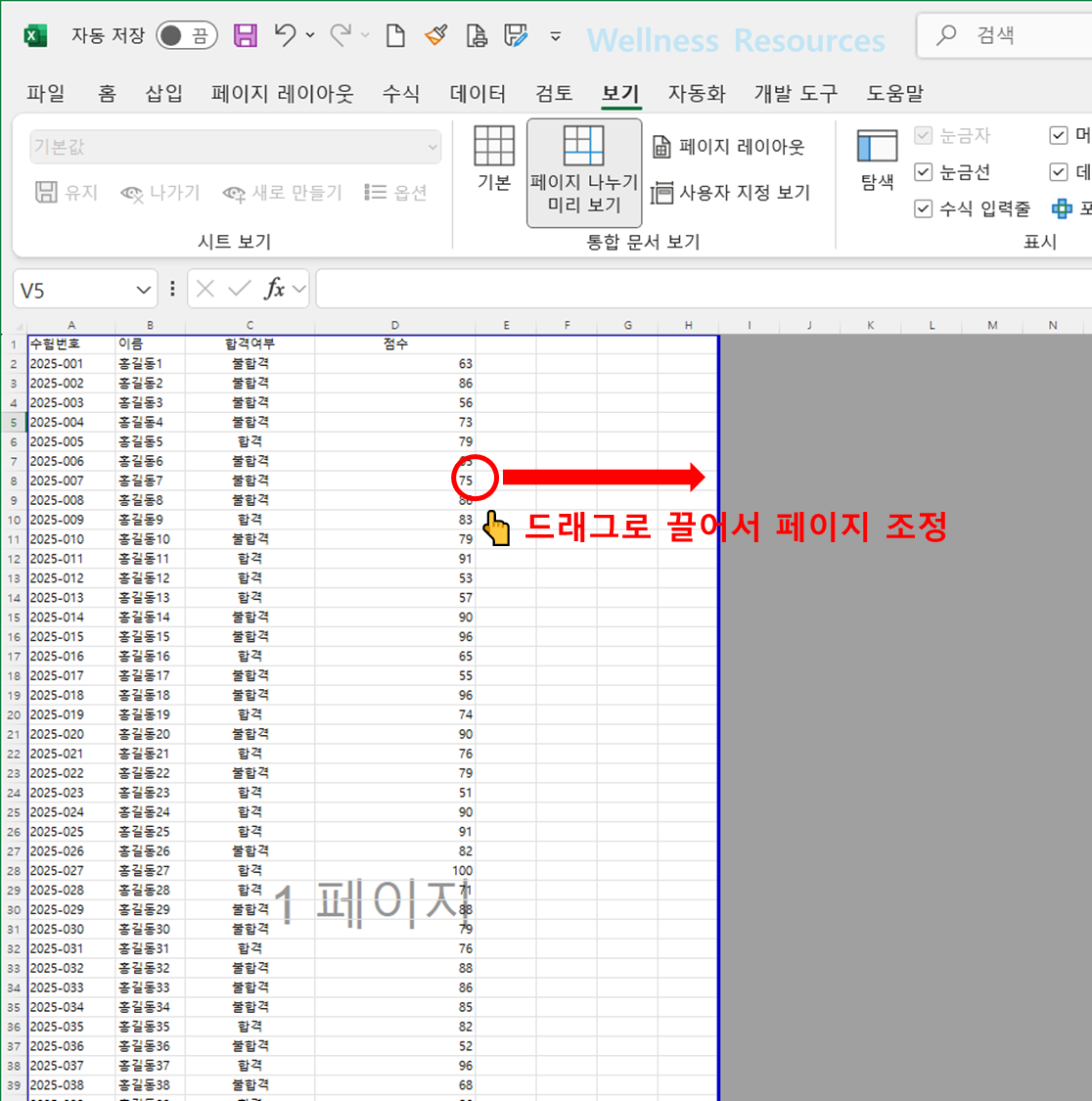
❶ [보기] 탭 → [페이지 나누기 미리 보기] 클릭
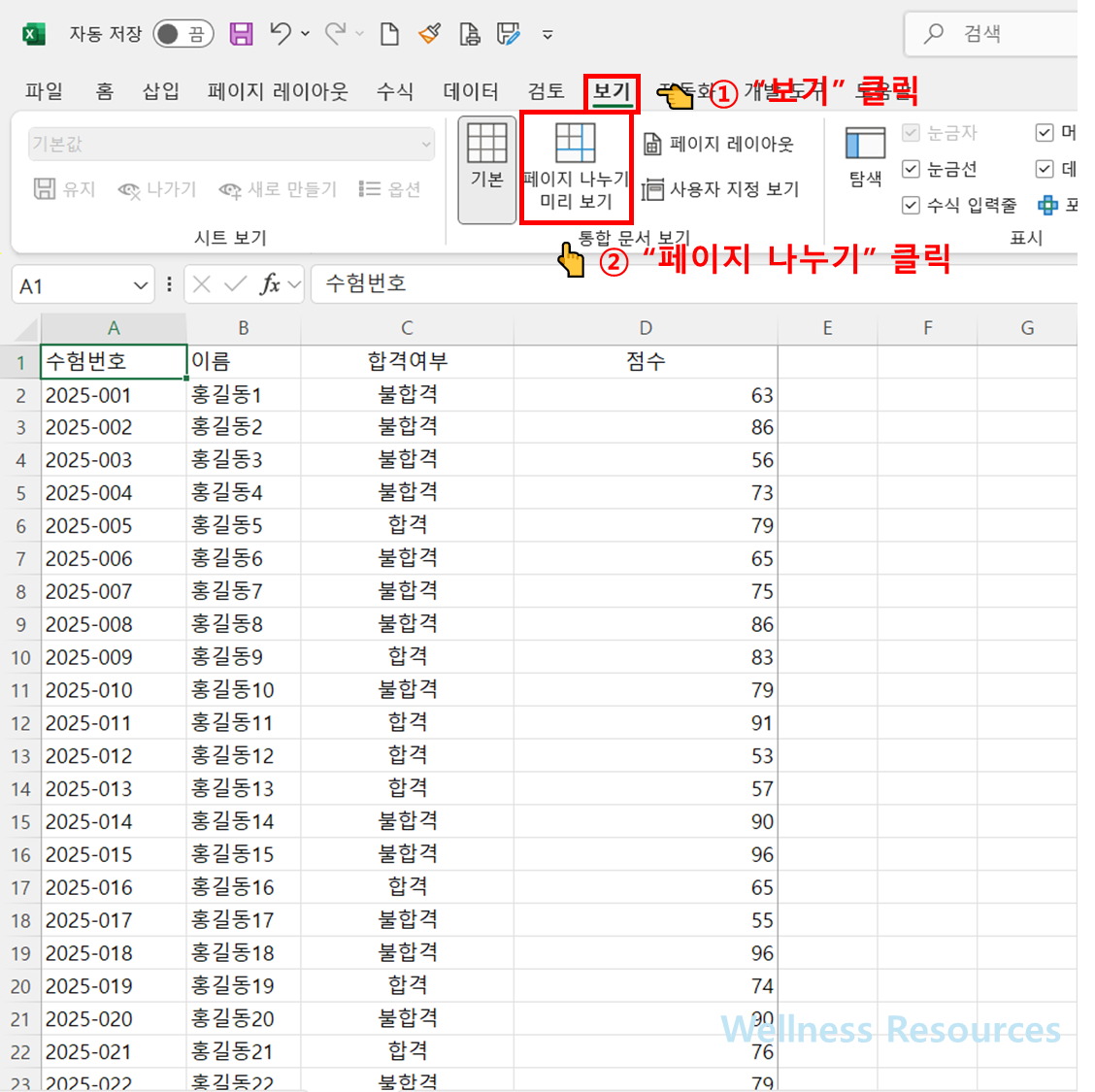
❷ 파란 선이 인쇄 범위를 표시함
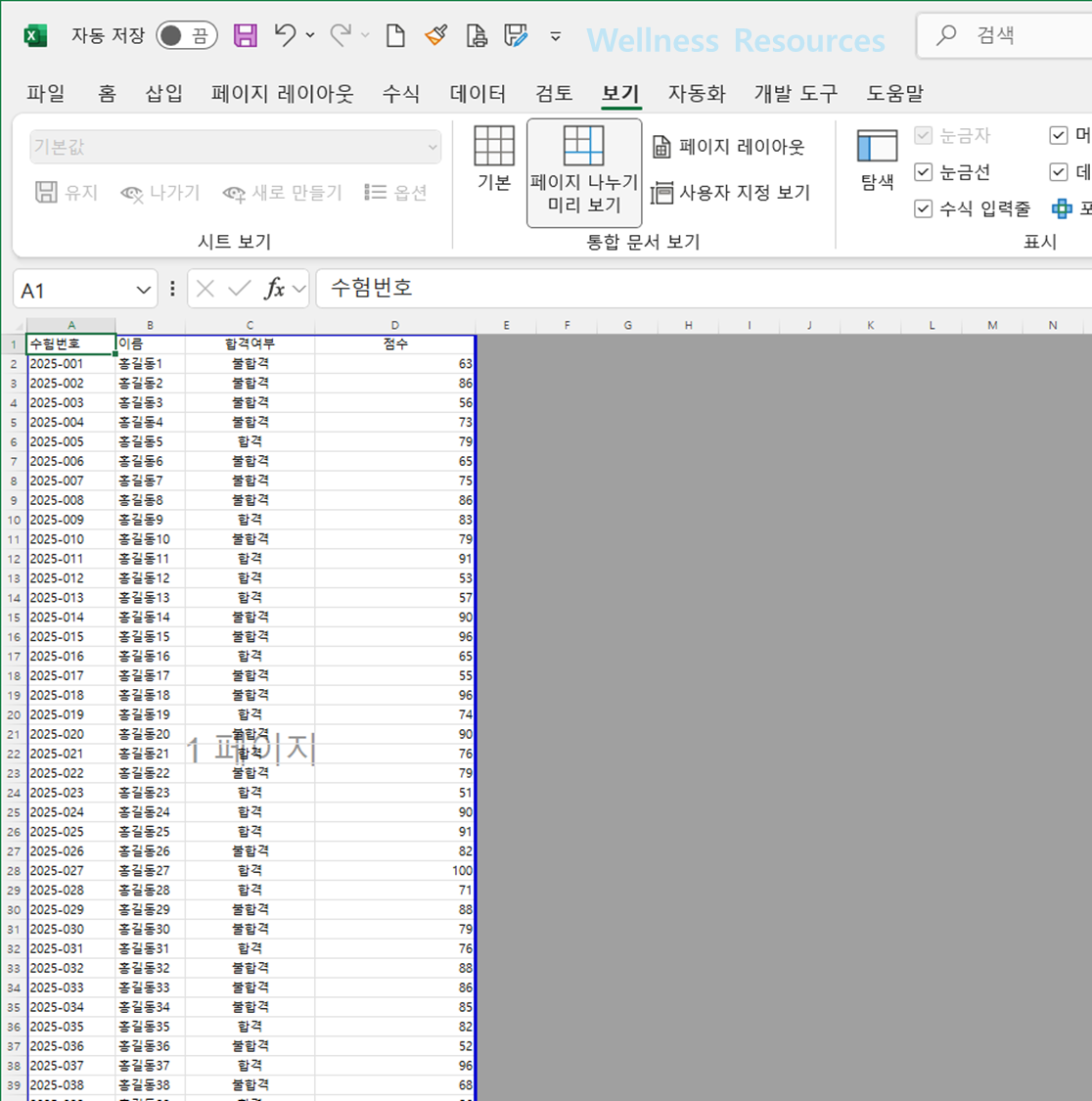
❸ 선을 드래그해 원하는 범위 내에 맞추면 한 페이지 안에 정리 가능
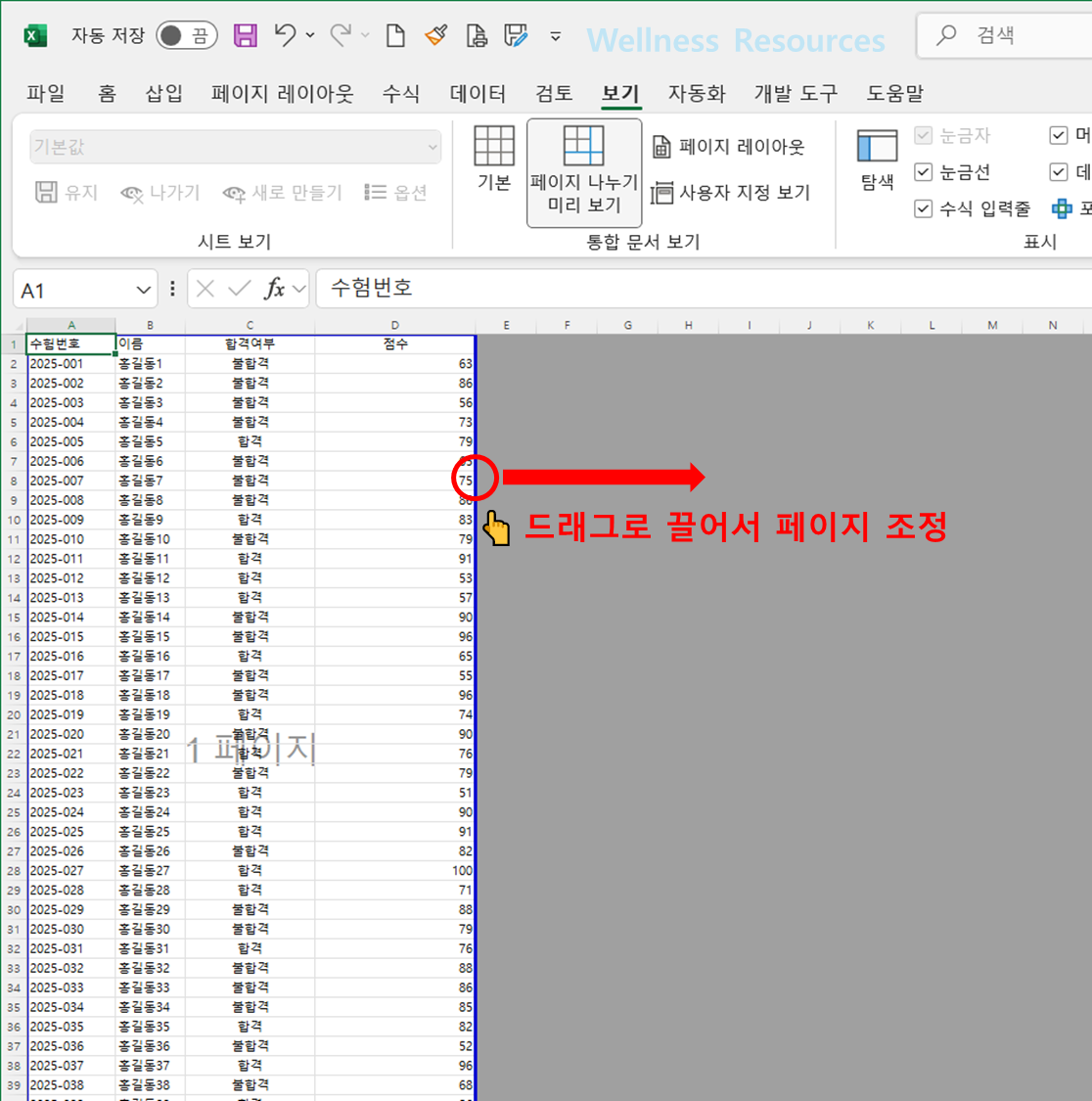
❹ 더 이상 표가 잘려 나가지 않고 깔끔하게 한 장에 담을 수 있습니다.
3. 효율적인 변환 팁
- 시트별로 변환 시, 필요한 영역만 선택해 저장하면 용량 절약 가능
- 인쇄 방향(가로/세로) 조정으로 시각적 가독성 확보
- 긴 문서는 여백 최소화와 글꼴 크기 조정으로 페이지 수 줄이기
📌 FAQ
Q1. PDF로 저장했는데 파일 크기가 너무 큽니다.
A1. 옵션에서 ‘최소 크기(온라인 게시용)’을 선택하면 용량을 줄일 수 있습니다. 필요 시 무료 온라인 툴로 압축하면 효과적입니다.
Q2. 특정 시트만 PDF로 변환할 수 있나요?
A2. 가능합니다. 저장 과정에서 ‘옵션’ 버튼을 클릭해 원하는 시트 범위를 지정하면 선택 영역만 PDF로 저장됩니다.