엑셀 PDF 변환이 안 되는 경우 원인과 해결 방법을 단계별로 정리했습니다. ‘다른 이름으로 저장’ 기능을 통한 변환 과정, 자주 발생하는 오류와 해결책, 정상 변환을 위한 환경 설정 방법까지 알려드립니다. 업무에서 완성된 엑셀 파일을 안전하게 공유하기 위해 PDF 변환을 활용하는 팁을 확인해 보세요.
1. 엑셀 PDF 변환이 필요한 이유
엑셀 파일을 그대로 공유할 경우 내용이 수정되거나 서식이 깨질 수 있습니다. PDF는 편집이 어렵고 출력 호환성이 높아 최종본 공유에 적합합니다. 특히 보고서, 견적서, 데이터 요약본 등은 PDF로 변환해 전달하는 것이 권장됩니다.
2. 기본 변환 방법
❶ 엑셀 화면 좌측 상단 [파일] 탭 클릭
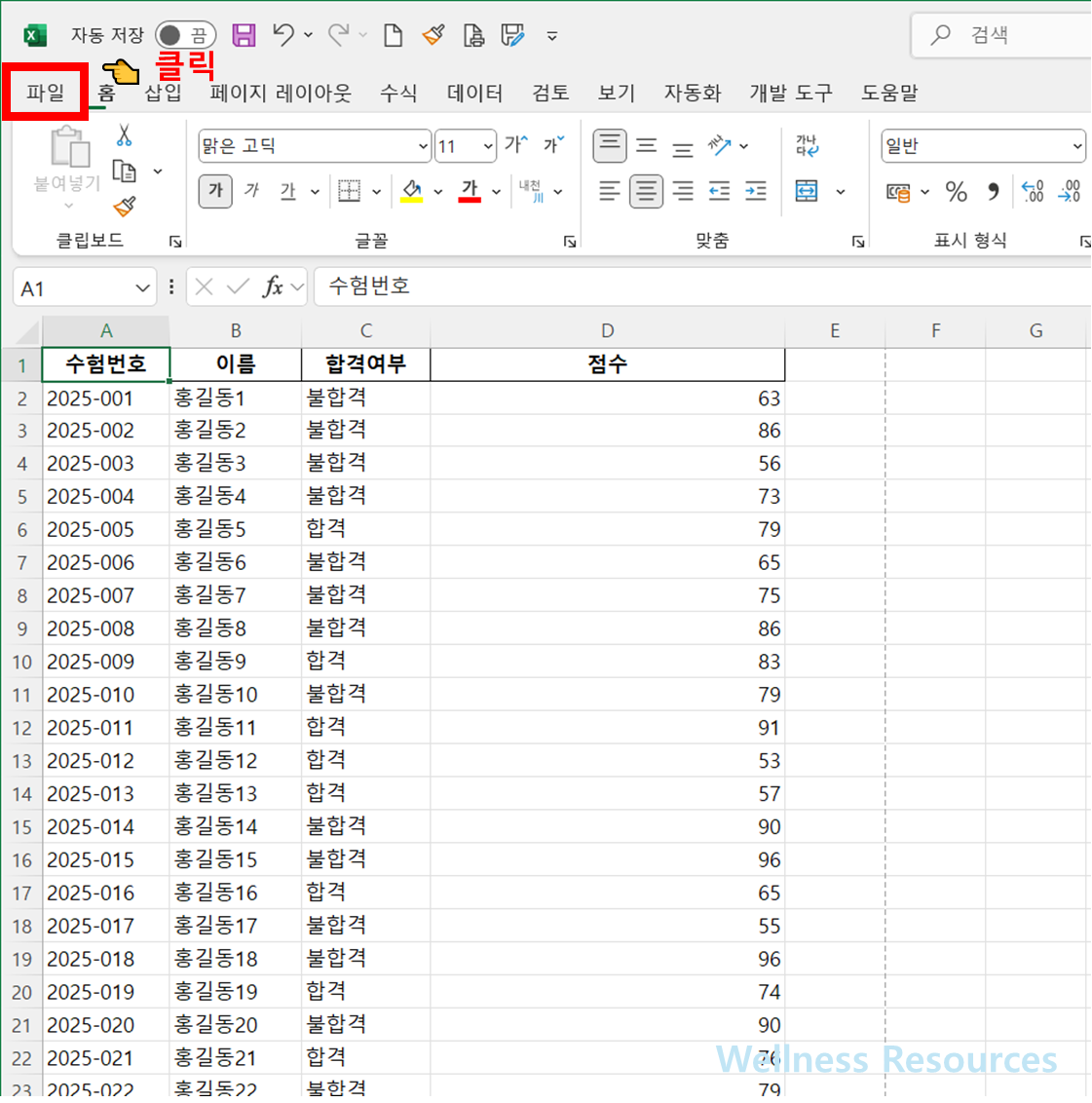
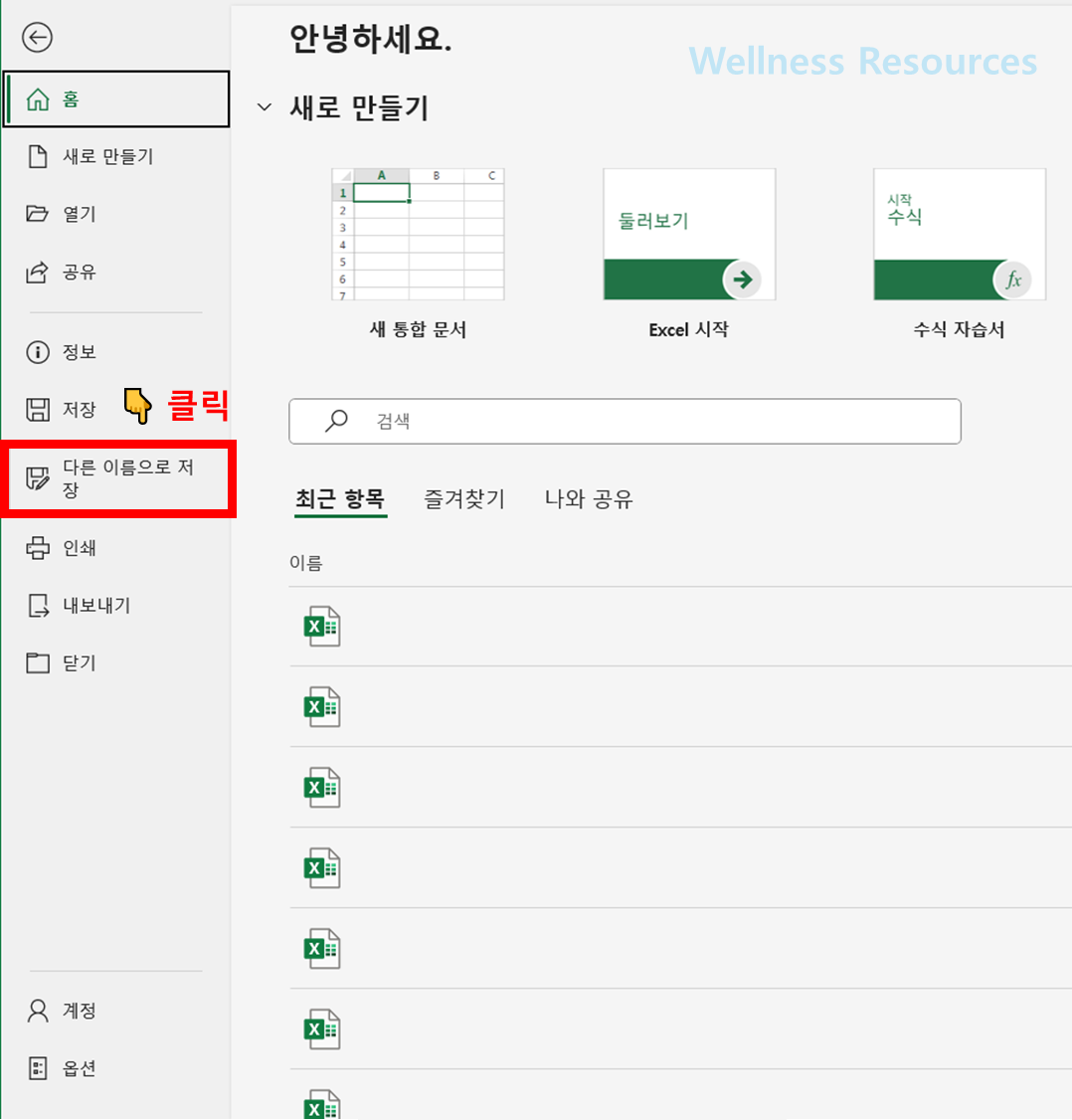
❷ [다른 이름으로 저장] 선택
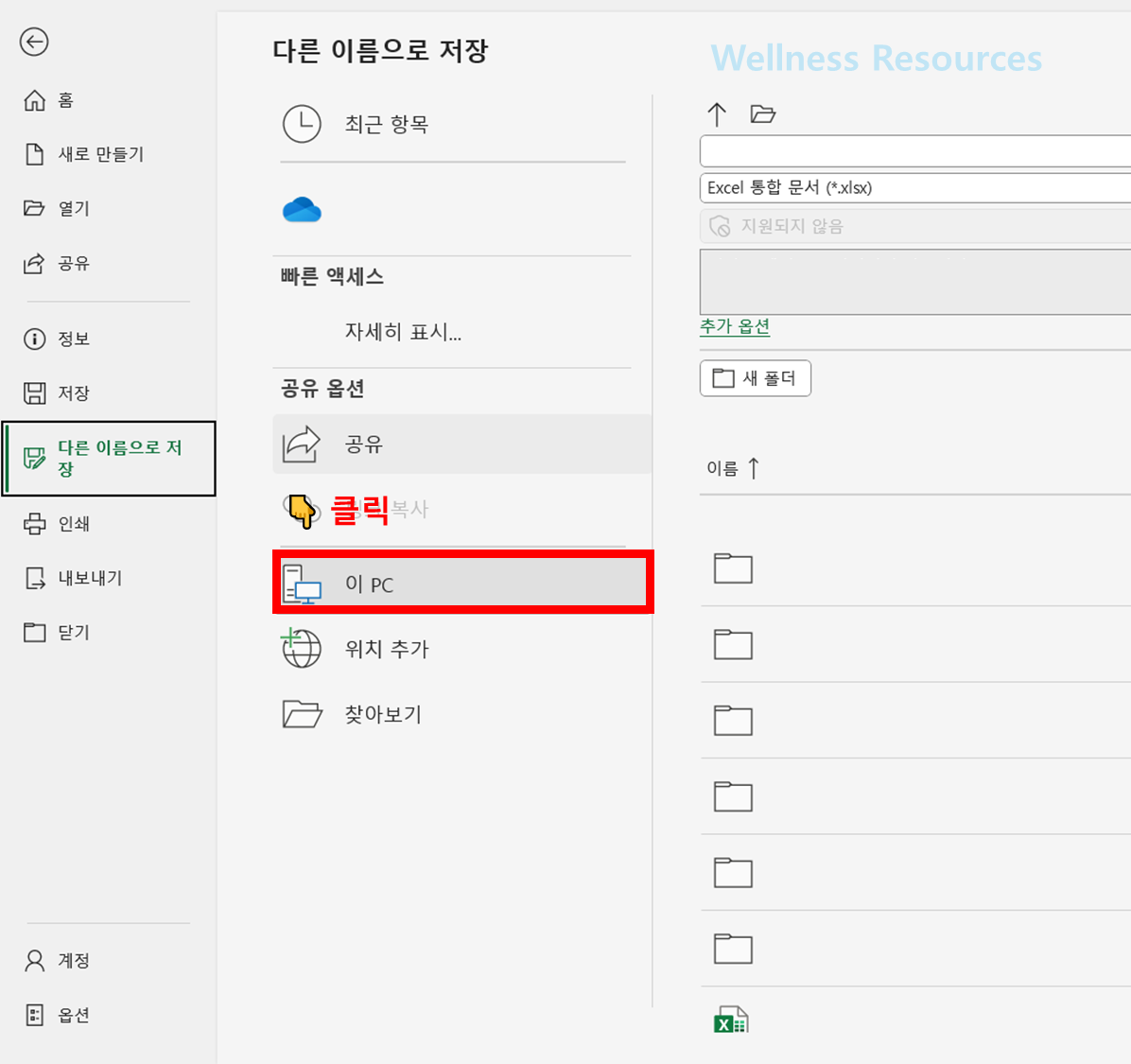
❸ [이 PC] 항목 클릭
❹ 원하는 파일명 입력
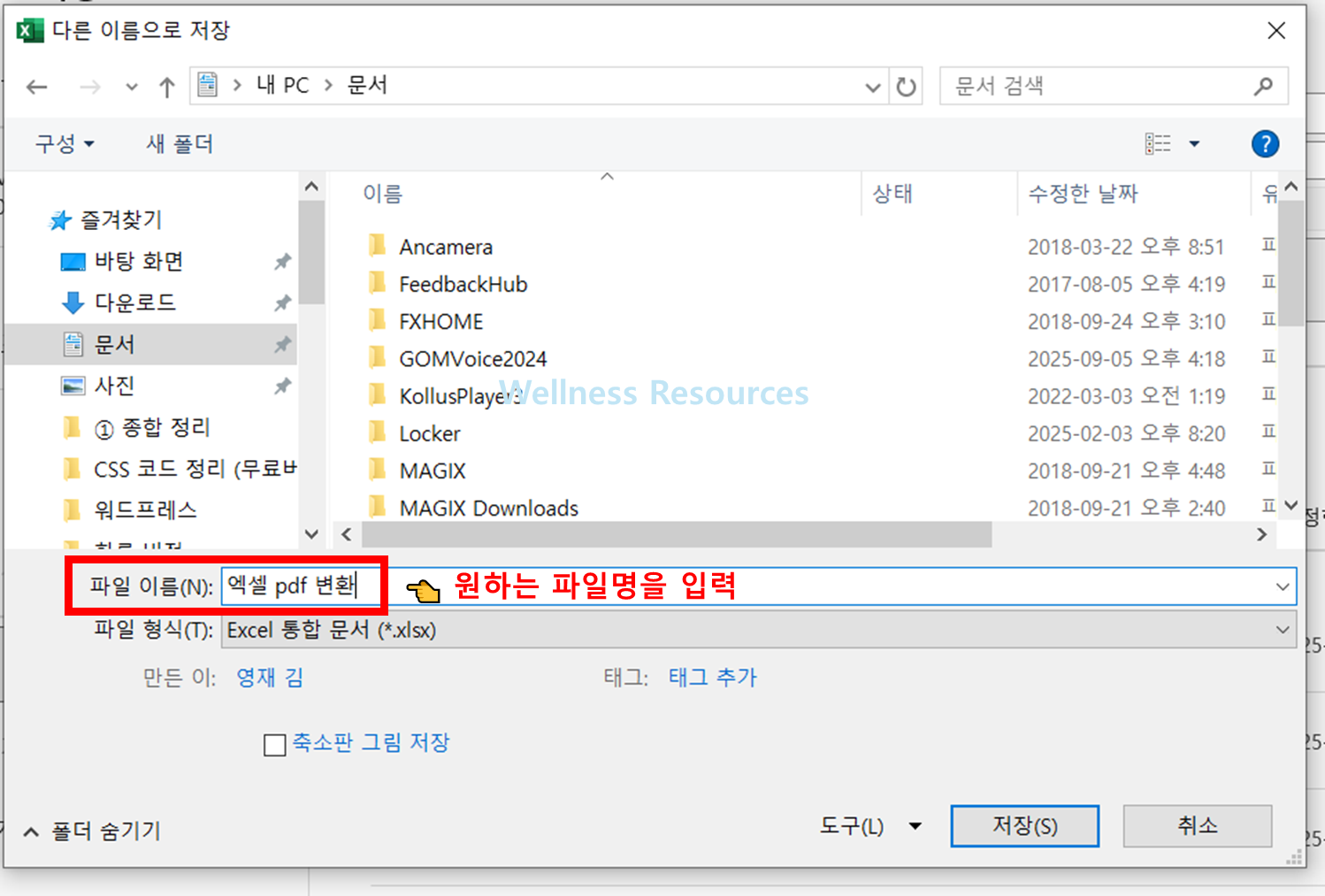
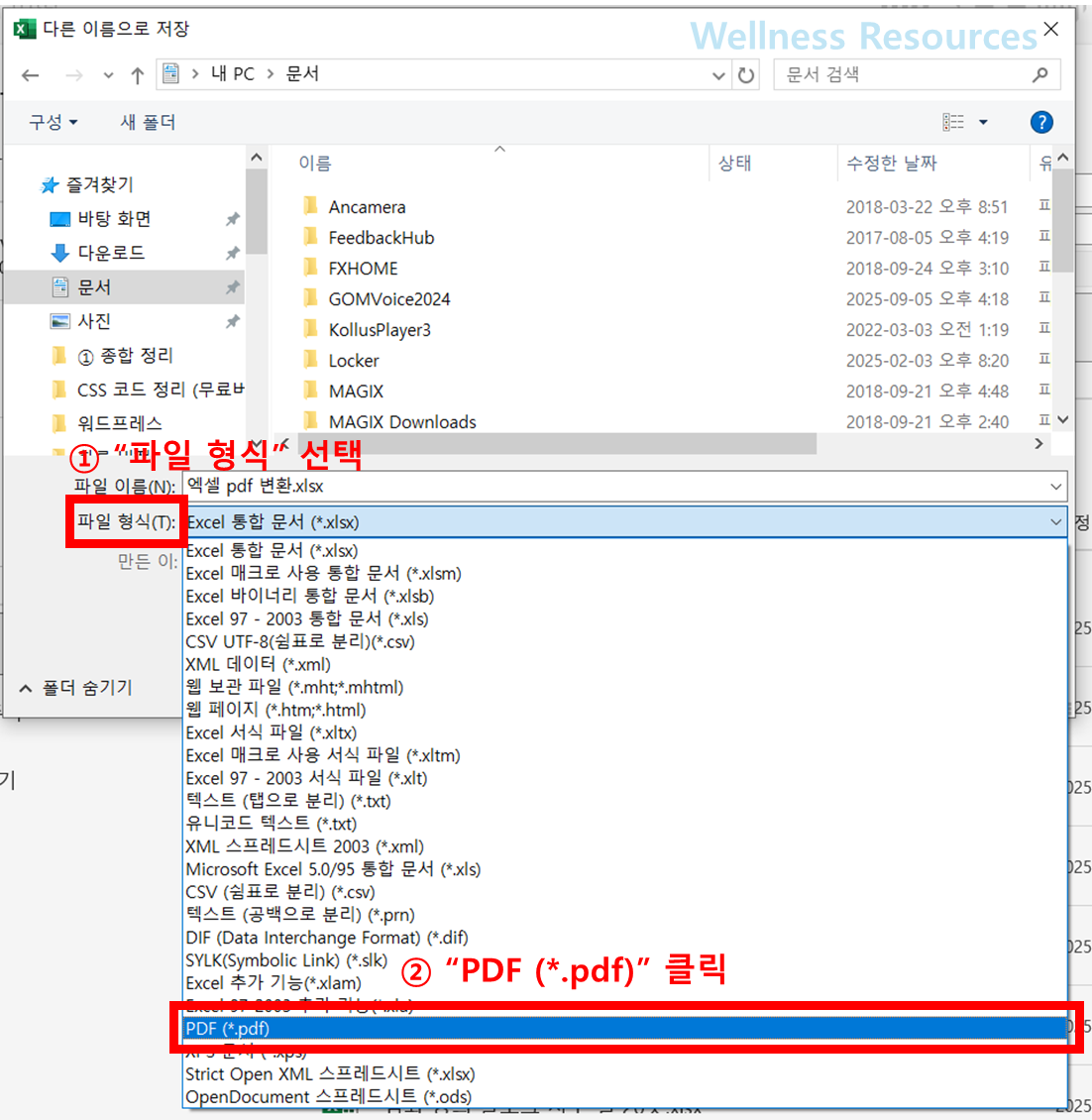
❺ 파일 형식 드롭박스에서 [PDF] 선택
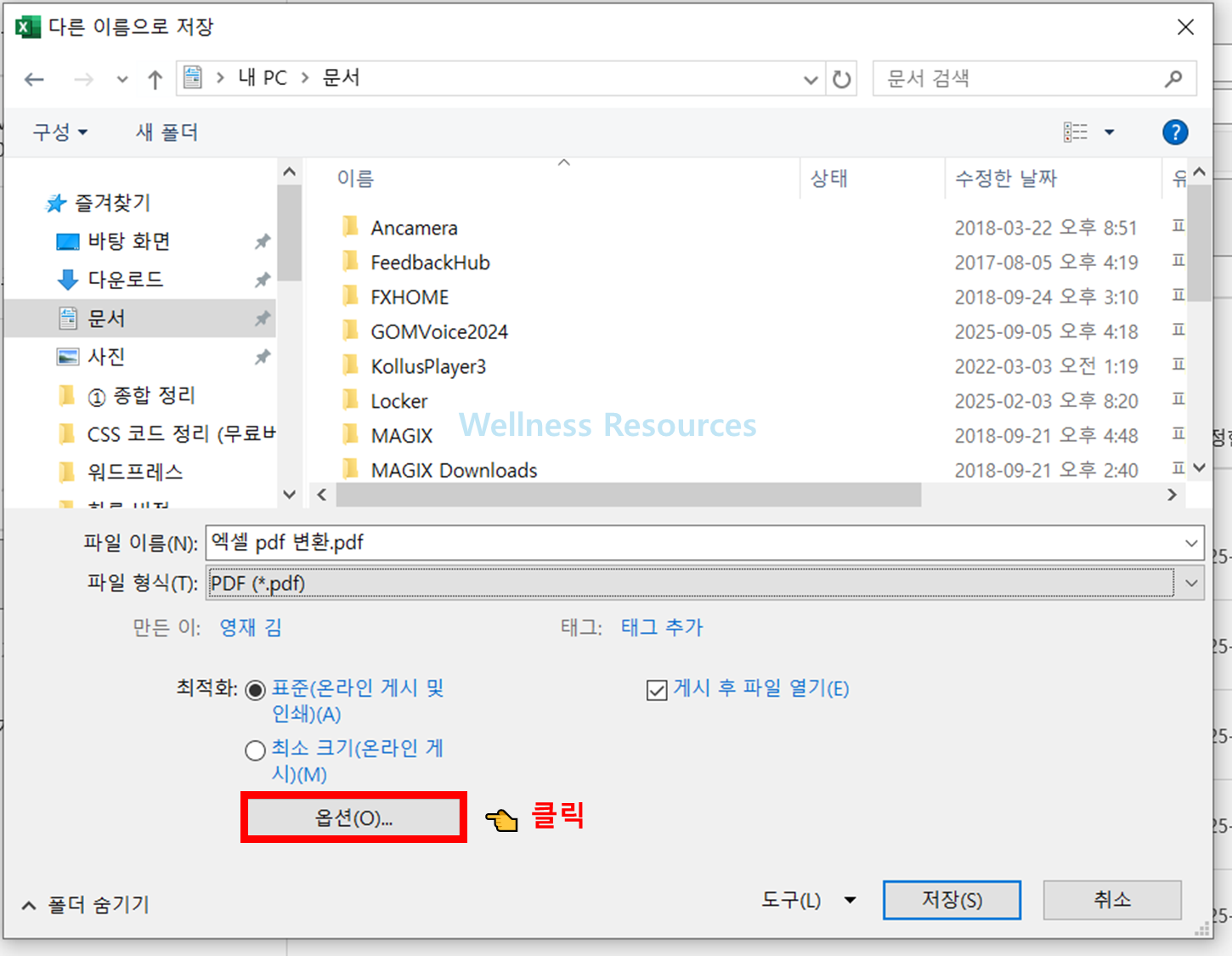
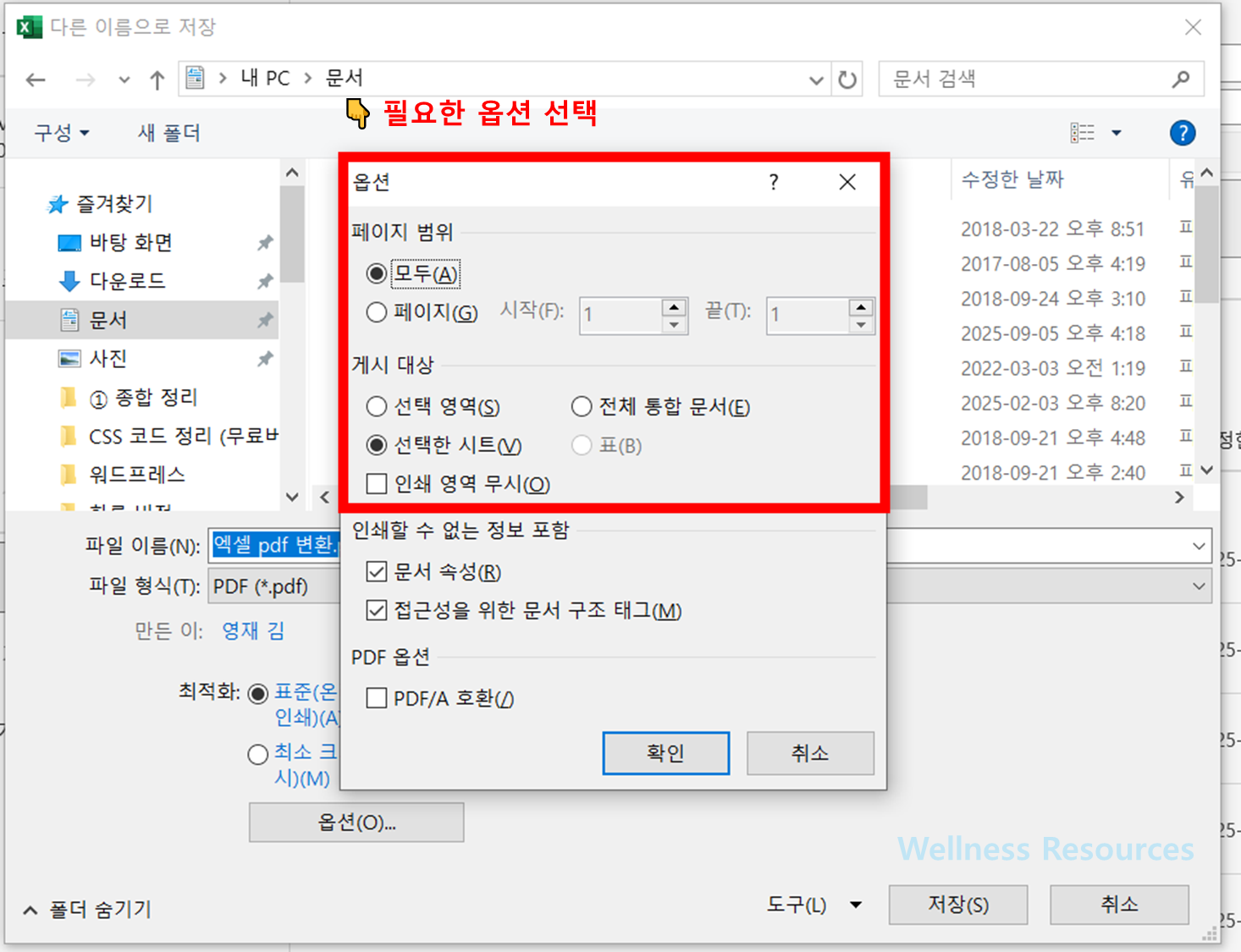
❻ 옵션 버튼에서 페이지 범위, 게시 대상 등 세부 설정 가능
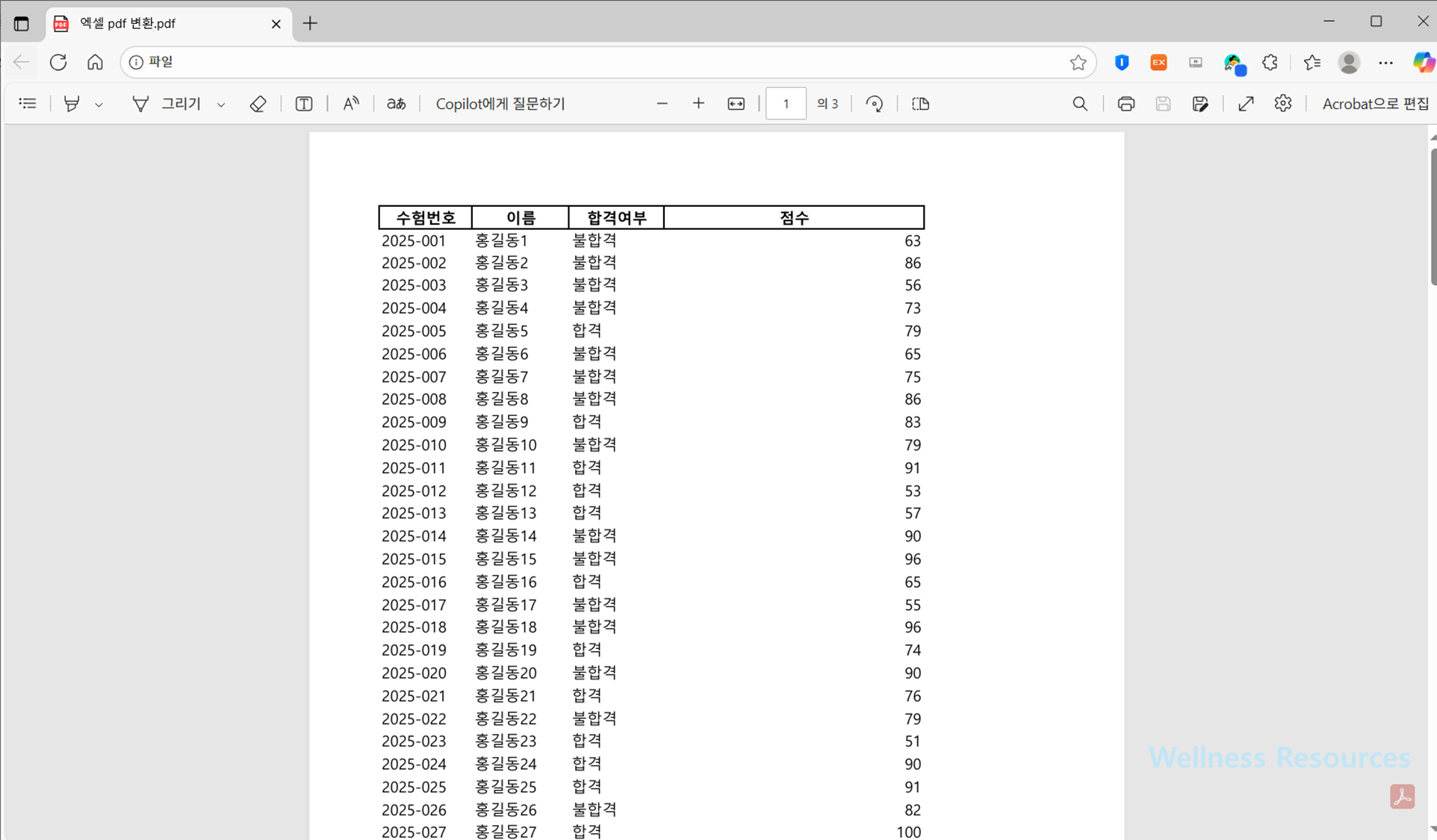
❼ [저장] 버튼 클릭 후 변환된 PDF 확인
3. 변환이 안 되는 주요 원인
| 원인 구분 | 상세 설명 |
|---|---|
| 구버전 문제 | 오래된 오피스 버전에서는 PDF 변환 기능이 제한될 수 있음 |
| 저장공간 부족 | 디스크 여유 공간이 없으면 변환 실패 발생 |
| 권한 문제 | 관리자 권한 부족으로 저장 불가 상황 발생 |
| 환경 충돌 | 백신 실시간 감시, 외부 프로그램 충돌로 변환 차단 |
4. 오류 해결 방법
| 상황 구분 | 해결 방법 |
|---|---|
| 오류 코드 발생 시 | 관리자 권한으로 다시 실행 |
| 용량 부족 시 | 불필요한 파일 정리 후 재시도 |
| 충돌 문제 시 | 백신 실시간 감시 해제 후 설치·변환 진행 |
| 프로그램 불안정 시 | 엑셀 업데이트 또는 재설치 |
5. 활용 팁
- 변환 전, 시트 영역을 인쇄 영역으로 지정하면 깔끔한 PDF 생성 가능
- 페이지 설정에서 여백·방향을 조정해 출력물 형태 최적화
- 필요 시 여러 시트를 한 개의 PDF로 합쳐 저장 가능
- 중요한 자료는 PDF 암호 설정 기능 활용
📌 FAQ
Q1. 변환한 PDF가 엑셀 화면과 다르게 보입니다. 어떻게 해결하나요?
A1. 인쇄 영역을 지정하지 않으면 화면과 다르게 잘리는 경우가 있습니다. [페이지 레이아웃] → [인쇄 영역 설정] 후 다시 저장하면 정상 출력됩니다.
Q2. 엑셀에서 PDF 변환 버튼이 보이지 않습니다.
A2. 구버전 오피스에서는 PDF 저장 기능이 없을 수 있습니다. 이 경우 [Microsoft PDF 프린터] 기능을 활용하거나, 온라인 변환 툴을 사용하면 해결할 수 있습니다.