에버노트 사용법은 단순히 노트를 작성하는 수준을 넘어, 노트북과 태그로 구조화하고 검색으로 빠르게 찾는 흐름을 이해하는 것이 핵심입니다. Evernote 기본 설정을 제대로 하지 않으면 자료가 쌓일수록 관리가 어려워질 수 있습니다. 이 글에서는 에버노트 사용법을 처음부터 실제 활용 기준으로 정리하고, 효율적인 노트 관리와 설정 방법까지 함께 안내드립니다.
▶ 혹시 이런 경우라면?
👉 에버노트 Evernote 공유 방법 및 권한 설정 방법
1. 에버노트 기본 사용 흐름 이해
에버노트를 처음 사용할 때 가장 중요한 것은 구조를 먼저 이해하는 것입니다.
단순 메모 앱처럼 사용하는 것이 아니라, 노트 → 노트북 → 태그 구조로 관리해야 효율이 올라갑니다.
기본 흐름은 다음과 같습니다.
| 단계 | 설명 |
|---|---|
| 노트 작성 | 메모, 자료, 아이디어 기록 |
| 노트북 분류 | 프로젝트/주제 단위로 묶기 |
| 태그 추가 | 세부 키워드로 교차 분류 |
| 검색 활용 | 빠르게 원하는 정보 찾기 |
이 구조를 처음부터 잡아두면 나중에 자료가 많아져도 정리가 무너지지 않습니다.
2. 노트 작성과 기본 설정 방법
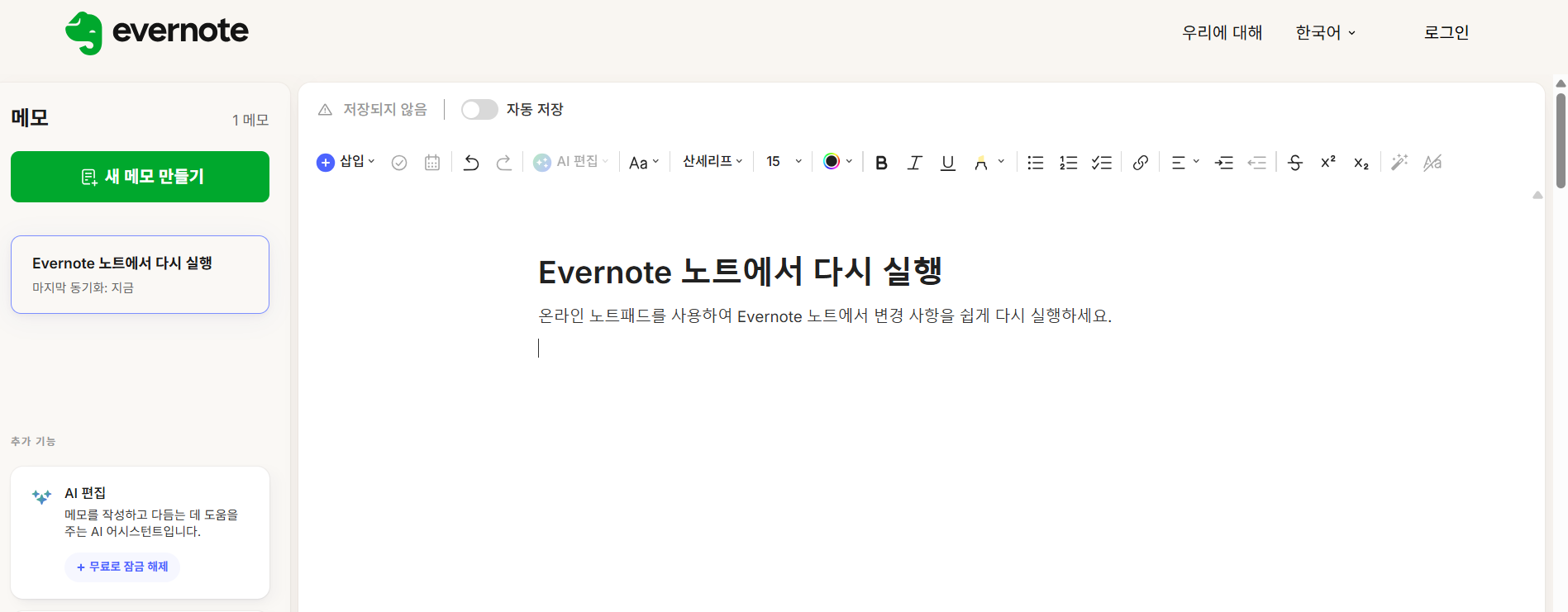
노트 작성은 단순하지만, 몇 가지 기준을 잡아두는 것이 중요합니다.
- 제목은 반드시 의미 있게 작성
- 노트북은 큰 범주 기준으로 분류
- 태그는 너무 많지 않게 핵심 키워드만 사용
특히 노트북은 “폴더” 개념이라면, 태그는 “검색 키워드”라고 보면 이해하기 쉽습니다.
예를 들어 “업무 / 개인 / 공부”처럼 노트북을 나누고,
태그는 “회의 / 보고서 / 아이디어”처럼 세부적으로 붙이는 방식이 가장 안정적입니다.
3. 검색 기능 제대로 활용하기
에버노트의 가장 큰 장점은 검색 기능입니다.
단순 키워드 검색뿐 아니라 연산자를 활용하면 훨씬 빠르게 원하는 노트를 찾을 수 있습니다.
- tag:회의 → 특정 태그 필터
- intitle:보고서 → 제목 기준 검색
이 기능을 제대로 활용하려면 처음부터 태그와 제목을 일관되게 작성하는 습관이 중요합니다.
검색이 잘 안 되는 경우는 대부분 작성 방식이 일정하지 않은 경우가 많습니다.
4. 웹 클리퍼로 자료 수집하기
에버노트를 활용하는 핵심 기능 중 하나는 웹 자료 저장입니다.
브라우저 확장 프로그램을 이용하면 웹 페이지를 그대로 저장할 수 있습니다.
기사, 블로그, 자료 페이지 등을 바로 노트로 저장할 수 있기 때문에
자료 수집 효율이 크게 올라가는 기능입니다.
이 기능이 제대로 작동하지 않거나 설정이 필요한 경우가 많기 때문에
웹 클리퍼 사용법 정리를 함께 확인하는 것이 좋습니다
5. 파일 첨부와 자료 관리 방법
에버노트는 단순 텍스트뿐 아니라 다양한 파일을 함께 관리할 수 있습니다.
- 이미지 첨부
- PDF, 문서 파일 저장
- 음성 녹음 기록
이렇게 다양한 자료를 하나의 노트에 묶어 관리할 수 있기 때문에
프로젝트 단위 정리에 매우 유용합니다.
단, 파일이 많아질수록 용량이나 동기화 문제로 이어질 수 있어
관리 기준을 미리 정해두는 것이 중요합니다.
6. 공유 및 협업 기능 활용
에버노트는 개인 메모를 넘어서 협업 도구로도 사용할 수 있습니다.
- 노트 링크 공유
- 노트북 단위 공동 작업
- 권한 설정 (읽기 / 수정)
특히 팀 작업에서는 노트북 단위 공유가 효율적이며,
권한 설정을 통해 수정 범위를 조절하는 것이 중요합니다.
7. 데이터 이동 및 백업 개념 이해
에버노트는 ENEX 형식을 통해 데이터를 이동할 수 있습니다.
다른 서비스(예: OneNote)로 옮길 때도 이 방식을 사용합니다.
- 노트 → ENEX 파일로 내보내기
- 다른 서비스에서 가져오기
하지만 백업이 정상적으로 되지 않는 경우도 발생할 수 있는데,
이는 동기화 상태나 데이터 문제일 수 있어
백업 안됨 해결 방법도 같이 확인하는 것이 좋습니다
8. 마무리 정리
에버노트 사용법의 핵심은 기능이 아니라 구조와 흐름입니다.
노트를 어떻게 쌓고, 어떻게 찾을 것인지 기준을 잡는 것이 가장 중요합니다.
처음에는 단순하게 시작하되,
노트북과 태그 구조만 제대로 잡아두면 시간이 지날수록 생산성이 크게 올라갑니다.
▼ 아래에서 상황에 맞는 방법을 선택해보세요 ▼
📌 자주 묻는 질문 (FAQ)
Q1. 에버노트는 노트북이 중요한가요, 태그가 중요한가요?
노트북은 큰 분류, 태그는 검색 중심이므로 둘 다 중요하지만 실제 활용은 태그 비중이 더 큽니다.
Q2. 에버노트 데이터를 다른 서비스로 옮길 수 있나요?
ENEX 파일로 내보낸 후 다른 서비스에서 가져오는 방식으로 이동할 수 있습니다.