
스마트폰 스피커에 물이 들어가면 소리가 먹먹하거나 왜곡될 수 있습니다. 이를 해결할 수 있는 대표적인 방법이 Fix My Speakers 사이트와 Sonic 앱을 활용하는 것입니다. 이 글에서는 아이폰과 갤럭시에서 간단히 물빼기를 실행하는 방법과 사이트·앱 특징을 표로 정리해 드립니다.
1. 스마트폰 스피커에 물이 들어가면 생기는 문제
물 유입은 스피커 진동판과 그릴에 직접적인 영향을 줍니다. 단기적으로는 소리 왜곡과 볼륨 저하, 장기적으로는 내부 부식 및 성능 저하가 발생할 수 있습니다. 따라서 빠른 대처가 중요합니다.
| 문제 | 설명 |
|---|---|
| 소리 왜곡 | 물로 인해 진동판이 정상적으로 움직이지 않음 |
| 볼륨 감소 | 스피커 그릴에 남은 물기로 인해 출력 저하 |
| 장기 손상 | 내부 부식으로 인해 스피커 성능 저하 |
▲ 같은 기능을 가진 어플입니다 ▲
2. Fix My Speakers 사이트 활용법
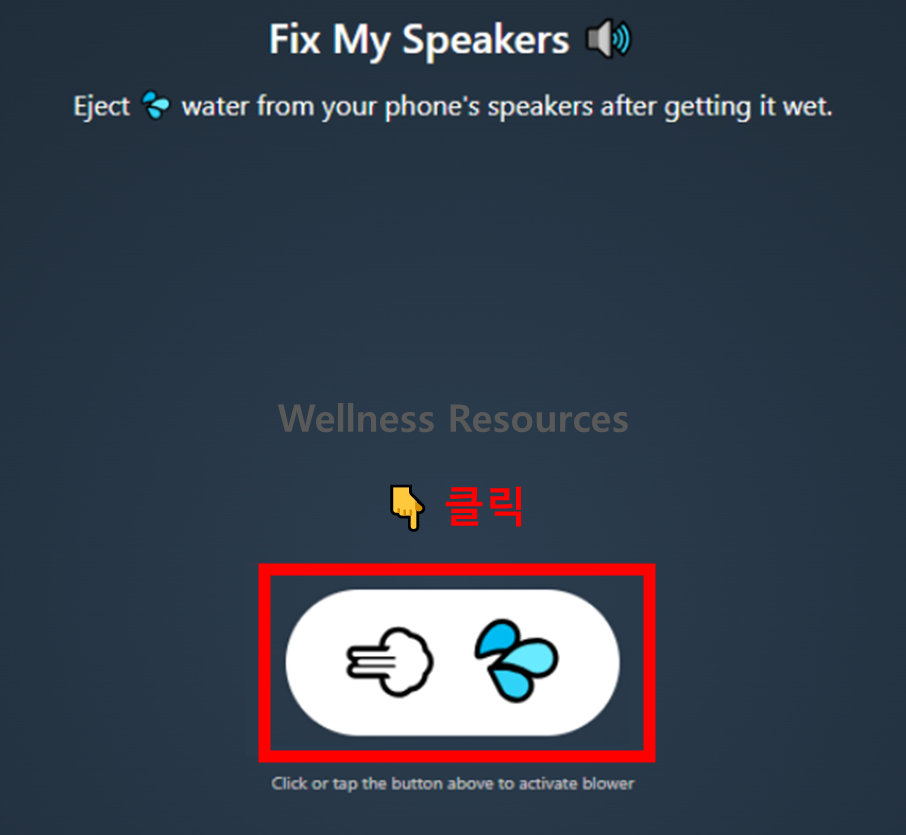
Fix My Speakers는 웹 기반 도구로, 고주파 진동음을 발생시켜 스피커 내부의 물을 밖으로 밀어내는 원리입니다. 앱 설치 없이 웹사이트 접속만으로 바로 사용할 수 있습니다.
| 특징 | 설명 |
|---|---|
| 접근성 | 웹 브라우저에서 바로 실행 가능 |
| 비용 | 무료 이용 가능 |
| 기기 호환성 | 스마트폰, 태블릿, 스마트워치 등 지원 |
| 사용 방법 | 사이트 접속 → “Eject Water” 버튼 클릭 |
3. Sonic 앱 사용법
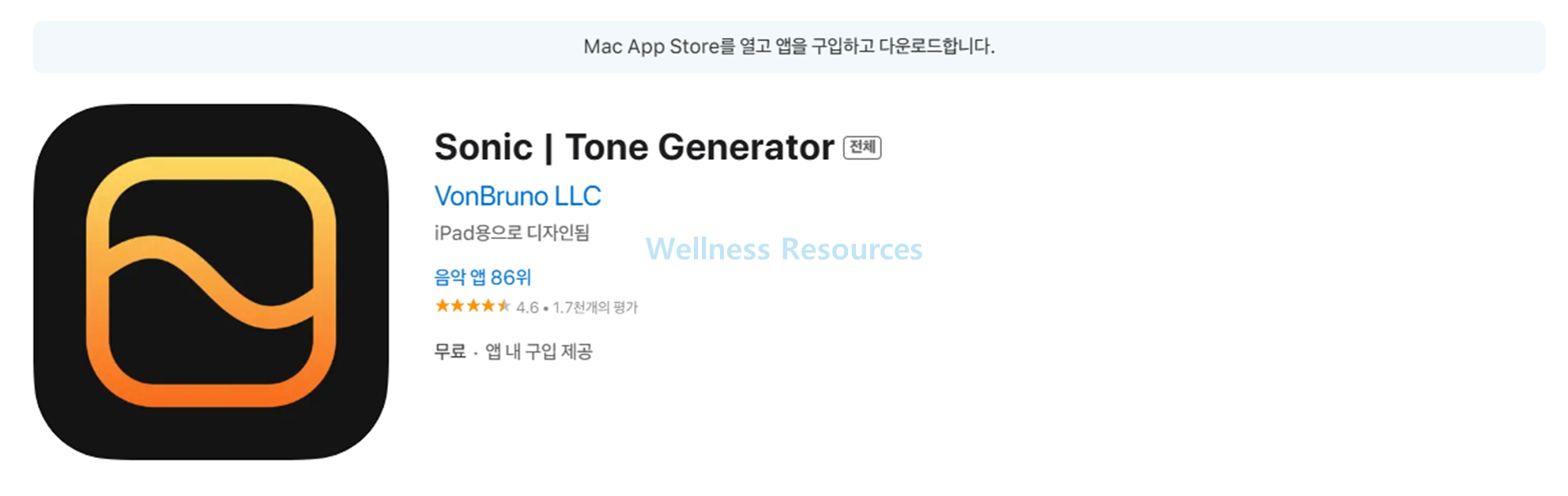
아이폰 사용자라면 Sonic(소닉) 앱을 통해 더 정밀한 물빼기 작업을 할 수 있습니다. 다양한 주파수를 직접 선택해 원하는 방식으로 실행할 수 있다는 장점이 있습니다.
| 기능 | 설명 |
|---|---|
| 주파수 선택 | 165Hz~200Hz 권장 |
| 인터페이스 | 직관적이고 간단한 조작 |
| 추가 활용 | 음향 테스트, 실험 등에도 사용 가능 |
| 사용 방법 | 앱 실행 → 주파수 선택 → Play 버튼 클릭 |
4. 갤럭시 vs 아이폰 스피커 물빼기 방법
갤럭시와 아이폰 모두 물빼기 기능을 손쉽게 실행할 수 있으나, 기기별 권장 도구가 다를 수 있습니다.
| 기기 | 추천 도구 | 방법 |
|---|---|---|
| 갤럭시 | Fix My Speakers | 웹 접속 후 “Eject Water” 버튼 클릭 |
| 아이폰 | Sonic 앱 | 앱스토어에서 다운로드 후 주파수 실행 |
5. 효과적인 물빼기를 위한 팁
- 물 제거 직후에는 스피커를 완전히 말릴 때까지 무리한 볼륨 테스트를 하지 않는 것이 좋습니다.
- 물빼기 작업 후에도 소리가 정상적이지 않다면 즉시 전문 수리점을 방문해야 합니다.
- 방수폰이라도 스피커에 물은 남을 수 있으므로 방심하지 않는 것이 중요합니다.
📌 결론
아이폰과 갤럭시 모두 스피커에 물이 들어갈 수 있으며, Fix My Speakers 사이트와 Sonic 앱은 간단하고 효과적인 해결책을 제공합니다. 고주파 진동 원리를 이용해 물을 제거하고, 장기 손상을 예방하기 위해 신속히 대응하는 것이 가장 중요합니다.
❓ FAQ
Q1. 스피커에 물이 들어갔을 때 가장 빠른 해결책은 무엇인가요?
A1. Fix My Speakers 사이트나 Sonic 앱을 이용해 진동음으로 물을 밀어내는 것이 가장 빠르고 안전합니다.
Q2. 물빼기 후에도 소리가 이상하다면 어떻게 해야 하나요?
A2. 내부 손상이 발생했을 가능성이 있으므로 즉시 전문 수리점에서 점검을 받는 것이 좋습니다.