
삼성 덱스 (삼성 DeX)는 스마트폰과 태블릿을 데스크탑 환경으로 확장해주는 혁신적인 도구입니다. PC 버전 다운로드 방법, Android 기기 설치 과정, 주요 특징과 성능, 그리고 연결 사용법을 표로 정리했습니다. 문서 작업, 프레젠테이션, 멀티태스킹을 모바일 기기에서도 PC처럼 활용할 수 있는 방법을 알아보세요.
1. 삼성 덱스 (삼성 DeX)란?
삼성 DeX는 Galaxy 스마트폰·태블릿을 데스크탑 환경으로 변환해주는 솔루션입니다. 마우스, 키보드, 외부 모니터와 연동해 생산성을 높이며, 단순한 화면 미러링을 넘어 데스크탑 UI를 제공합니다.
| 항목 | 내용 |
|---|---|
| 카테고리 | 생산성 도구, 데스크탑 환경 확장 |
| 개발사 | Samsung Electronics |
| 운영체제 | Windows, Android (기본 내장) |
| 홈페이지 | 삼성 공식 DeX 페이지 |
▲ 연결에 필요한 USB 케이블에 관한 설명은 영상을 확인하시기 바랍니다 ▲
(+ 무선 연결 방법 포함)
2. 삼성 DeX 다운로드 및 설치 방법
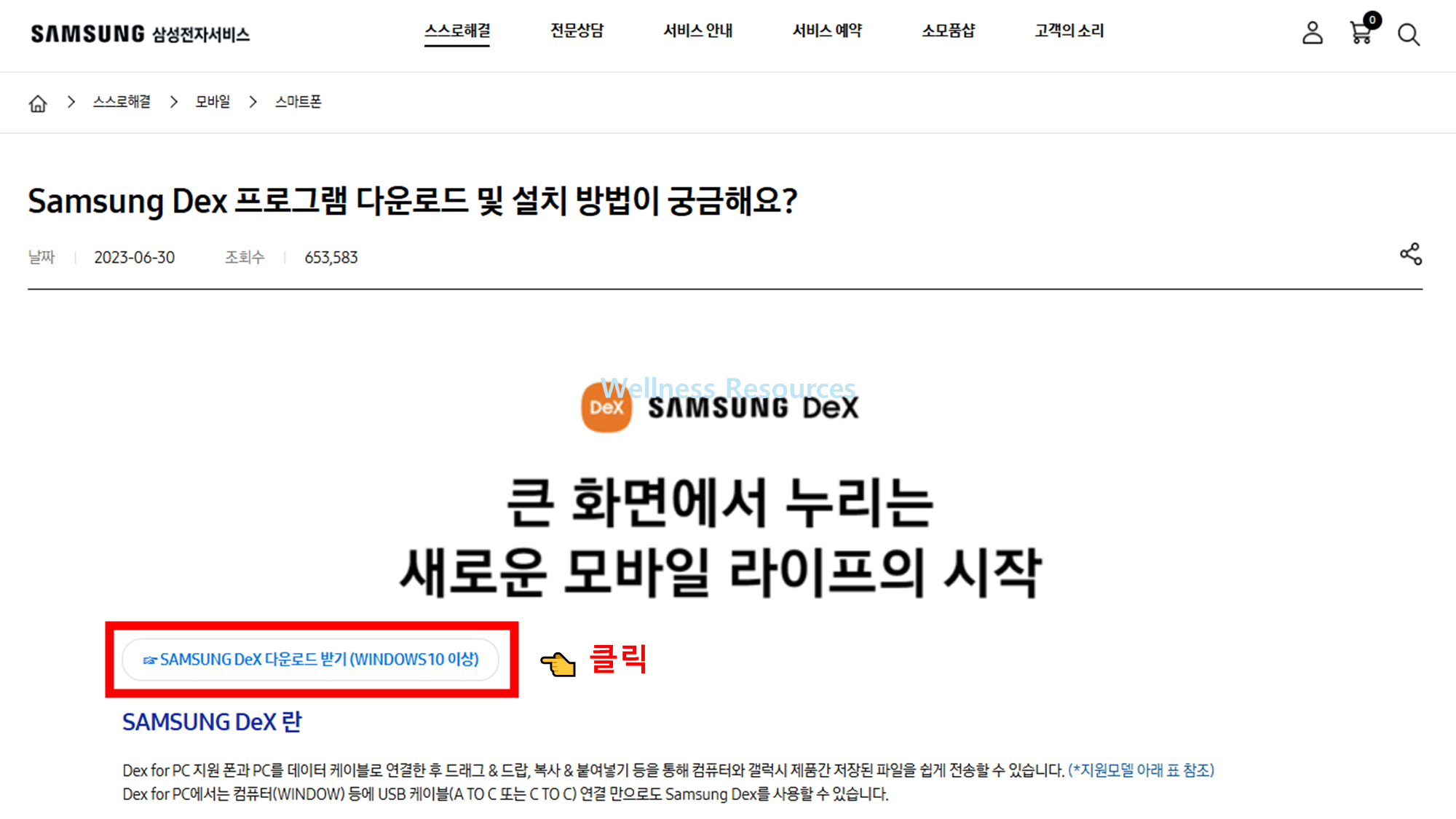
❶ 페이지 접속 후, [ ☞ SAMSUNG DeX 다운로드 받기 (WINDOWS 10 이상) ] 클릭
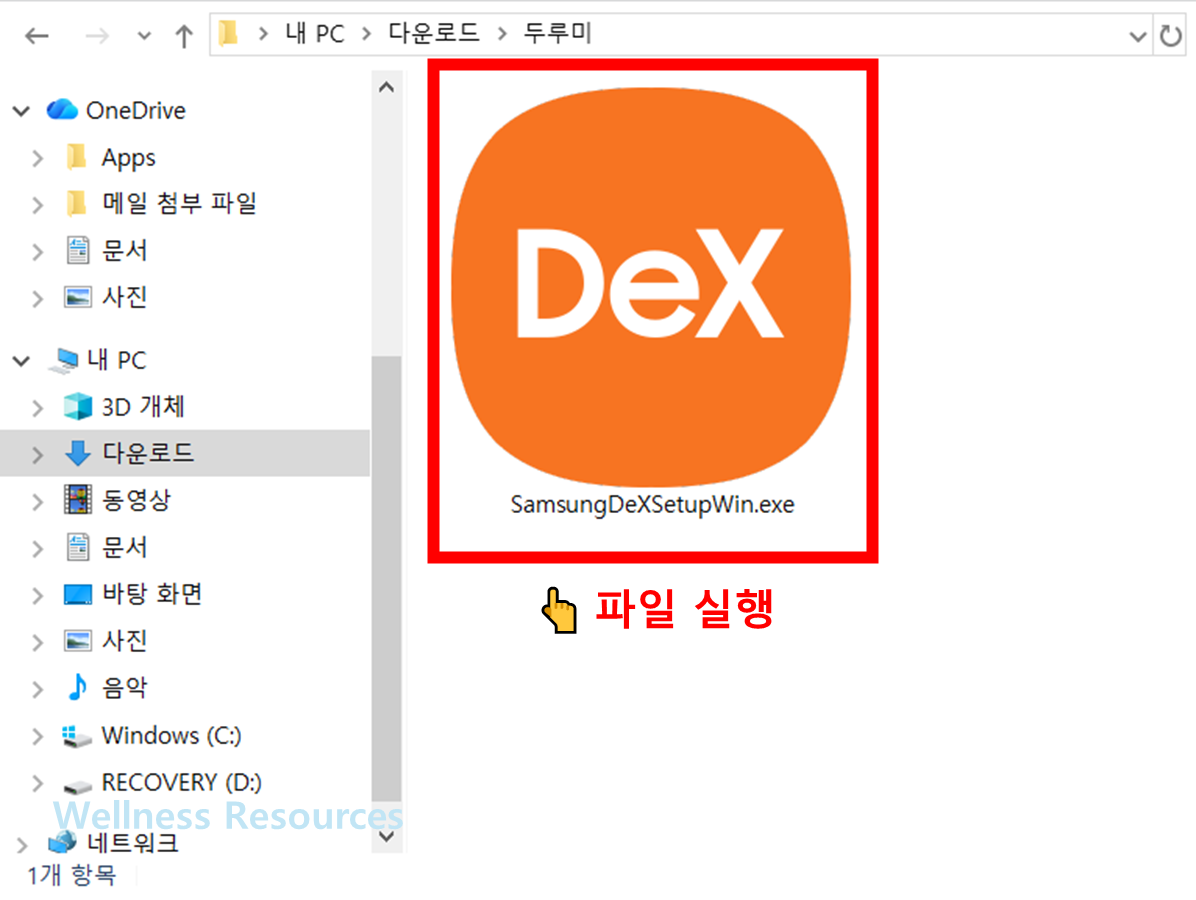
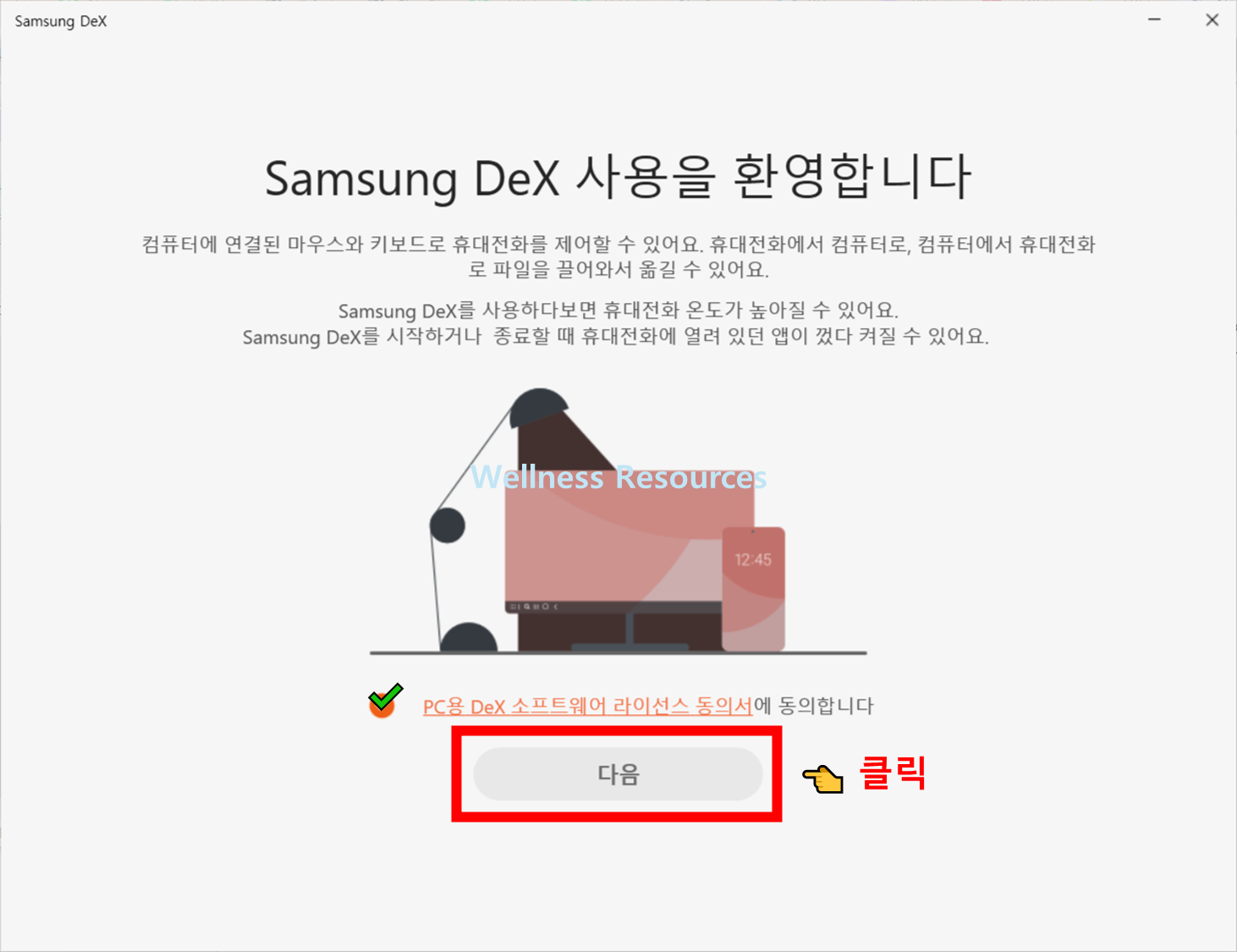
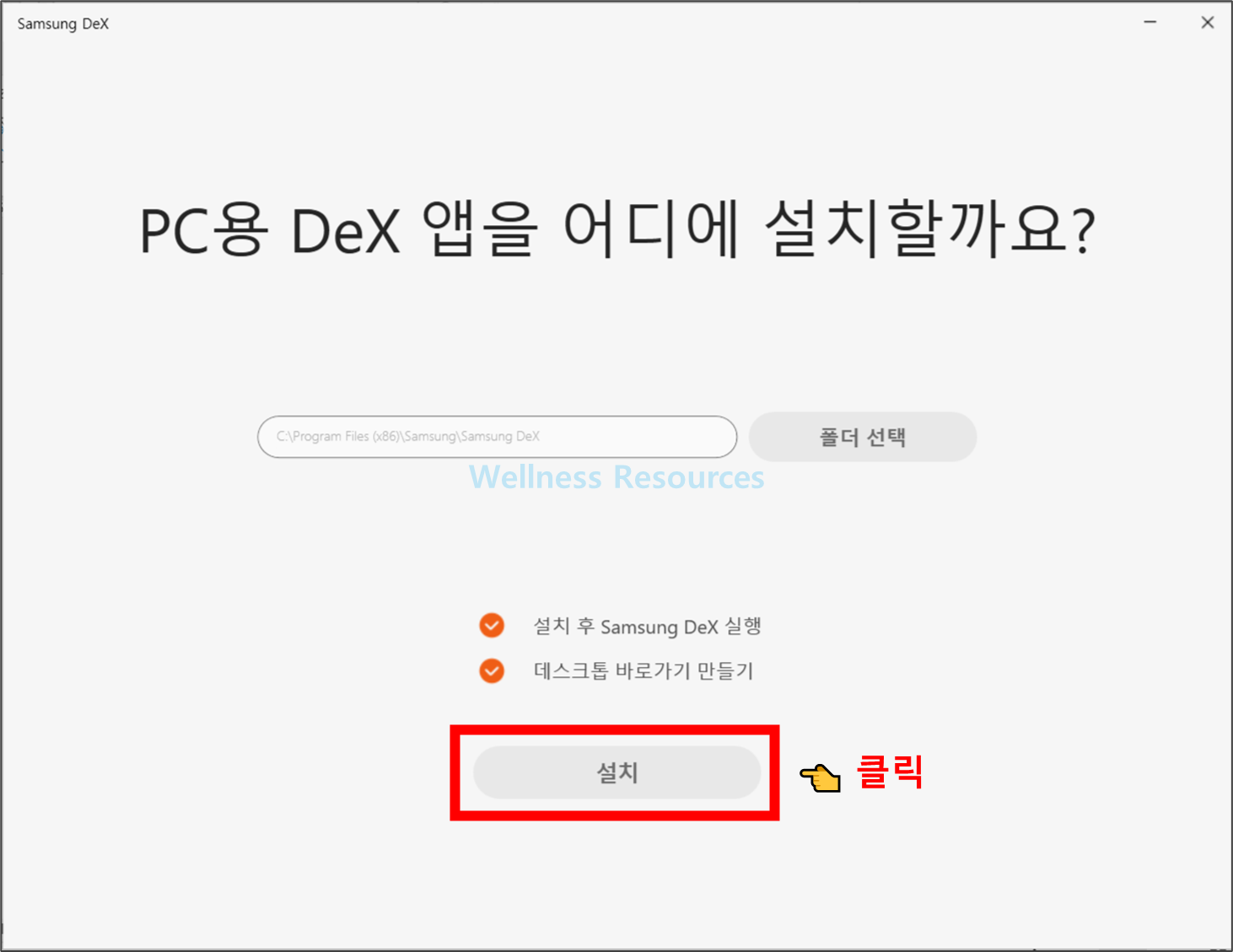
❷ 설치 파일 실행 후, 안내대로 설치 쭉~ 진행

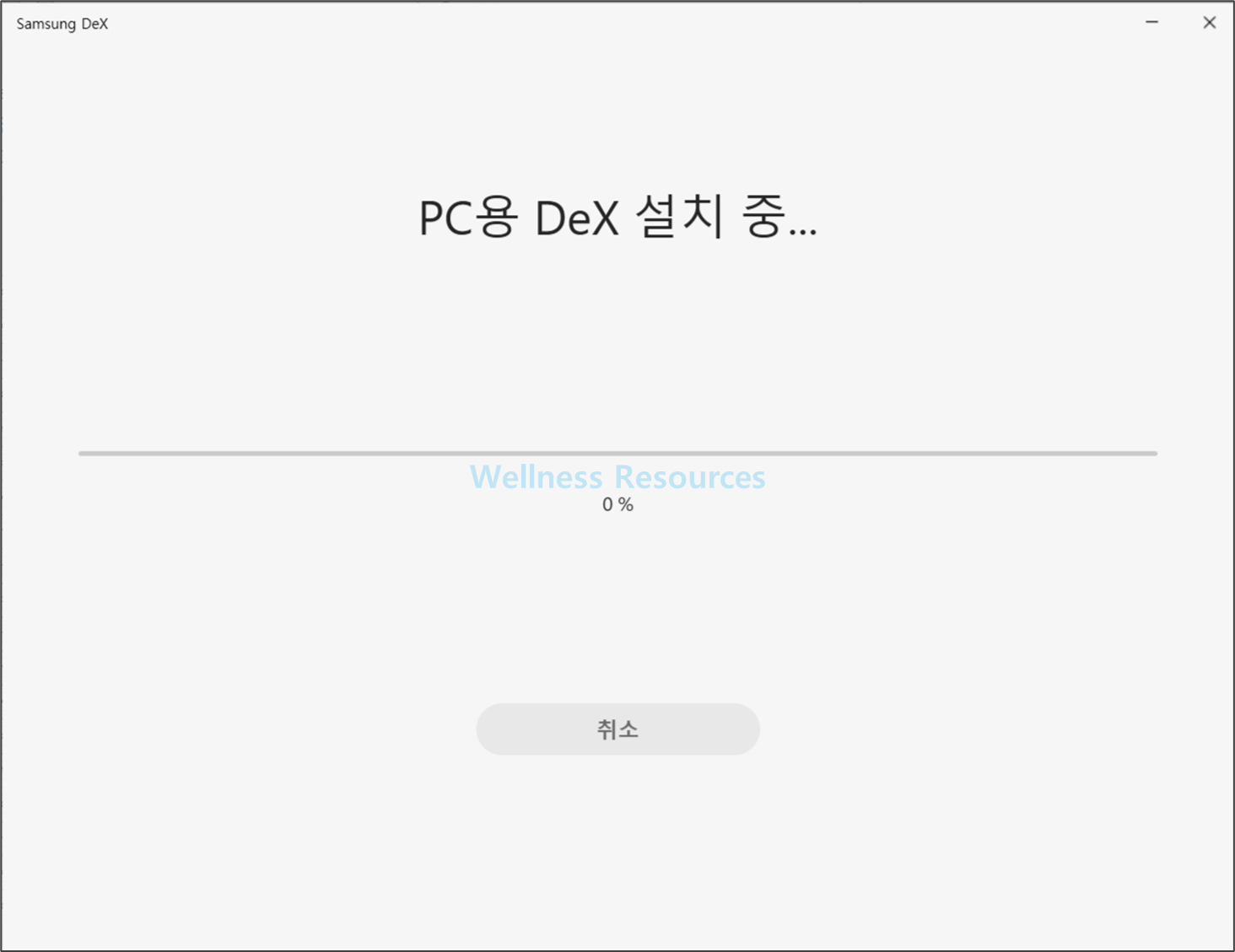
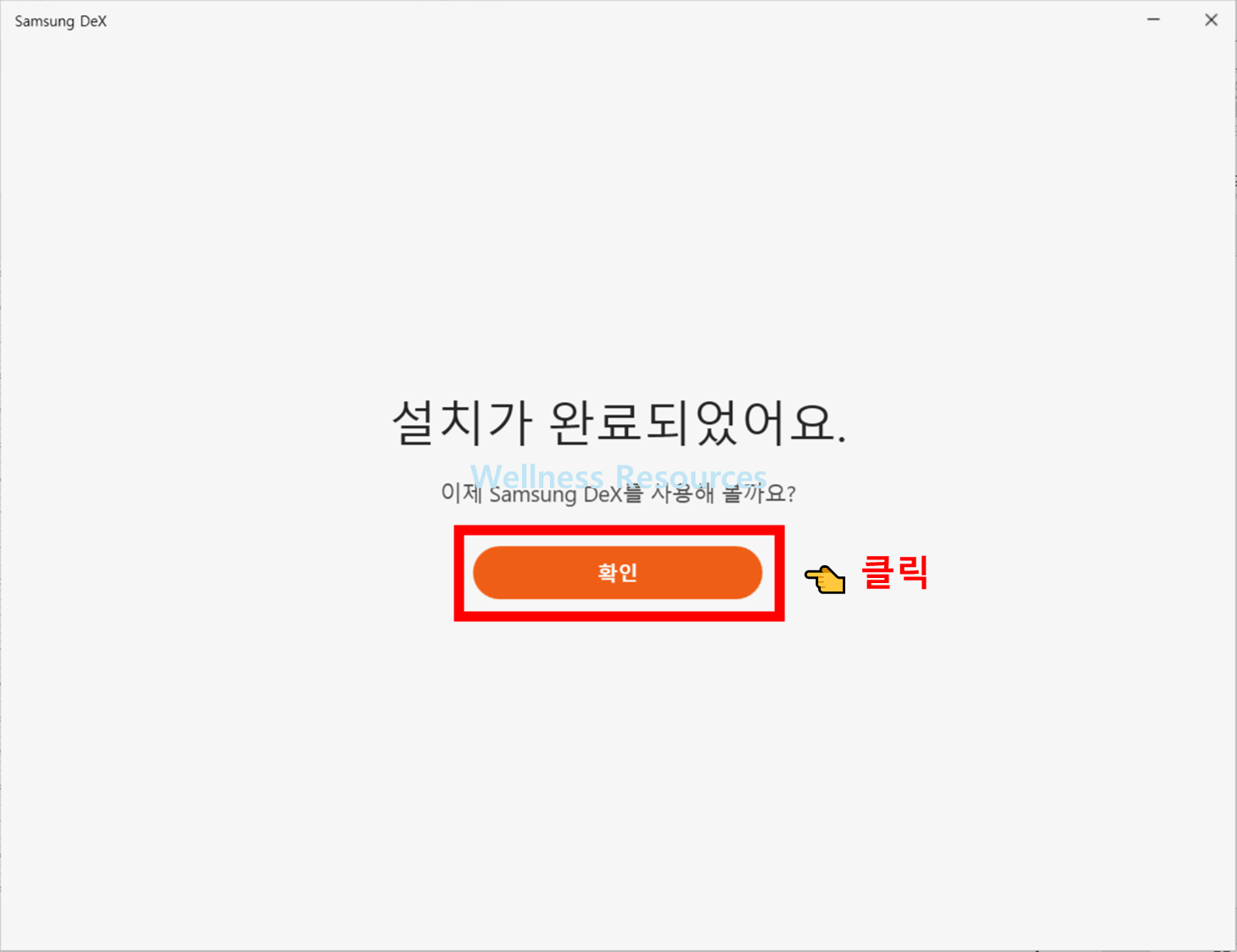
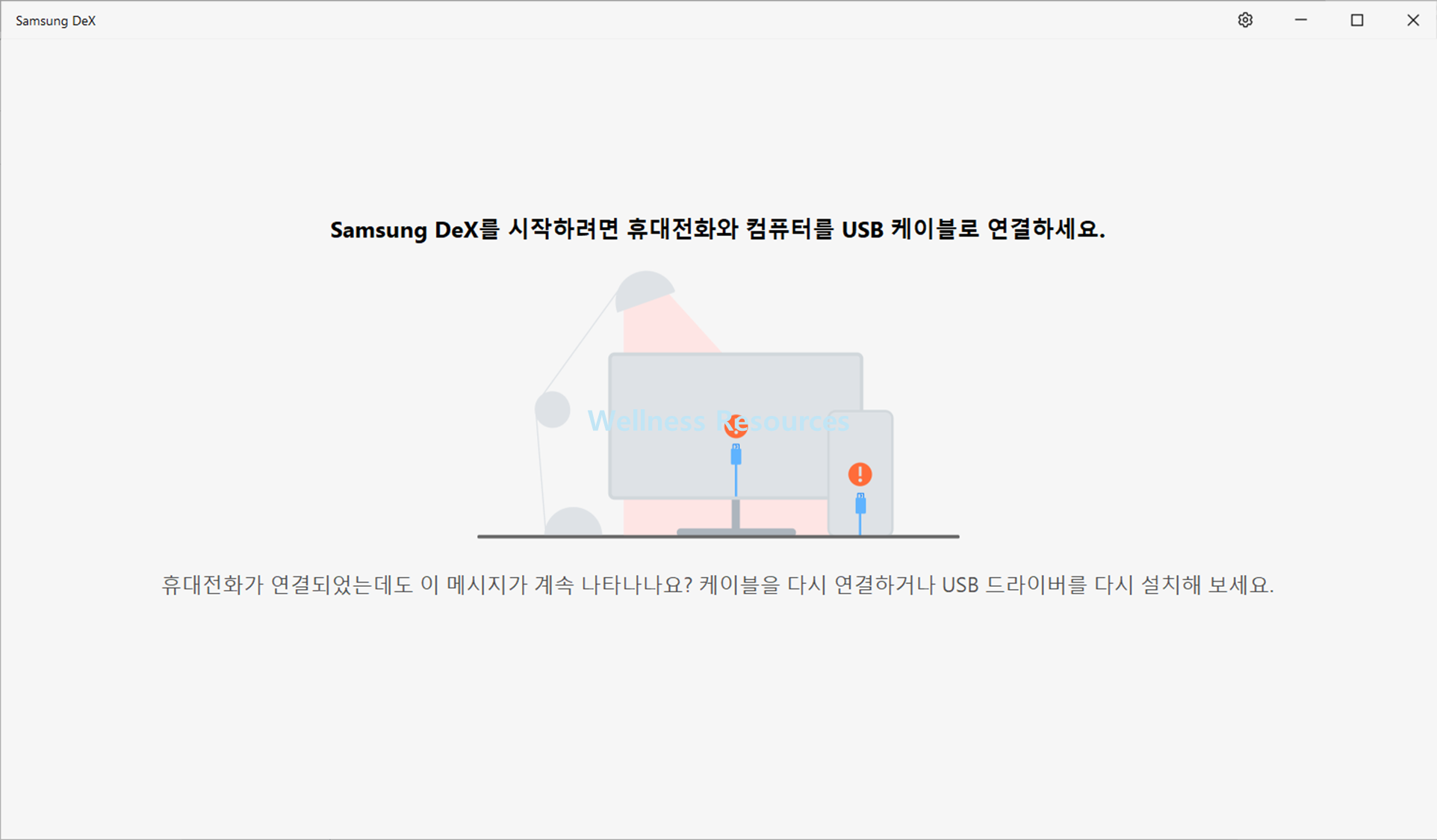
❸ 프로그램 설치 확인
- 삼성 공식 홈페이지 접속
- “DeX for PC 다운로드” 클릭 후 설치 파일 받기
- 다운로드된
.exe실행 - 설치 마법사 안내(사용권 동의, 경로 지정 등)에 따라 설치 진행
- 완료 후 바탕화면·시작 메뉴에서 실행
📌 Android 기기 버전
- Galaxy Store 또는 Google Play 접속
- “Samsung DeX” 검색 후 설치
- 설치 후 빠른 설정 창에서 DeX 모드 활성화
- HDMI 케이블 또는 DeX Station/Pad로 모니터 연결
- 연결 후 데스크탑 모드 실행
💡 참고: 최신 Galaxy 스마트폰은 별도 설치 없이 기본 탑재되어 있어요.
3. 성능 정보
| 항목 | 사용량 |
|---|---|
| CPU | 대기 시 15%, 일반 작업 10~30%, 고사양 작업 시 50% 이상 |
| 메모리 | 100MB~300MB + 실행 앱 메모리 추가 |
| 디스크 | 설치 후 500MB~1GB 소모 |
| 네트워크 | 클라우드, 앱 업데이트, 웹 브라우징에 따라 변동 |
4. 삼성 DeX 주요 특징
| 기능 | 설명 |
|---|---|
| 데스크탑 환경 | 스마트폰·태블릿을 PC처럼 활용 |
| 멀티태스킹 | 여러 앱 동시에 실행, 창 크기 조절 지원 |
| 파일 공유 | 드래그 앤 드롭 방식으로 간편 이동 |
| 앱 호환성 | 대부분의 안드로이드 앱 실행, 일부 최적화 UI 제공 |
| 보안 | 삼성 Knox 플랫폼으로 데이터 보안 강화 |
5. PC 연결 및 활용법
- 케이블 연결: USB-C to HDMI 케이블 또는 DeX Station 활용
- 무선 연결: Wi-Fi Direct로 스마트 TV나 호환 모니터 연결 가능
- 활용 사례: PPT 발표, 문서 편집, 유튜브 시청, 온라인 회의 등 다양한 용도로 사용
6. 결론
삼성 DeX는 모바일 기기를 단순한 스마트폰에서 벗어나 강력한 생산성 도구로 바꿔주는 기술입니다. PC 없이도 외부 모니터와 키보드, 마우스를 연결해 데스크탑 경험을 제공하며, 업무·학습·엔터테인먼트 등 다양한 환경에서 활용할 수 있습니다. 다만 모든 앱이 완벽히 최적화된 것은 아니므로 사용 전 호환성을 확인하는 것이 좋습니다.
📌 FAQ
Q1. 삼성 DeX는 무료인가요?
A1. 네, 삼성 Galaxy 기기와 호환된다면 무료로 사용할 수 있으며, PC 버전도 공식 홈페이지에서 무료 다운로드 가능합니다.
Q2. 무선 연결 시 속도가 느린데 어떻게 해결하나요?
A2. 안정적인 Wi-Fi 환경을 확보하고, 가능하다면 유선 HDMI 연결을 사용하는 것이 끊김 없는 실행에 도움이 됩니다.