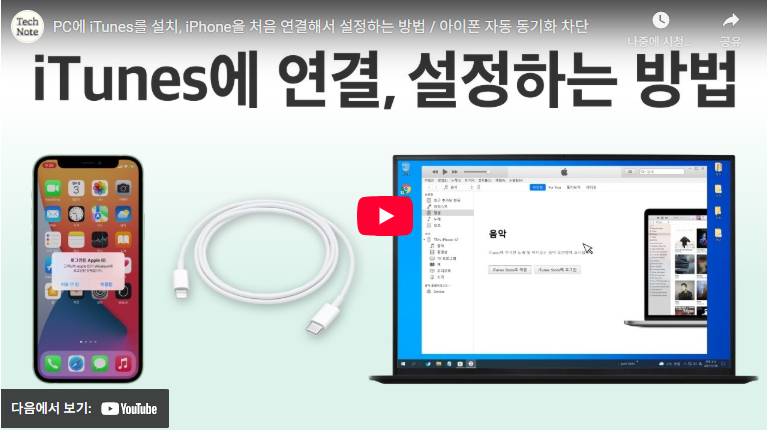
아이튠즈 다운로드 설치파일 링크와 최신 설치 방법을 정리했습니다. Windows와 Mac 환경에서 아이튠즈를 안전하게 설치하고 활용하는 법, 데이터 백업 및 멀티미디어 관리 기능을 한눈에 확인하세요. 초보자도 쉽게 따라 할 수 있는 가이드로 아이튠즈를 효율적으로 활용해 보시기 바랍니다.
1. 아이튠즈란 무엇인가?
아이튠즈(iTunes)는 애플에서 개발한 멀티미디어 관리 및 동기화 프로그램입니다. 단순 음악 재생을 넘어 영화, TV 프로그램, 오디오북, 팟캐스트 관리까지 가능하며 아이폰, 아이패드와의 데이터 백업 및 복원 기능도 지원합니다.
| 기능 | 설명 |
|---|---|
| 데이터 백업 | 아이폰·아이패드 데이터를 PC에 안전 저장 |
| 음악 관리 | 나만의 라이브러리 정리 및 재생 |
| 콘텐츠 다운로드 | 영화, 드라마, 앱 등 구매 및 다운로드 |
| 기기 간 동기화 | 여러 애플 기기 간 데이터 전송 |
2. 아이튠즈 다운로드 방법 (Windows 예시)
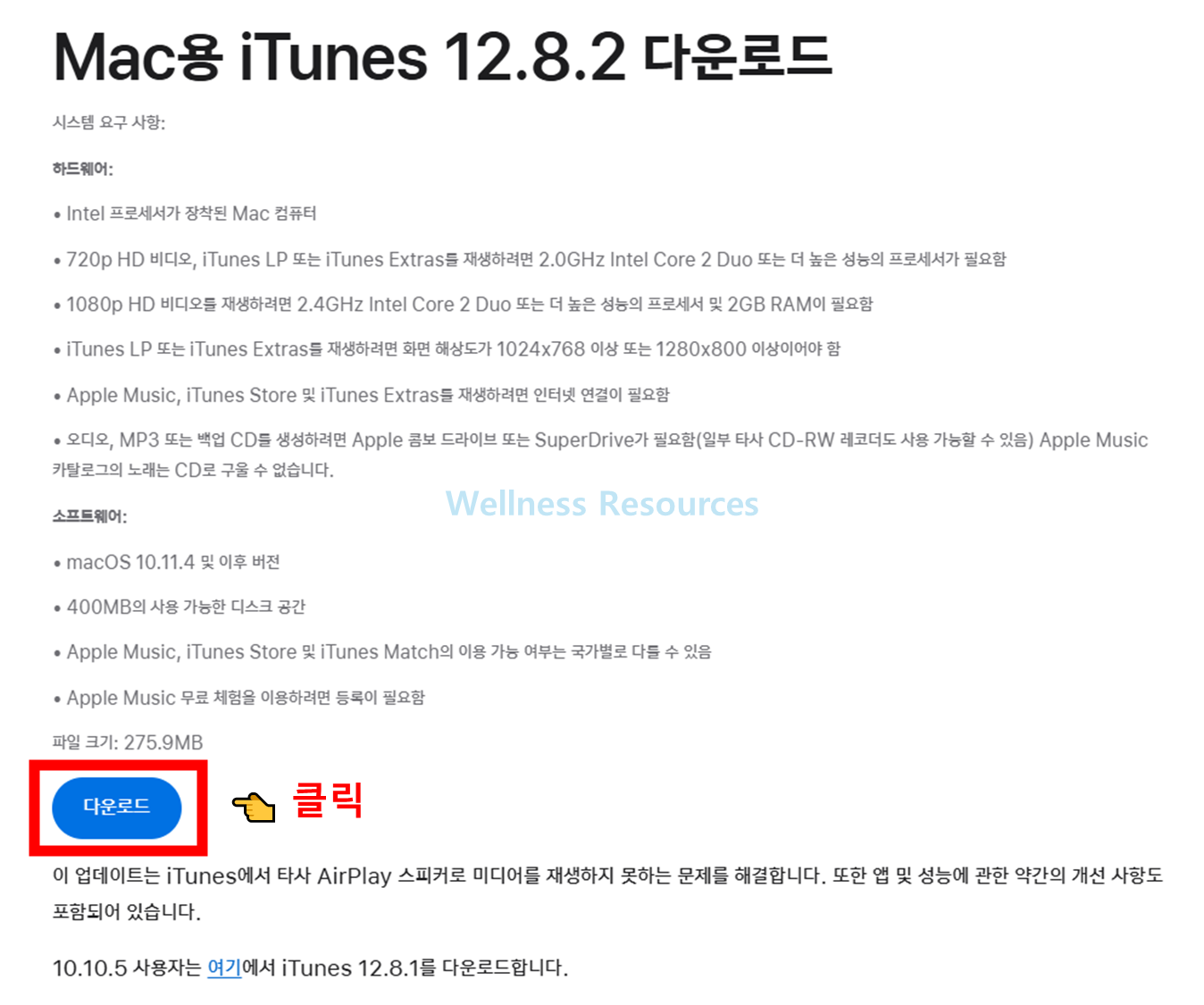
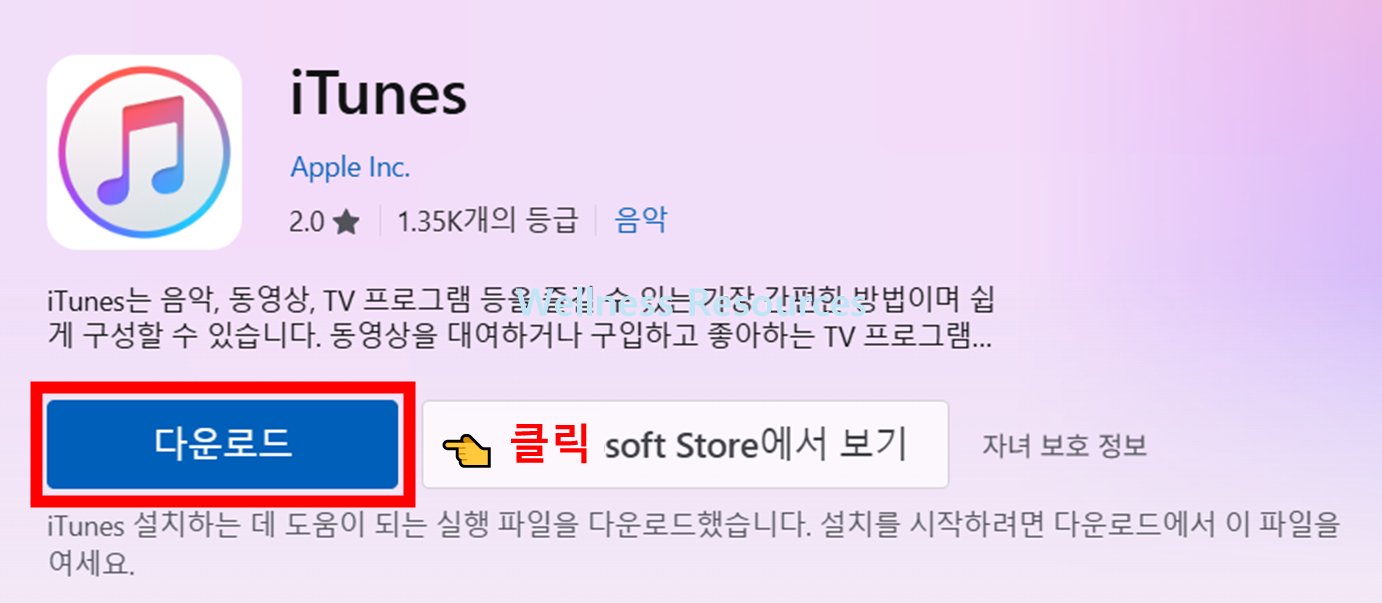
아이튠즈 설치는 애플 공식 웹사이트 또는 Microsoft Store를 통해 가능합니다. 운영체제에 맞는 설치파일을 선택해야 하며, 최신 버전은 자동으로 업데이트됩니다.
※ Mac용 iTunes
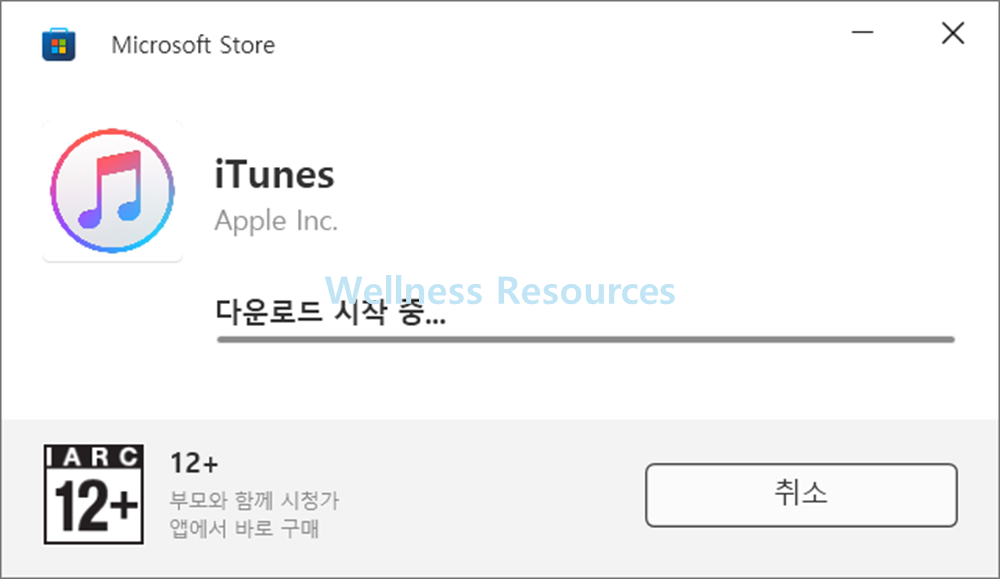
※ Windows용 iTunes

| 단계 | 설명 |
|---|---|
| 1단계 | 애플 공식 웹사이트 또는 Microsoft Store 접속 |
| 2단계 | 다운로드 페이지에서 ‘iTunes’ 검색 |
| 3단계 | Windows / Mac 운영체제 선택 |
| 4단계 | 설치파일 다운로드 후 실행 |
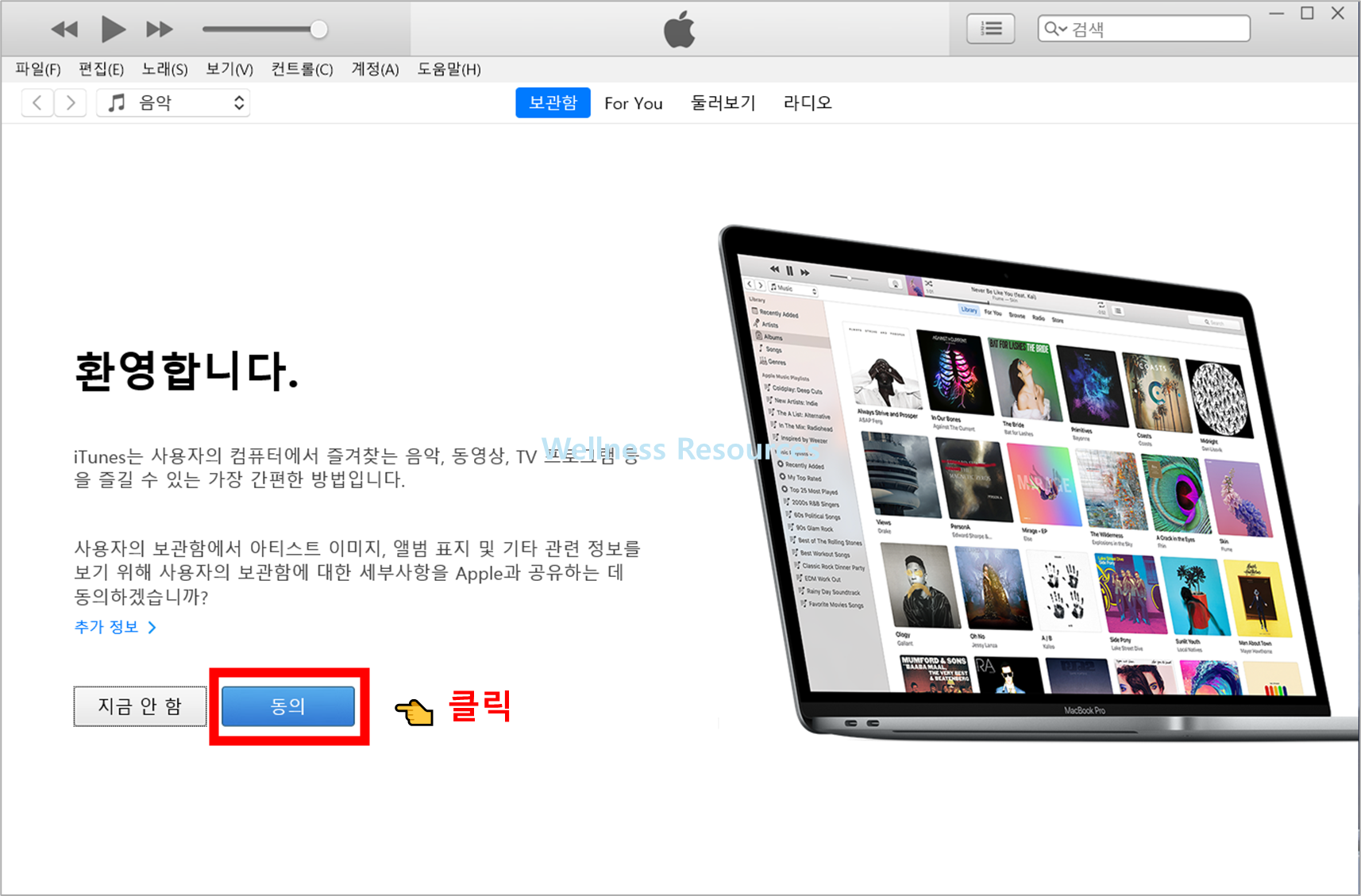
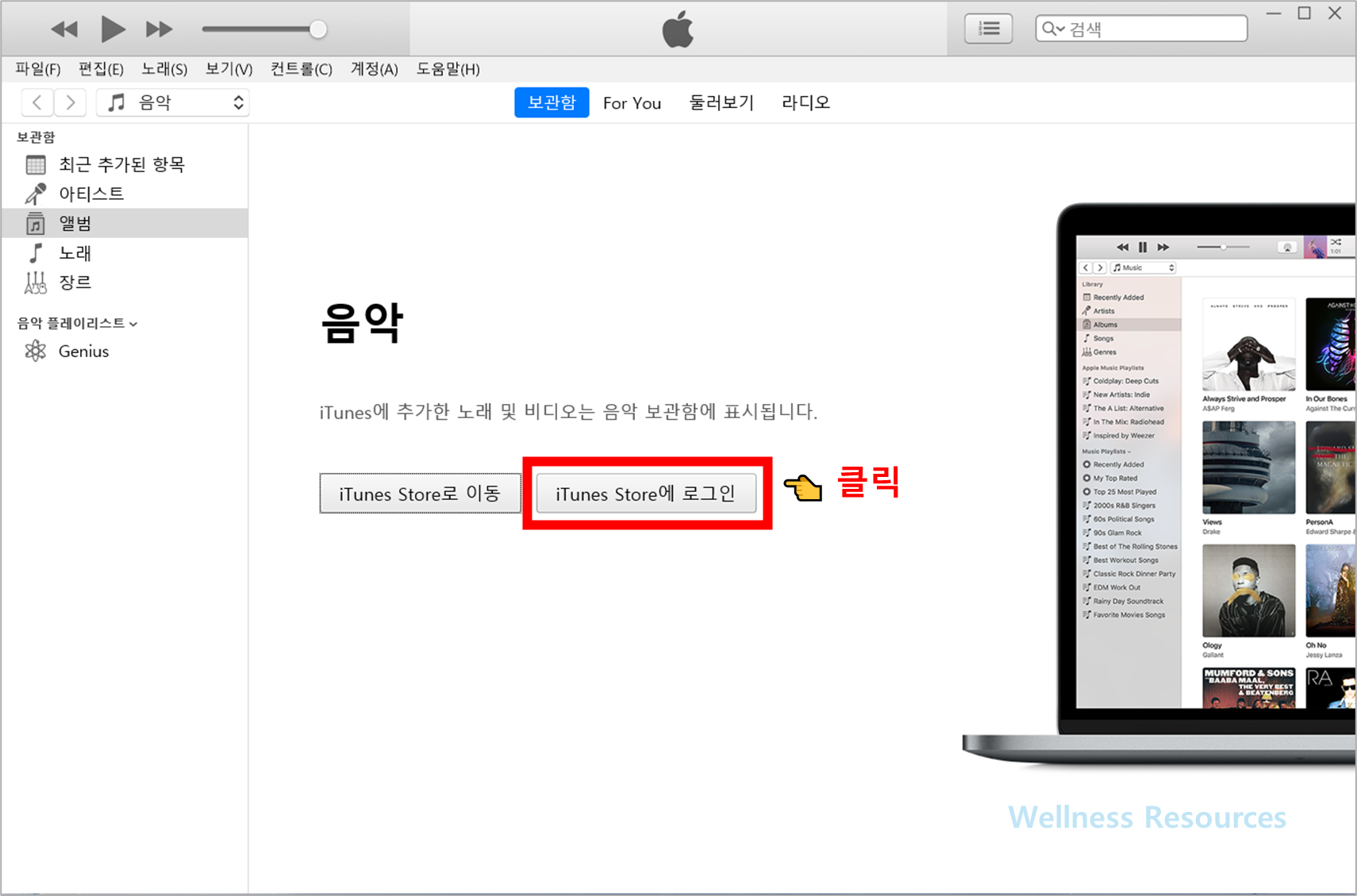
| 5단계 | 설치 과정 완료 후 초기 설정 진행 |
3. 아이튠즈 설치 및 초기 설정
설치 과정은 간단하며, 기본 옵션은 대부분 자동으로 설정됩니다. 다만 필요에 따라 기본 음악 플레이어 설정 여부를 조정할 수 있습니다.
- 설치 파일 실행 후 ‘다음’ 클릭
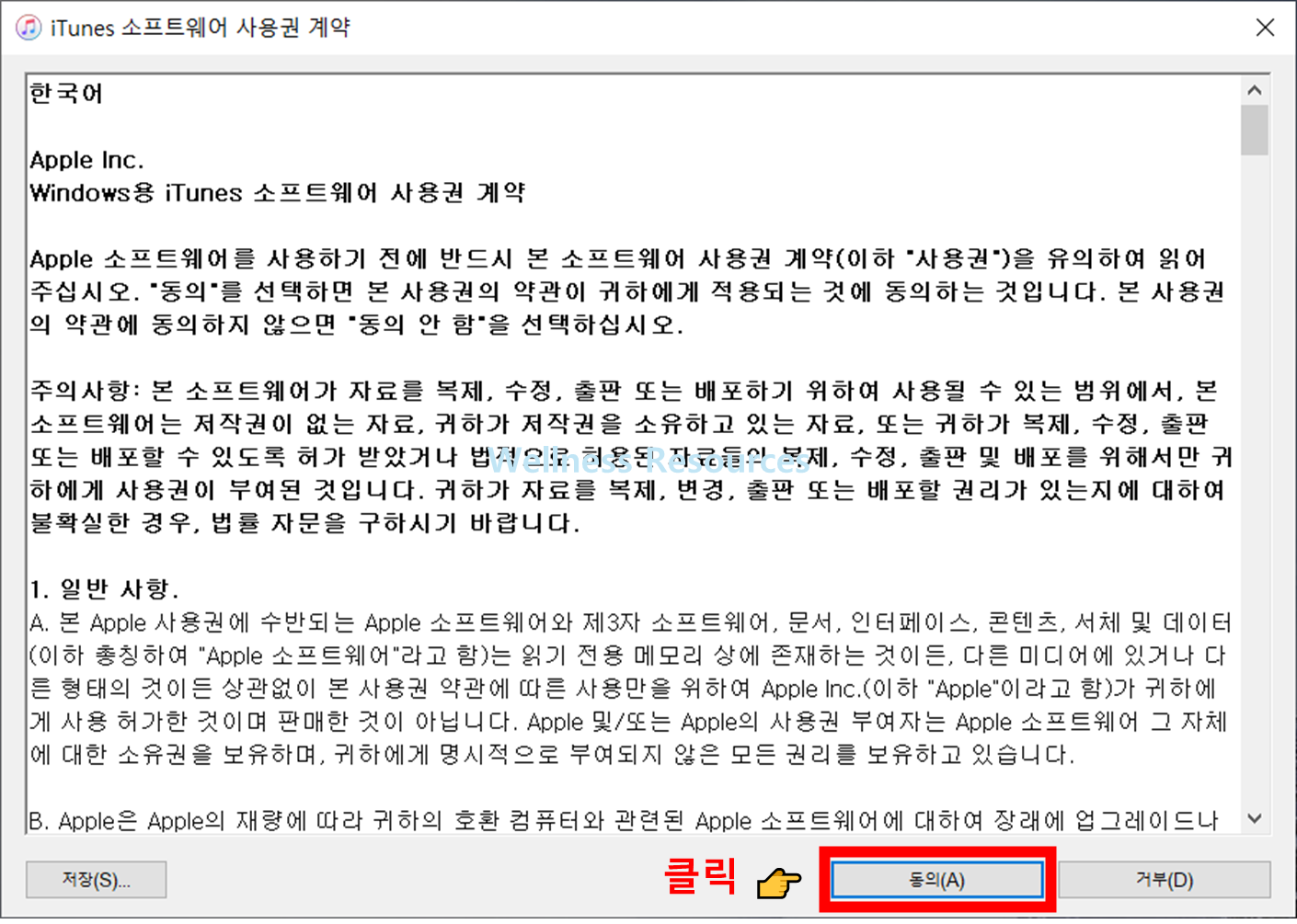
- 약관 동의 및 설치 경로 지정
- 필요 시 기본 음악 플레이어 옵션 해제
- 설치 완료 후 ‘실행’ 버튼 선택
- 첫 실행 시 업데이트 팝업은 필요에 따라 무시 가능
4. 아이튠즈 주요 기능 활용
아이튠즈는 단순한 음악 재생기를 넘어, 기기 관리와 데이터 백업까지 담당합니다.
| 활용 기능 | 설명 |
|---|---|
| 정기 백업 | 아이폰 데이터를 안전하게 저장 |
| 음악 관리 | 카테고리별 정리 및 동기화 |
| 콘텐츠 관리 | 영화, 팟캐스트 등 미디어 라이브러리 구성 |
| 무선 동기화 | Wi-Fi 환경에서 자동 동기화 지원 |
5. 아이튠즈 사용 팁
- 백업은 주기적으로 진행해 데이터 손실 예방
- 라이브러리 내 음악 파일을 앨범·아티스트별로 정리
- 필요 없는 동기화 옵션은 해제해 속도 개선
- 업데이트는 최신 버전을 유지해야 안정적 사용 가능
6. 결론
아이튠즈는 단순한 음악 관리 프로그램을 넘어, 아이폰·아이패드 사용자의 데이터 관리와 콘텐츠 소비를 모두 지원하는 필수 툴입니다. 설치파일 링크를 통해 안전하게 다운로드하고, 정기적인 백업 습관과 함께 사용하면 디지털 라이프를 더 편리하게 관리할 수 있습니다.
📌 FAQ
Q1. 아이튠즈는 무료인가요?
A1. 네, 아이튠즈는 애플에서 무료로 제공하며 누구나 공식 웹사이트 또는 Microsoft Store에서 다운로드할 수 있습니다.
Q2. 아이튠즈 사용 시 데이터 손실 위험이 있나요?
A2. 정상적인 설정과 절차를 따른다면 데이터 손실 가능성은 거의 없습니다. 다만 안전을 위해 정기적으로 백업하는 습관이 필요합니다.