노트패드 Notepad++에서 COMPAREPLUGIN 오류가 발생하면 파일 비교 기능 자체가 동작하지 않아 작업 흐름이 끊기는 경우가 많습니다. 이 문제는 플러그인 충돌, 설치 오류, 런타임 미설치 등 다양한 원인으로 발생하며, 단계별 점검을 통해 대부분 해결이 가능합니다. 이 글에서는 실제 사용자 환경에서 자주 발생하는 원인과 해결 방법을 순서대로 정리했습니다.
▶ 혹시 이런 경우라면?
👉 노트패드 Notepad++ COMPARE 플러그인 안됨 해결 방법
👉 노트패드 Notepad++ 파일비교 안됨 해결 방법
1. COMPAREPLUGIN 오류가 발생하는 주요 원인
COMPAREPLUGIN 오류는 단순한 플러그인 문제가 아니라 환경 문제까지 포함된 경우가 많습니다. 대표적인 원인은 아래와 같습니다.
| 원인 유형 | 설명 |
|---|---|
| 플러그인 충돌 | 다른 플러그인과 기능 충돌 발생 |
| 설치 오류 | Compare 플러그인 정상 설치 실패 |
| 런타임 누락 | WebView2 등 필수 구성 요소 미설치 |
| 보안 프로그램 간섭 | DRM 또는 백신 프로그램 충돌 |
| 버전 불일치 | Notepad++와 플러그인 버전 차이 |
특히 파일 비교 기능이 아예 작동하지 않는 경우는 단순 오류가 아니라 설정 또는 환경 문제일 가능성이 높습니다.
2. 안전 모드로 원인 먼저 확인하기
가장 먼저 해야 할 것은 플러그인 자체 문제인지 확인하는 것입니다.
- 시작 메뉴에서
notepad++ /safe실행 - 플러그인 없이 정상 실행되는지 확인
정상 실행된다면 플러그인 충돌 문제일 가능성이 높습니다. 이 경우 단순 오류가 아니라 설치 후 실행 과정에서 문제가 발생한 것일 수 있어, 플러그인 설치 후 실행 안됨 해결 방법을 함께 확인하는 것이 도움이 됩니다.
3. Compare 플러그인 재설치 및 초기화
안전 모드에서 정상이라면 플러그인을 점검해야 합니다.


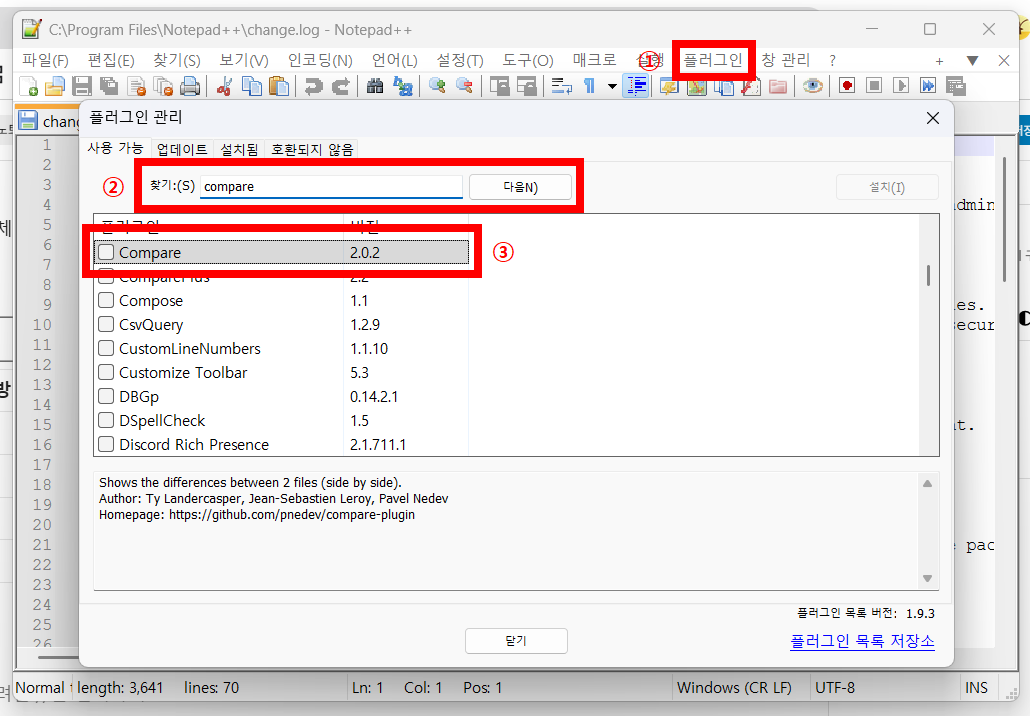
- Plugins → Plugins Admin 진입
- Compare 플러그인 제거 후 재설치
- Notepad++ 재시작
이 과정에서 오류가 사라지는 경우가 많습니다. 특히 업데이트 이후 오류가 발생했다면 재설치가 가장 빠른 해결 방법입니다.
4. WebView2 및 필수 구성 요소 확인
일부 비교 플러그인은 내부적으로 웹 렌더링을 사용합니다.
- Microsoft Edge WebView2 설치 여부 확인
- 미설치 시 설치 후 재부팅
이 부분이 누락되면 플러그인이 실행되지 않거나 오류 메시지가 발생할 수 있습니다.
5. 보안 프로그램 및 Windows 영향 점검
생각보다 자주 발생하는 원인이 바로 외부 프로그램 간섭입니다.
- DRM 프로그램 일시 제거 후 테스트
- 백신 프로그램 예외 처리 설정
- Windows 업데이트 이후 문제 발생 여부 확인
특히 Windows 업데이트 이후 설정 충돌로 기능이 깨지는 경우도 많습니다. 이와 비슷하게 데이터 구조 처리 문제로 이어지는 경우도 있어 JSON 정렬 안됨 해결 방법도 같이 확인해보는 것이 좋습니다.
6. 그래도 해결되지 않을 때 체크 포인트
위 방법으로 해결되지 않는다면 아래 항목을 추가로 확인해야 합니다.
- 오류 메시지 상세 내용 확인
- 특정 파일에서만 발생하는지 테스트
- 다른 플러그인과 함께 사용 시 재현 여부
단순 오류처럼 보여도 실제로는 환경 문제인 경우가 많기 때문에, 재현 조건을 기준으로 원인을 좁히는 것이 중요합니다.
▼ 아래에서 상황에 맞는 방법을 선택해보세요 ▼
📌 자주 묻는 질문 (FAQ)
Q1. COMPAREPLUGIN 오류가 뜨면 무조건 플러그인 문제인가요?
A. 아닙니다. 런타임 누락이나 보안 프로그램 충돌 등 외부 환경 문제일 가능성도 큽니다.
Q2. Compare 플러그인 삭제 후 재설치하면 대부분 해결되나요?
A. 네, 특히 업데이트 이후 발생한 오류는 재설치로 해결되는 경우가 많습니다.