노트패드 Notepad++에서 파일비교 안됨 문제가 발생하면 Compare 플러그인이 정상 동작하지 않거나 설정 오류로 인해 비교 결과가 표시되지 않는 경우가 많습니다. 특히 Windows 기본 메모장과 혼동되는 경우 원인을 잘못 판단하는 일이 많기 때문에, 정확한 원인 구분이 중요합니다. 이 글에서는 파일비교 안됨 문제를 단계별로 해결할 수 있도록 실제 사례 중심으로 정리했습니다.
▶ 혹시 이런 경우라면?
👉 노트패드 Notepad++ COMPARE 플러그인 안됨 해결 방법
👉 노트패드 Notepad++ COMPAREPLUGIN 오류 해결 방법
1. 파일비교 안됨 문제, 먼저 프로그램부터 구분하기
‘노트패드 파일비교 안됨’은 두 가지 상황으로 나뉩니다.
- Windows 기본 메모장(Notepad) → 비교 기능 자체 없음
- Notepad++ → Compare 플러그인 기반 비교 기능 제공
따라서 Notepad++를 사용 중인지 먼저 확인해야 합니다. 이 구분이 안 되면 설정을 아무리 바꿔도 해결되지 않는 경우가 많습니다.
2. Compare 플러그인 설치 여부 확인
파일 비교 기능은 기본 기능이 아니라 플러그인 기반입니다.


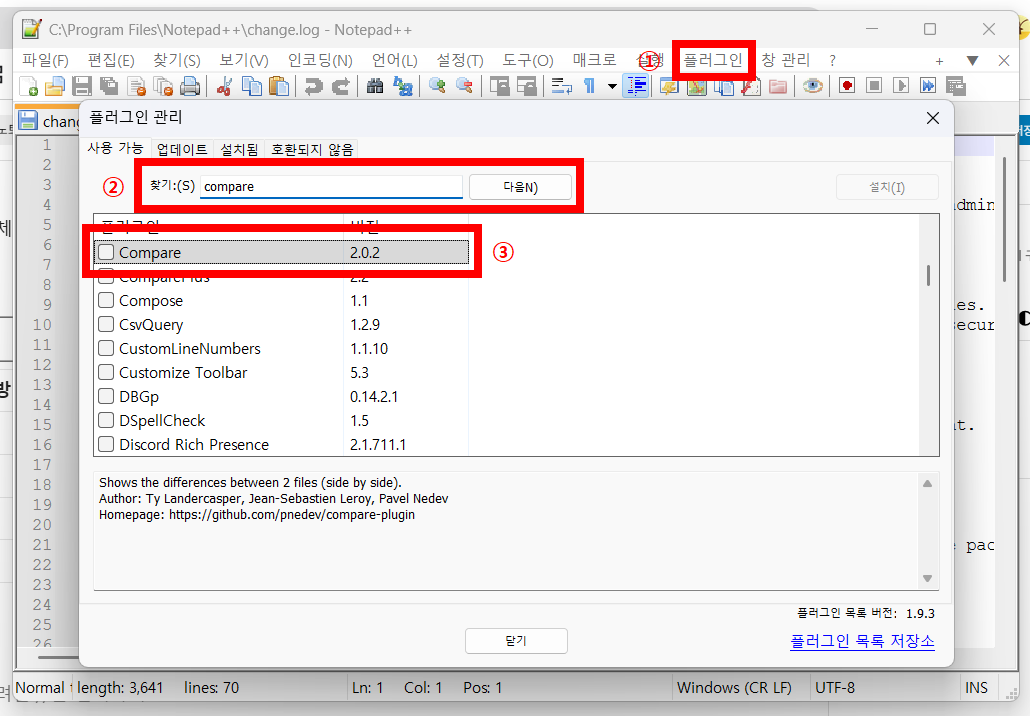
- Plugins → Plugins Admin 진입
- Compare 플러그인 설치 여부 확인
- 미설치 시 설치 후 재실행
설치가 되어 있지 않으면 비교 메뉴 자체가 보이지 않거나 실행되지 않습니다.
3. 파일 비교가 실행되지 않는 경우
플러그인이 있어도 비교가 안 되는 경우는 대부분 실행 조건 문제입니다.
| 문제 상황 | 해결 방법 | 체크 포인트 |
|---|---|---|
| 비교 실행 안됨 | 두 파일 모두 열기 | 파일 2개 필수 |
| 메뉴 비활성화 | Compare 메뉴 재확인 | 플러그인 활성 상태 |
| 반응 없음 | 프로그램 재시작 | 캐시 문제 가능 |
특히 두 파일을 동시에 열지 않으면 비교 기능이 작동하지 않습니다.
4. 비교 결과가 보이지 않는 경우
비교는 되었지만 결과가 안 보이는 경우도 꽤 많습니다.
- Plugins → Compare → Settings 진입
- 색상 및 하이라이트 설정 확인
- 배경색/글자색 충돌 여부 체크
이 경우는 오류가 아니라 표시 문제일 가능성이 높습니다. 데이터 처리 관련 문제와 함께 나타나는 경우도 있어 JSON 정렬 안됨 해결 방법도 같이 확인하는 것이 도움이 됩니다.
5. 플러그인 설치 오류 및 충돌 문제
설치가 되어 있음에도 계속 문제가 발생한다면 환경 문제일 가능성이 큽니다.
- Notepad++ 완전 종료 후 재실행
- Compare 플러그인 삭제 후 재설치
- 다른 플러그인과 충돌 여부 확인
특히 여러 플러그인을 동시에 사용하는 경우 충돌로 인해 기능이 비활성화되는 경우가 많습니다.
6. 기본 기능 이해 부족으로 발생하는 경우
생각보다 많은 경우가 단순 사용 방법 문제입니다.
- Plugins → Compare → Compare 실행 필요
- 자동 비교 기능 없음 (수동 실행 필수)
기능 자체를 잘못 이해하면 오류로 착각하기 쉽기 때문에, 사용 흐름을 정확히 아는 것이 중요합니다. 기본적인 동작 구조가 익숙하지 않은 경우가 많기 때문에 사용법 및 기본 기능 정리를 함께 확인하는 것이 좋습니다.
▼ 아래에서 상황에 맞는 방법을 선택해보세요 ▼
📌 자주 묻는 질문 (FAQ)
Q1. Notepad에서도 파일 비교 기능을 사용할 수 있나요?
A. Windows 기본 메모장에는 파일 비교 기능이 없으며, Notepad++에서만 가능합니다.
Q2. Compare 플러그인을 설치했는데도 작동하지 않는 이유는 무엇인가요?
A. 파일을 두 개 열지 않았거나, 플러그인 충돌 또는 설정 문제일 가능성이 큽니다.