노트패드 Notepad++ 사용법을 제대로 모르면 기본 메모장과 큰 차이를 느끼기 어렵습니다. 하지만 다중 탭, 정규식 검색, 플러그인 확장 등 핵심 기능을 이해하면 작업 속도가 크게 달라집니다. 이 글에서는 Notepad++ 사용법과 기본 기능을 처음 사용하는 분들도 쉽게 따라할 수 있도록 핵심 기능 위주로 정리했습니다.
▶ 혹시 이런 경우라면?
👉 노트패드 Notepad++ 단축키 모음 및 설정 방법
👉 노트패드 Notepad++ JSON 정렬 및 파일비교 사용법
1. Notepad++ 기본 개념과 특징
Notepad++는 Windows에서 사용할 수 있는 대표적인 텍스트 및 코드 편집기입니다.
기본 메모장과 비교하면 기능 차이가 확실합니다. 단순 텍스트 입력을 넘어서 코드 작성, 대량 수정, 파일 비교까지 가능합니다.
특히 여러 파일을 동시에 다루거나 반복 작업이 많은 경우 효율이 크게 올라갑니다. 이런 작업을 자주 한다면 단축키 활용이 중요해지는데, 단축키 모음 및 설정 방법을 함께 익혀두는 것이 작업 속도를 크게 줄이는 데 도움이 됩니다.
2. Notepad++ 핵심 기능 한눈에 정리
대표적으로 많이 사용하는 기능을 정리하면 다음과 같습니다.
| 기능 | 설명 | 사용 방법 |
|---|---|---|
| 다중 탭 | 여러 파일 동시 편집 | Ctrl + Tab |
| 문법 강조 | 코드 가독성 향상 | Language 메뉴 |
| 검색/치환 | 문자열 및 정규식 검색 | Ctrl + F |
| 다중 편집 | 여러 줄 동시에 수정 | Alt + 드래그 |
| 플러그인 | 기능 확장 | Plugins 메뉴 |
| 매크로 | 반복 작업 자동화 | Macro 메뉴 |
이 기능들만 제대로 활용해도 일반 메모장보다 훨씬 빠르게 작업할 수 있습니다.
3. 설치 및 기본 설정 방법
Notepad++는 설치형과 무설치(Portable) 버전 모두 제공됩니다.

설치 후 실행하면 기본적으로 영어 UI가 적용되어 있는데, 설정에서 언어를 변경하면 한글로 쉽게 사용할 수 있습니다.
- Settings → Preferences → General
- Language 메뉴에서 한국어 선택 (설치 과정에서 설정이 나옵니다)
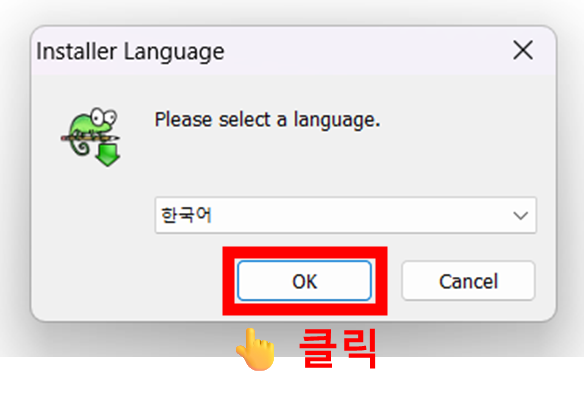
처음 설정 단계에서 환경을 제대로 잡아두면 이후 사용이 훨씬 편해집니다.
4. 실무에서 자주 쓰는 활용 방법
실제 사용에서는 단순 편집보다 기능 조합이 중요합니다.
예를 들어 코드 작성 시에는 문법 강조 기능을 켜면 가독성이 크게 좋아지고, 자동 완성과 괄호 매칭으로 오류를 줄일 수 있습니다.
또한 Find/Replace 기능에서 정규식 옵션을 활용하면 대량 수정도 한 번에 처리할 수 있습니다.
파일 비교나 JSON 정렬 같은 작업은 플러그인을 활용하면 훨씬 편하게 처리할 수 있어, 기능 확장 개념으로 접근하는 것이 좋습니다.
5. 화면 설정과 작업 환경 최적화
오래 사용하는 프로그램인 만큼 화면 설정도 중요한 요소입니다.
특히 눈의 피로도를 줄이기 위해 다크모드를 사용하는 경우가 많은데, 테마 설정이 제대로 적용되지 않는 경우가 많기 때문에 다크모드 설정 방법을 함께 확인하는 것이 좋습니다.
또한 글자가 작거나 가독성이 떨어지는 경우는 폰트 설정 문제일 수 있어, 글꼴 변경 및 폰트 설정 방법도 같이 점검하면 작업 환경이 훨씬 개선됩니다.
이 두 가지는 단순 옵션이 아니라 실제 작업 효율에 직접 영향을 주는 요소입니다.
6. Notepad++를 제대로 활용하는 핵심 포인트
Notepad++를 제대로 활용하려면 단순 기능 사용을 넘어서 ‘조합’ 개념이 중요합니다.
- 단축키 + 다중 편집 → 빠른 대량 수정
- 검색/치환 + 정규식 → 자동화 작업
- 플러그인 + 파일 비교 → 효율적인 검토
이렇게 기능을 연결해서 쓰는 순간부터 일반 메모장과는 완전히 다른 도구가 됩니다.
초반에는 단순 기능 위주로 익히고, 익숙해지면 확장 기능까지 단계적으로 활용하는 것이 가장 효율적인 방법입니다.
▼ 아래에서 상황에 맞는 방법을 선택해보세요 ▼
📌 자주 묻는 질문 (FAQ)
Q1. Notepad++는 기본 메모장보다 왜 좋은가요?
A. 다중 탭, 정규식, 플러그인 등 고급 기능이 있어 작업 효율이 훨씬 높습니다.
Q2. 초보자는 어떤 기능부터 익히는 게 좋나요?
A. 다중 탭, 검색/치환, 단축키부터 익히면 가장 빠르게 적응할 수 있습니다.