노트패드 Notepad++ 단축키를 제대로 활용하지 않으면 작업 속도가 크게 떨어질 수 있습니다. 특히 반복 작업이나 대량 편집을 할 때는 단축키 설정이 필수입니다. 단축키가 적용되지 않거나 불편하게 느껴진다면 설정을 직접 변경해 최적화하는 것이 중요합니다. 이 글에서는 Notepad++ 단축키 모음과 함께 설정 방법까지 실제 사용 기준으로 정리했습니다.
▶ 혹시 이런 경우라면?
👉 노트패드 Notepad++ 사용법 및 기본 기능 정리
👉 노트패드 Notepad++ 글꼴 변경 및 폰트 설정 방법
1. Notepad++ 단축키 왜 중요한가
Notepad++는 기능 자체도 강력하지만, 단축키를 얼마나 잘 쓰느냐에 따라 체감 효율이 완전히 달라집니다.
특히 파일을 여러 개 다루거나 반복 작업이 많은 경우 마우스보다 키보드 중심으로 작업하는 것이 훨씬 빠릅니다.
기본 기능 구조를 이해하고 단축키를 연결해서 사용하는 것이 중요하기 때문에, 사용법 및 기본 기능 정리를 먼저 익혀두는 것이 전체 흐름을 이해하는 데 도움이 됩니다.
2. Notepad++ 자주 사용하는 단축키 모음
가장 많이 사용하는 핵심 단축키는 아래와 같습니다.
| 기능 | 단축키 |
|---|---|
| 새 문서 | Ctrl + N |
| 저장 | Ctrl + S |
| 찾기 | Ctrl + F |
| 찾기/바꾸기 | Ctrl + H |
| 줄 복제 | Ctrl + D |
| 줄 삭제 | Ctrl + Shift + L |
| 새 창으로 열기 | Alt + F6 |
| 다중 선택 | Alt + Shift + 방향키 |
이 단축키들만 익혀도 기본적인 작업 속도는 확실히 개선됩니다.
3. 단축키 설정 변경 방법
Notepad++는 기본 단축키 외에도 사용자 설정이 가능합니다.
설정 방법은 다음과 같습니다.
- Settings → Shortcut Mapper 이동
- 변경하고 싶은 기능 선택
- 원하는 키 조합 입력 후 적용
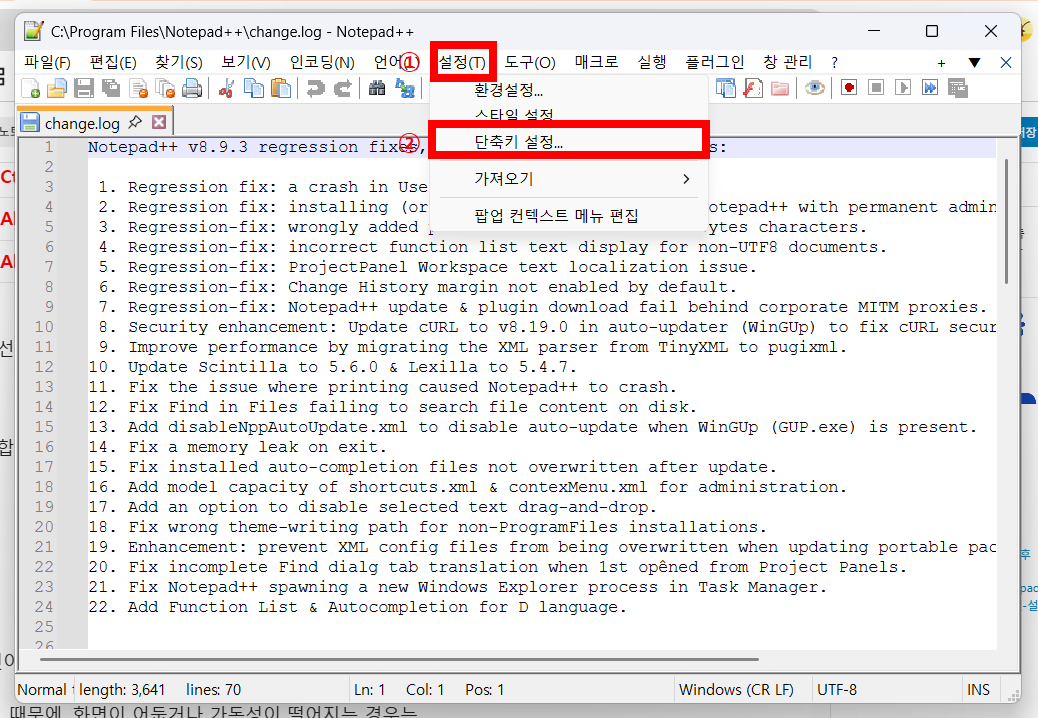

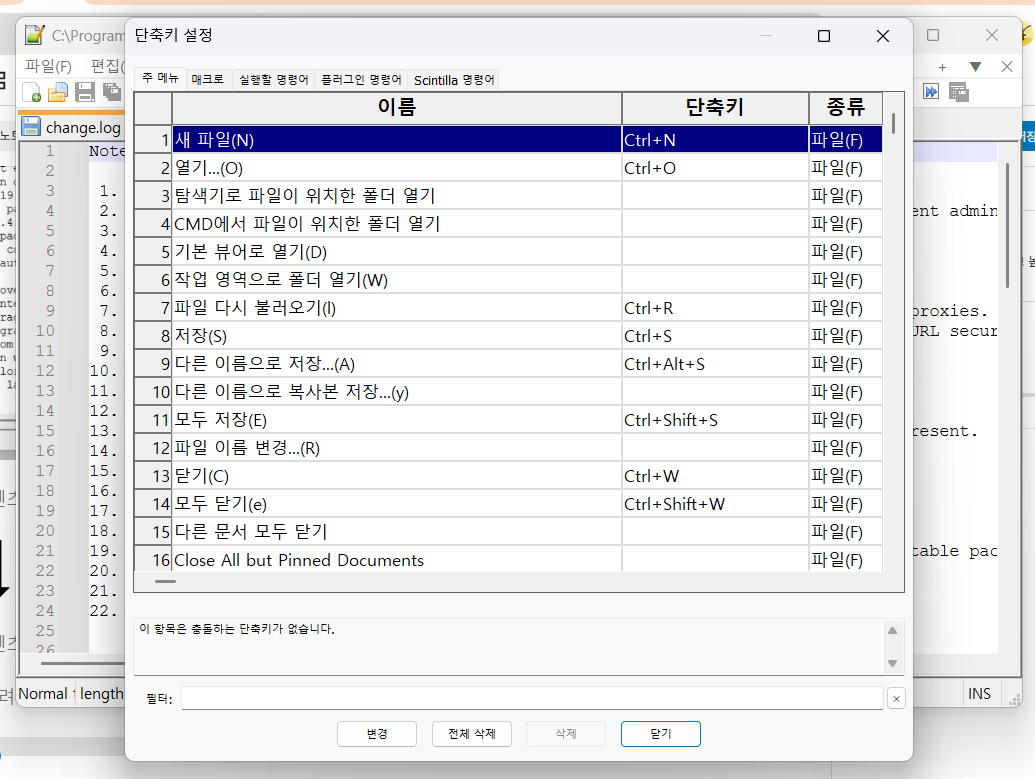
특히 자주 사용하는 기능은 손에 익은 키로 바꿔두는 것이 좋습니다.
다만 일부 설정은 테마나 UI 환경에 영향을 받기도 있기 때문에, 화면이 어둡거나 가독성이 떨어지는 경우는 다크모드 설정 방법을 함께 확인하는 것이 도움이 됩니다.
4. 작업 환경 설정과 함께 사용하는 방법
단축키는 단독으로 쓰기보다 환경 설정과 함께 사용하는 것이 중요합니다.
예를 들어 자동 저장이나 인코딩 설정을 미리 잡아두면 단축키 사용 시 실수로 인한 데이터 손실을 줄일 수 있습니다.
또한 들여쓰기나 줄 정렬 작업은 단축키와 함께 쓰면 훨씬 빠르게 처리할 수 있습니다.
이 과정에서 줄이 제대로 나뉘지 않거나 줄바꿈이 적용되지 않는 경우가 많기 때문에, 줄바꿈 안됨 해결 방법도 같이 확인하는 것이 좋습니다.
5. 자주 사용하는 실전 활용 팁
실제로 많이 사용하는 조합은 아래와 같습니다.
- Ctrl + D → 반복 줄 복제
- Ctrl + H → 대량 치환
- Alt + 드래그 → 다중 편집
- Tab → 빠른 들여쓰기
이런 조합은 단순히 외우는 것이 아니라 반복해서 사용하는 것이 중요합니다.
특히 여러 줄을 동시에 수정하는 작업은 초반에는 익숙하지 않지만, 익숙해지면 작업 시간이 크게 줄어듭니다.
6. 단축키 활용 시 자주 발생하는 문제
단축키가 작동하지 않거나 예상과 다르게 동작하는 경우도 있습니다.
대표적인 원인은 다음과 같습니다.
- 키 충돌 (다른 프로그램과 중복)
- 설정 변경 후 적용 안 됨
- 키보드 입력 방식 문제
- 사용자 설정 파일 충돌
이 경우는 설정을 초기화하거나 다시 지정하면 대부분 해결됩니다.
단축키 문제는 단순 오류가 아니라 환경 문제와 연결되는 경우가 많기 때문에 설정 전체를 함께 점검하는 것이 중요합니다.
▼ 아래에서 상황에 맞는 방법을 선택해보세요 ▼
📌 자주 묻는 질문 (FAQ)
Q1. 단축키를 바꿨는데 적용이 안 됩니다
A. 프로그램 재실행이 필요하거나 설정 저장이 안 된 경우입니다. 적용 후 재실행을 해보세요.
Q2. 단축키가 갑자기 안 먹히는 이유는 무엇인가요?
A. 다른 프로그램과 충돌하거나 키 설정이 변경된 경우입니다. Shortcut Mapper에서 다시 확인해보세요.