
구글 플레이 스토어(GOOGLE PLAY STORE) 다운로드 및 앱 설치 방법을 PC와 모바일 버전으로 정리했습니다. 최신 설치 과정, 주의사항, 주요 특징과 오류 해결 방법까지 한눈에 확인해보세요. 추가로 보안 설정을 통해 안전하게 앱을 이용하는 법과 초보자가 자주 겪는 문제 해결 팁까지 정리해 실용성을 높였습니다.
1. 기본 정보
| 항목 | 내용 |
|---|---|
| 서비스명 | Google Play 스토어 |
| 운영체제 | Android / Windows / macOS (에뮬레이터 활용) |
| 개발사 | Google LLC |
| 특징 | 앱 다운로드·업데이트 / 결제 / 보안 검증 |
| 이용 방식 | 안드로이드 기본 탑재, PC는 별도 프로그램 필요 |
플레이 스토어는 안드로이드 스마트폰과 태블릿에서 필수적으로 제공되는 앱 마켓입니다. 수백만 개의 앱과 게임, 영화·책 콘텐츠까지 제공하며, 안전한 다운로드 환경을 제공합니다.
▶ 아래 정보와 같이 보기
👉 오류, 결제, 설정, 사용법 총정리 (완벽 가이드)
2. 설치 사양
| 구분 | 최소 사양 | 권장 사양 |
|---|---|---|
| 모바일 | Android 5.0 이상 | Android 10 이상 |
| PC (에뮬레이터) | Windows 7 이상, 4GB RAM | Windows 10 이상, 8GB RAM |
| 저장 공간 | 500MB 이상 | 1GB 이상 |
| 네트워크 | 안정적인 인터넷 연결 | 유선 또는 고속 Wi-Fi |
스마트폰에는 대부분 기본 탑재되어 있지만, 루팅·커스텀 롬 환경에서는 별도 설치가 필요할 수 있습니다. PC에서는 구글 플레이 스토어가 기본 지원되지 않으므로 에뮬레이터를 통해 사용 가능합니다.
3. 모바일 버전 설치 방법 (+ 이미지 따라해보기)
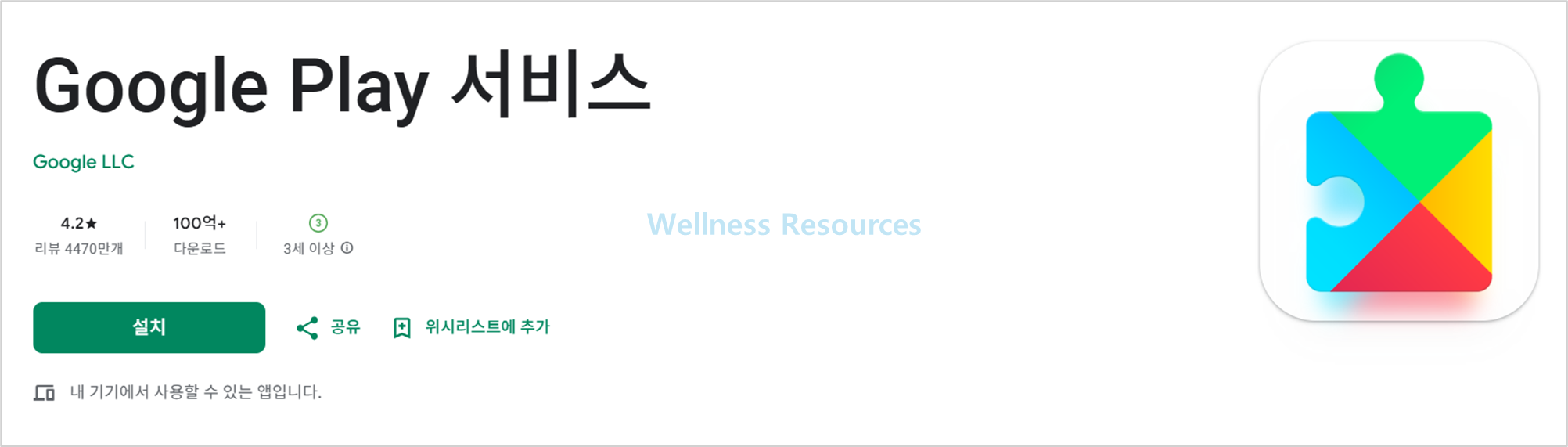
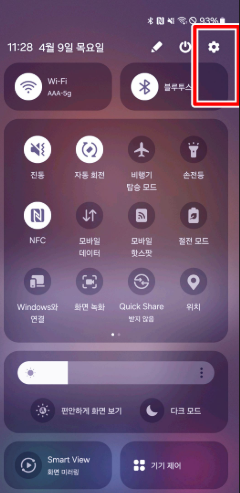

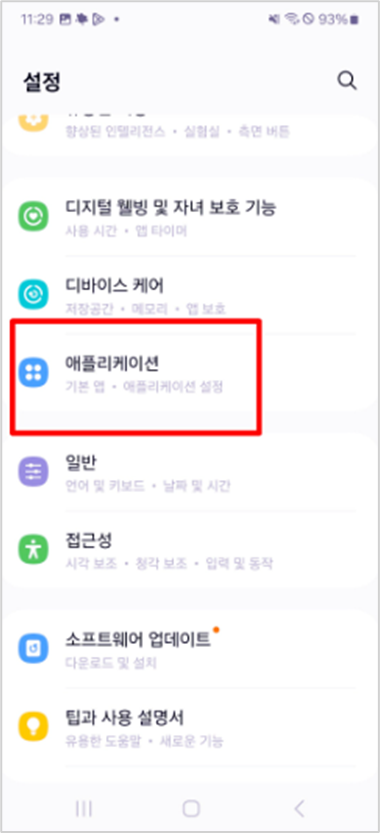
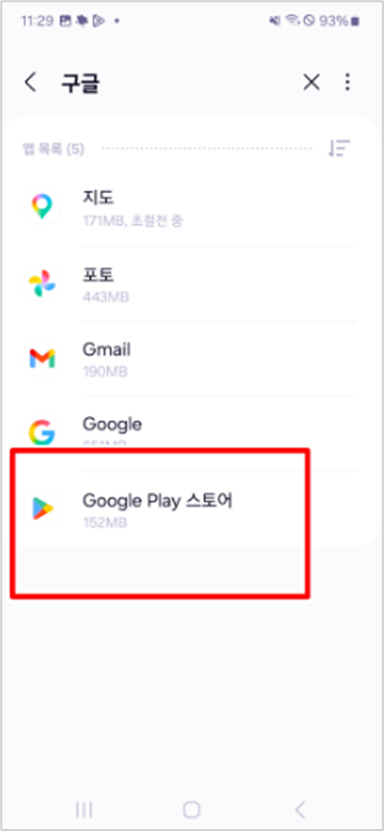
- 기본 설치 확인: 안드로이드 기기에는 기본적으로 탑재되어 있음
- 설치가 안 보일 경우: Google 공식 APK 파일을 받아 설치
- 설치 과정: 보안 설정 → “출처를 알 수 없는 앱 허용” 체크 → APK 실행 → 설치 완료
- 로그인: 구글 계정으로 로그인하면 앱 다운로드 및 업데이트 가능
👉 아이폰(iOS)은 플레이 스토어가 아닌 App Store를 사용해야 합니다.
4. PC 버전 설치 방법
PC에서는 플레이 스토어를 직접 설치할 수 없으므로 에뮬레이터를 활용해야 합니다.
대표적인 에뮬레이터: BlueStacks, LDPlayer, NoxPlayer
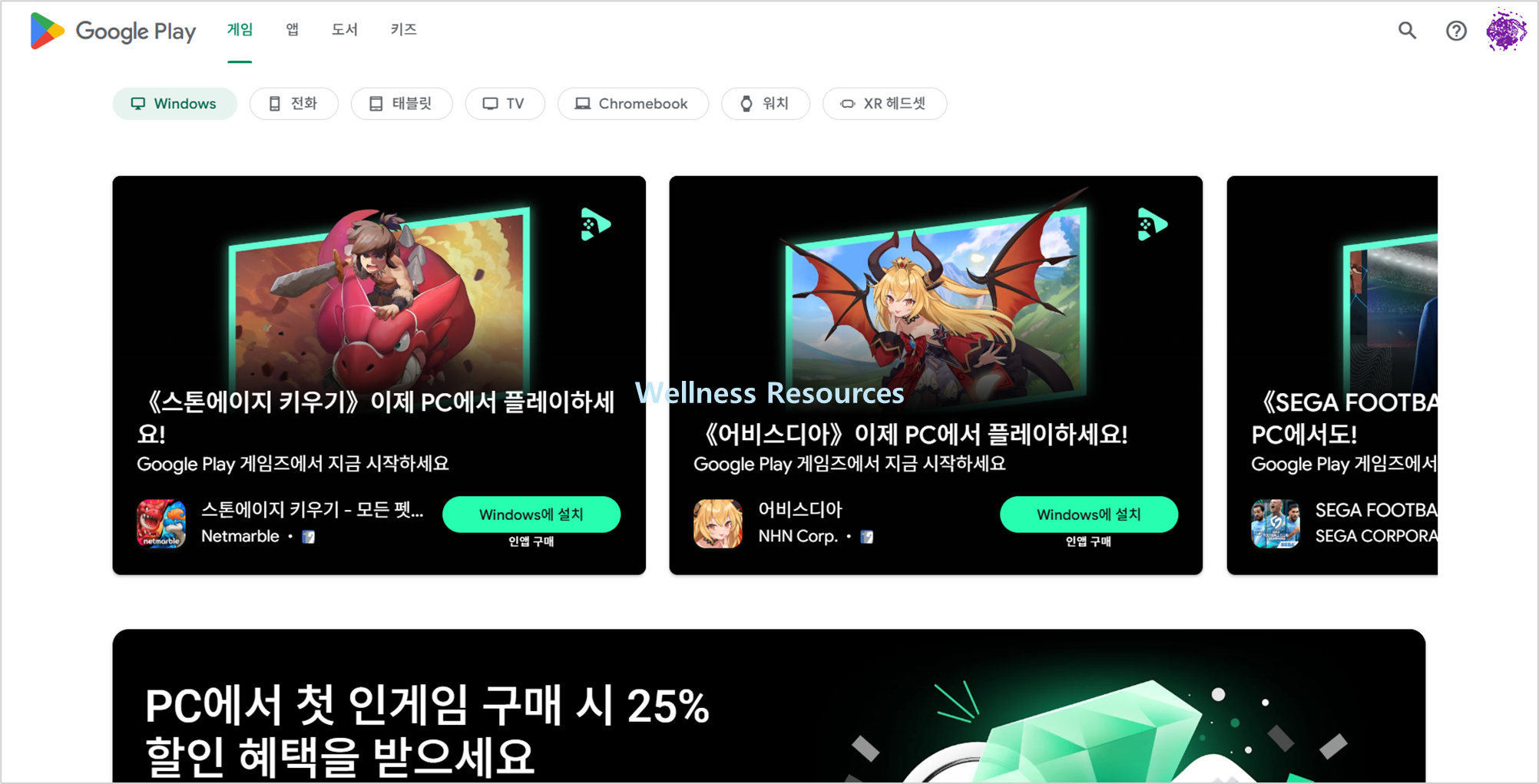
- PC에 에뮬레이터 설치
- 실행 후 초기 설정 진행
- 구글 계정으로 로그인
- 에뮬레이터 내에서 Google Play 스토어 실행
- 앱 검색 및 다운로드 가능
에뮬레이터 성능은 PC 사양에 따라 크게 달라질 수 있습니다. 고사양 PC일수록 앱 실행 속도와 안정성이 높아집니다.
5. 플레이 스토어 주요 특징
- 안전한 앱 다운로드: 구글 Play Protect 보안 검사 기능 제공
- 다양한 결제 수단: 카드, 휴대폰 결제, 기프트 카드 등 지원
- 자동 업데이트: 설치된 앱을 최신 버전으로 유지
- 멀티 디바이스 연동: 동일 계정으로 로그인 시 여러 기기에서 앱 사용 가능
6. 설치 오류 해결 방법
- 인터넷 연결 확인 후 재시도
- 구글 계정 로그아웃 후 재로그인
- 기기 설정 → 앱 관리 → Play 스토어 데이터/캐시 삭제
- APK 재설치 또는 에뮬레이터 재설치
대부분의 문제는 계정 동기화나 캐시 삭제로 해결됩니다. 그래도 오류가 지속된다면 구글 고객센터 가이드를 참고하세요.
7. FAQ
Q1. 플레이 스토어를 PC에 직접 설치할 수 있나요?
A1. 아니요. 공식적으로는 불가능하며, 반드시 에뮬레이터를 통해 실행해야 합니다.
Q2. 설치가 안 될 때 가장 먼저 확인해야 할 점은 무엇인가요?
A2. 네트워크 환경과 기기 보안 설정을 확인하세요. APK 설치 시 u0022알 수 없는 앱 허용u0022을 활성화해야 정상 설치가 가능합니다.