
에스캡쳐(Scapture) 컴퓨터 화면 캡쳐 프로그램의 다운로드 및 설치 방법을 정리했습니다. 주요 기능, 시스템 요구 사양, 활용법과 오류 해결 방법까지 한눈에 확인해보세요. 더불어 단축키 활용법과 편집 기능 안내, 자주 발생하는 문제 해결 팁까지 담아 초보자도 쉽게 사용할 수 있도록 구성했습니다.
1. 기본 정보
| 항목 | 내용 |
|---|---|
| 프로그램명 | 에스캡쳐 (Scapture) |
| 용도 | 화면 캡쳐 / 편집 / 저장 |
| 지원 OS | Windows 7 이상 / macOS 일부 버전 지원 |
| 개발사 | Scapture Studio |
| 언어 | 한국어 포함 다국어 지원 |
| 이용 방식 | 무료 기본 기능, 일부 고급 기능 유료 |
에스캡쳐는 직관적인 조작과 다양한 캡쳐 옵션을 제공하는 화면 캡쳐 프로그램입니다. 전체 화면, 지정 영역, 스크롤 캡쳐까지 지원해 업무·교육·콘텐츠 제작 등 다양한 분야에서 활용할 수 있습니다.
▶ 아래 정보와 같이 보기
👉 오류, 설정, 사용법, 기능 총정리 (완벽 가이드)
2. 다운로드 및 설치 방법
❶ 안내 페이지 접속 후, [ 바로 다운로드 ] 클릭
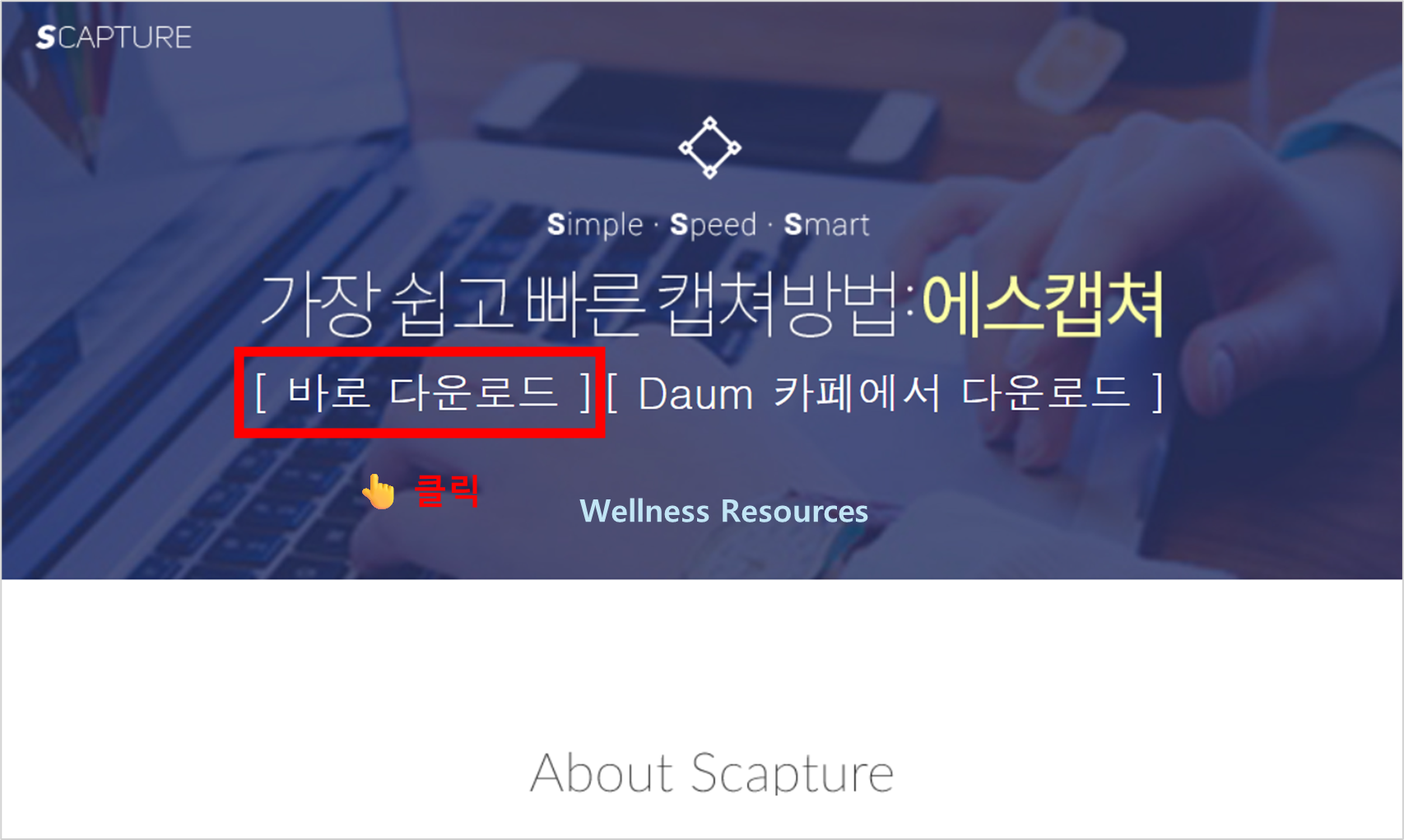
❷ 설치 파일 다운 후, 파일 실행하기 ㅡ> 설치 완료 하기

❸ 프로그램 설치 확인하기
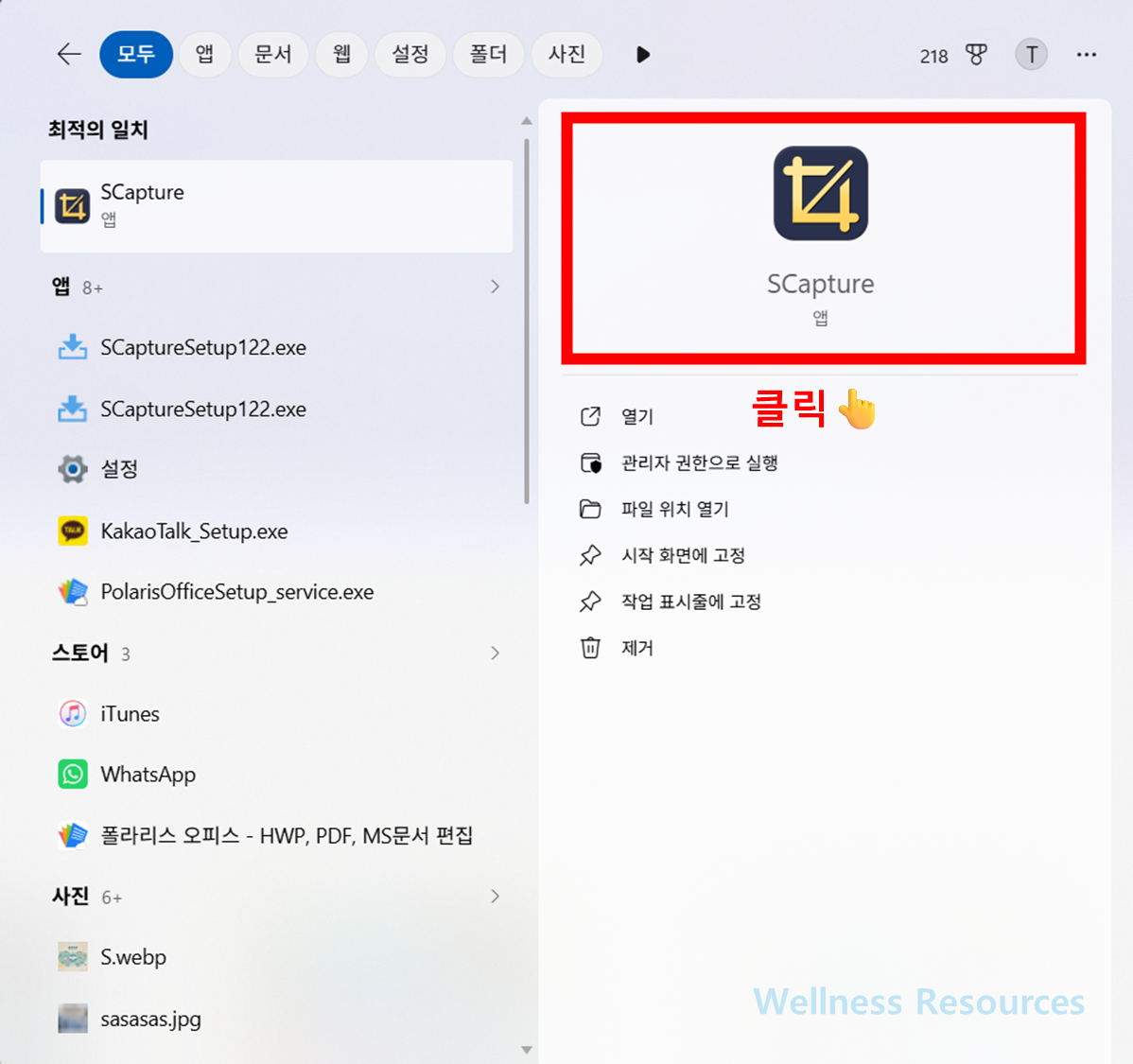

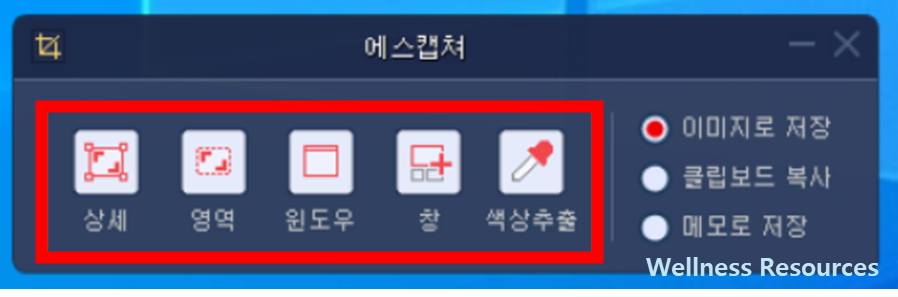
- 에스캡쳐 공식 홈페이지 접속
- 운영체제에 맞는 설치 파일 다운로드
- 다운로드 완료 후 설치 파일 실행
- 화면에 표시되는 지침에 따라 설치 진행
- 설치 완료 후 프로그램 실행 및 환경 설정
👉 비공식 경로나 파일 공유 사이트보다는 반드시 공식 웹사이트를 통해 설치하는 것이 안전합니다.
3. 주요 기능
- 다양한 캡쳐 방식: 전체 화면, 지정 영역, 창 캡쳐, 스크롤 캡쳐 지원
- 간편한 편집 기능: 캡쳐 후 바로 텍스트, 화살표, 도형 삽입 가능
- 자동 저장: 캡쳐 이미지를 지정한 폴더에 자동 저장
- 클립보드 복사: 캡쳐 후 즉시 붙여넣기 가능
- 단축키 지원: 원하는 단축키 설정으로 빠른 캡쳐
4. 설치 후 활용 팁
- 기본 단축키(F1~F12 등)를 직접 설정해 자주 쓰는 캡쳐 방식을 빠르게 실행
- 저장 형식을 PNG, JPG, PDF 중 원하는 방식으로 지정
- 스크롤 캡쳐는 긴 웹페이지나 문서를 저장할 때 유용
- 필요 시 클라우드 연동 기능을 활용해 팀원과 이미지 공유
5. 설치 오류 해결 방법
- 설치 파일 실행이 안 될 경우, 관리자 권한으로 다시 실행
- 백신 프로그램이 차단하는 경우 예외 처리 후 설치
- Windows 업데이트가 최신 상태인지 확인
- 설치 중 멈춤 현상이 발생하면 임시 파일 삭제 후 재설치
대부분의 오류는 재설치 또는 관리자 권한 실행으로 해결할 수 있습니다.
6. FAQ
Q1. 에스캡쳐는 무료인가요?
A1. 기본적인 화면 캡쳐 기능은 무료로 제공되며, 고급 편집 기능은 유료 버전에서 제공됩니다.
Q2. macOS에서도 사용할 수 있나요?
A2. 일부 버전에서 지원되지만, Windows 버전에 비해 기능이 제한적일 수 있습니다. macOS 기본 캡쳐 기능과 병행 사용하는 것이 좋습니다.