
팀뷰어(TeamViewer)는 상대방의 PC 또는 스마트폰 화면을 원격으로 제어하거나 기술 지원을 제공할 때 많이 사용하는 프로그램입니다. 별도의 복잡한 네트워크 설정 없이 ID와 비밀번호 또는 세션 코드만으로 빠르게 연결할 수 있습니다.
특히 컴퓨터에 익숙하지 않은 가족이나 지인의 PC 문제를 해결할 때 유용하며, 모바일 기기 지원을 위한 퀵서포트(QuickSupport) 기능도 함께 제공하고 있습니다.
▶ 함께 보면 좋은 정보
👉 팀뷰어 TeamViewer: 다운로드 및 설치 방법
1. TeamViewer 원격 연결 방법
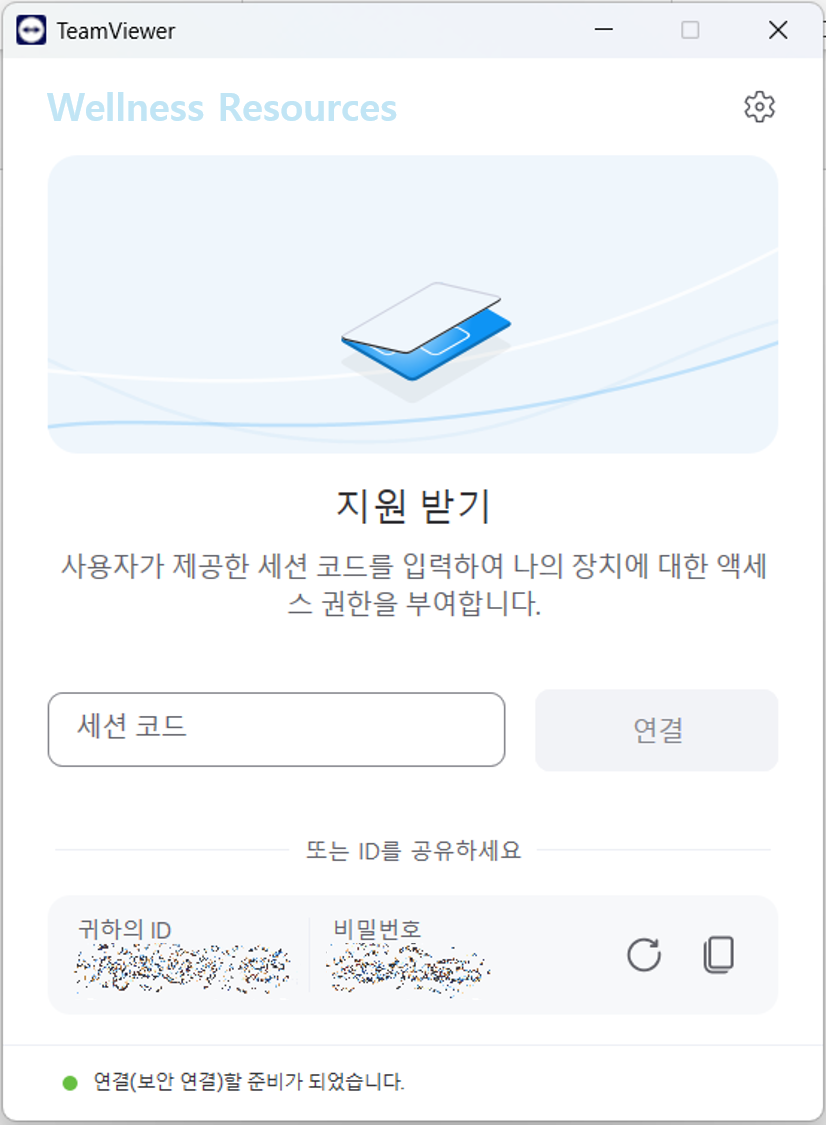
일반적인 원격 제어는 상대방의 ID와 비밀번호를 이용하거나 세션 코드를 입력하여 연결할 수 있습니다.
💡우선 프로그램 실행
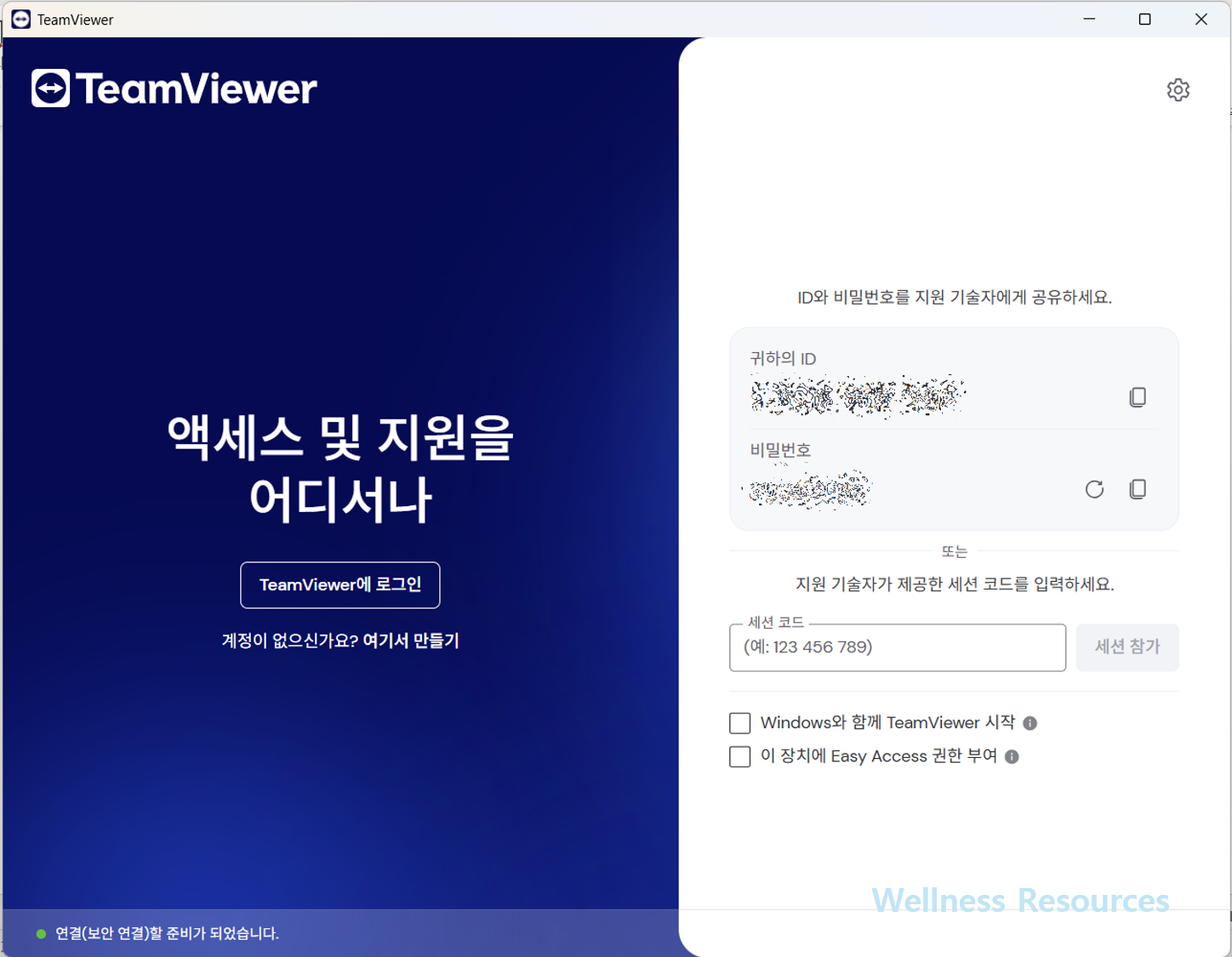


❶ 내 ID 및 비밀번호 전달
프로그램 실행 후 화면에 표시되는 내 ID와 비밀번호를 상대방에게 전달합니다.
❷ [ 또는 ] 세션 코드 입력 후 연결
상대방에게 받은 세션 코드를 입력한 뒤 [세션 참가] 버튼을 클릭하면 연결이 진행됩니다.
| 연결 방식 | 방법 |
| ID 및 비밀번호 방식 | 상대방에게 내 ID·비밀번호 전달 |
| 세션 코드 방식 | 받은 세션 코드 입력 후 세션 참가 |
2. TeamViewer QuickSupport 연결 방법
QuickSupport는 설치가 간단하여 일회성 원격 지원이 필요한 경우 많이 사용됩니다.
❶ QuickSupport 다운로드
안내 페이지에 접속한 뒤 사용 중인 운영체제(Windows, Android, iPhone 등)에 맞는 버전을 선택하여 다운로드합니다.
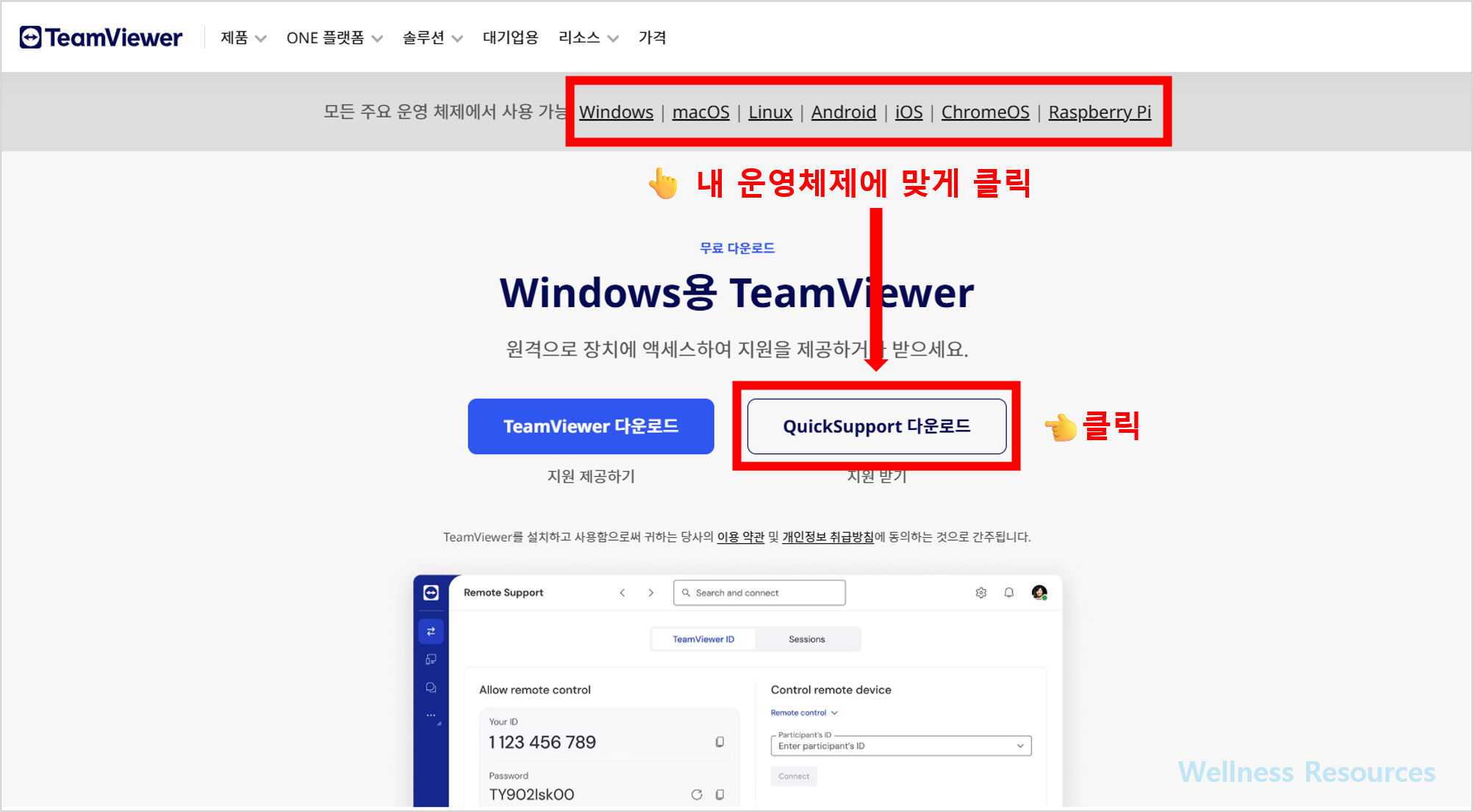
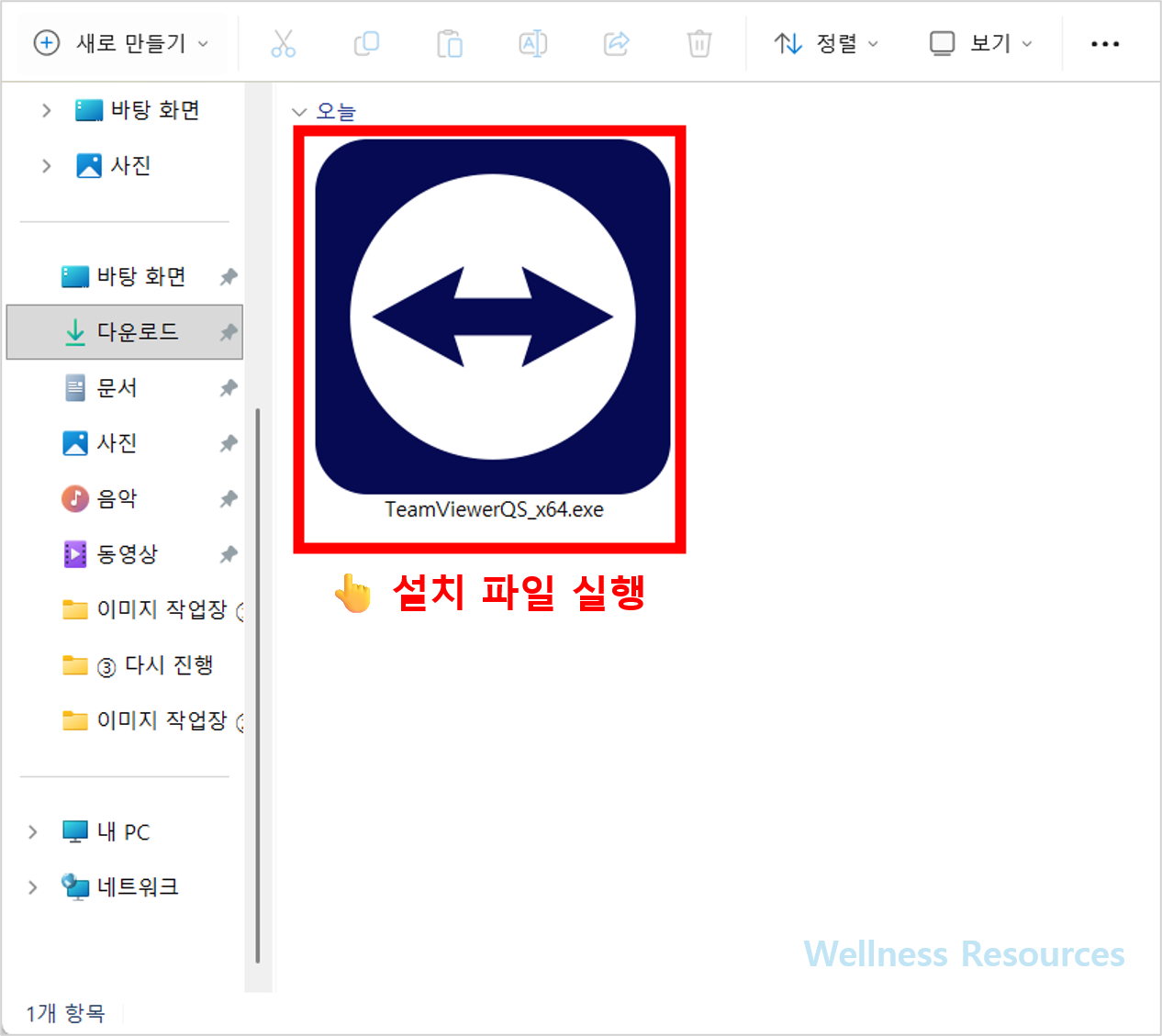
❷ 설치 파일 실행
다운로드가 완료되면 설치 파일을 실행합니다.
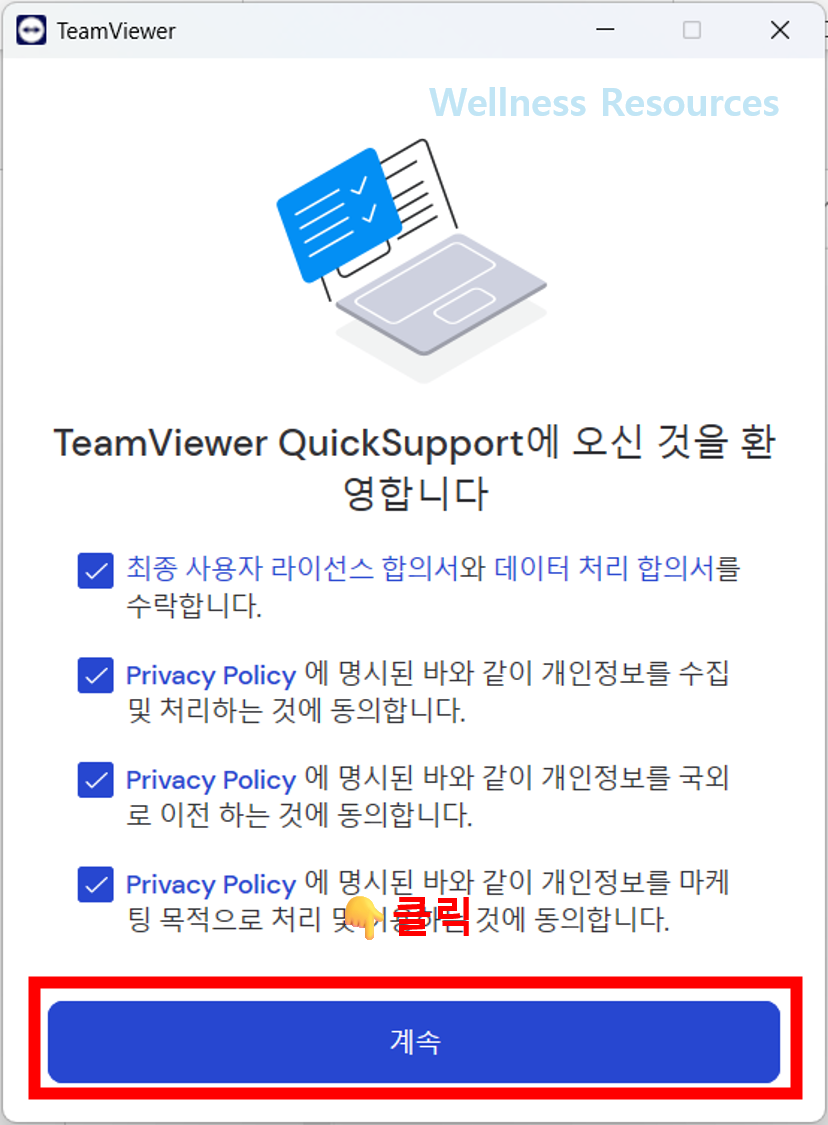
❸ 이용 약관 동의
설정 화면에서 약관 및 권한 안내를 확인한 뒤 [계속] 버튼을 클릭합니다.
❹ 설치 완료 확인
설치가 완료되면 TeamViewer QuickSupport가 실행됩니다.
3. QuickSupport 연결 방법
설치 후에는 일반 TeamViewer와 동일하게 연결할 수 있습니다.
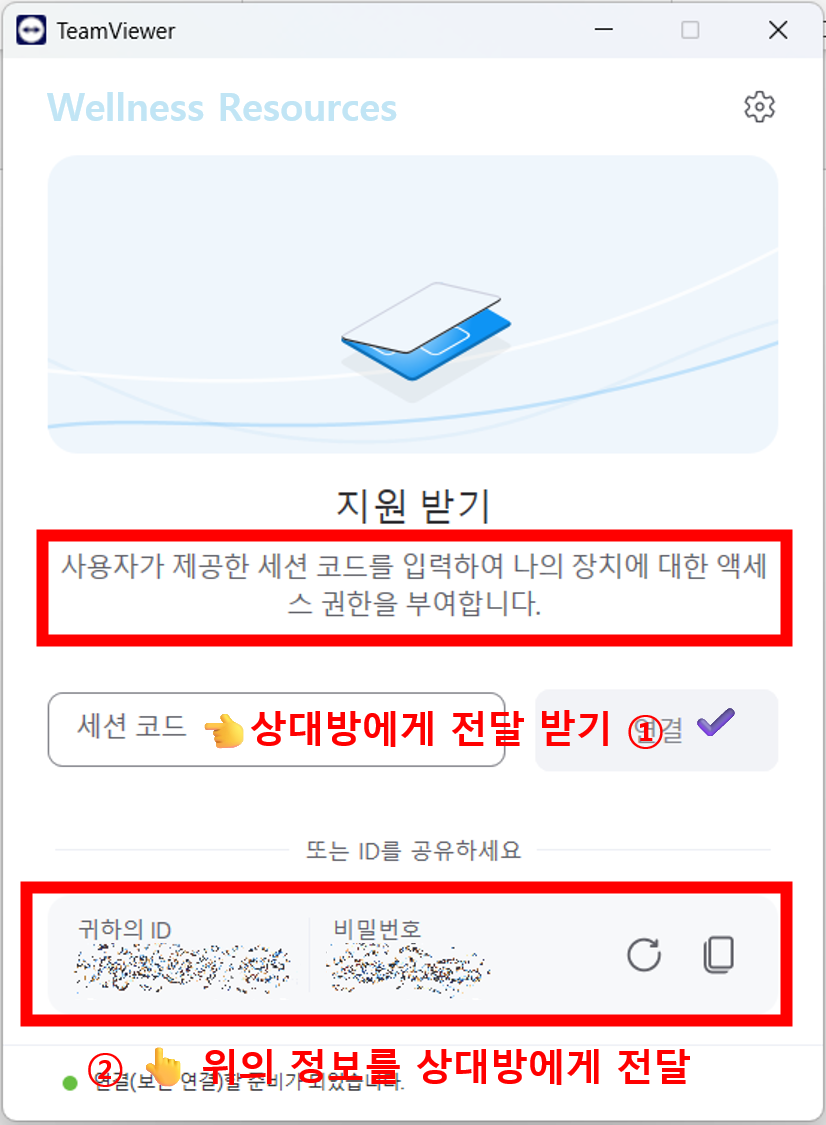
❶ 세션 코드로 연결
상대방이 전달한 세션 코드를 입력한 후 [세션 참가] 버튼을 클릭합니다.
❷ [ 또는 ] ID로 연결
내 화면에 표시된 ID 및 비밀번호를 상대방에게 전달하여 원격 지원을 받을 수 있습니다.
| QuickSupport 연결 방법 | 설명 |
| 세션 코드 입력 | 받은 코드 입력 후 세션 참가 |
| ID·비밀번호 전달 | 내 정보를 전달하여 원격 지원 받기 |
4. 모바일 버전 이용 방법
TeamViewer는 Android 및 iPhone에서도 사용할 수 있습니다.
모바일 기기에서는 TeamViewer 또는 QuickSupport 앱을 설치한 뒤 화면에 표시되는 연결 정보를 상대방에게 전달하면 원격 지원을 받을 수 있습니다.
특히 부모님 스마트폰 설정, 앱 설치 문제 해결, 간단한 기기 점검 시 활용하기 좋습니다.
📌 안드로이드
📌 아이폰
5. 마무리
TeamViewer는 PC뿐 아니라 스마트폰까지 지원하는 대표적인 원격 제어 프로그램입니다. 일반 연결은 ID·비밀번호 또는 세션 코드로 진행할 수 있으며, QuickSupport를 이용하면 보다 간편하게 원격 지원을 받을 수 있습니다.
📌 자주 묻는 질문 (FAQ)
Q1. TeamViewer는 무료로 사용할 수 있나요?
개인 용도로 사용하는 경우에는 무료로 이용할 수 있습니다. 다만 기업이나 업무 목적으로 사용하는 경우에는 라이선스 구매가 필요할 수 있습니다.
Q2. TeamViewer 모바일 버전도 원격 지원이 가능한가요?
가능합니다. Android와 iPhone 모두 TeamViewer 또는 QuickSupport 앱을 설치하면 원격 지원을 받을 수 있으며, 세션 코드 또는 연결 정보를 통해 상대방과 연결할 수 있습니다.