WPS Office는 문서 작성, 엑셀 작업, 프레젠테이션 제작까지 가능한 오피스 프로그램입니다. 무료 버전도 제공되어 부담 없이 사용할 수 있으며, 공식 사이트를 통해 안전하게 다운로드할 수 있습니다. WPS Office 설치 방법을 단계별로 이미지 설명과 함께 정리했습니다. 따라해보세요.
1. WPS Office란 무엇인가
WPS Office는 문서 작성, 스프레드시트, 프레젠테이션 기능을 지원하는 오피스 프로그램입니다.
MS Office와 호환성이 높아 기존 파일을 열고 편집하는 데에도 큰 불편이 없습니다.
가볍고 빠르게 실행된다는 점도 장점으로 꼽힙니다.
▼ 안드로이드 / 아이폰 모바일 설치 방법은 아래에서 확인해주세요 ▼
2. WPS Office 설치 방법 따라하기
설치 파일 다운로드가 완료되면 아래 순서대로 진행합니다.
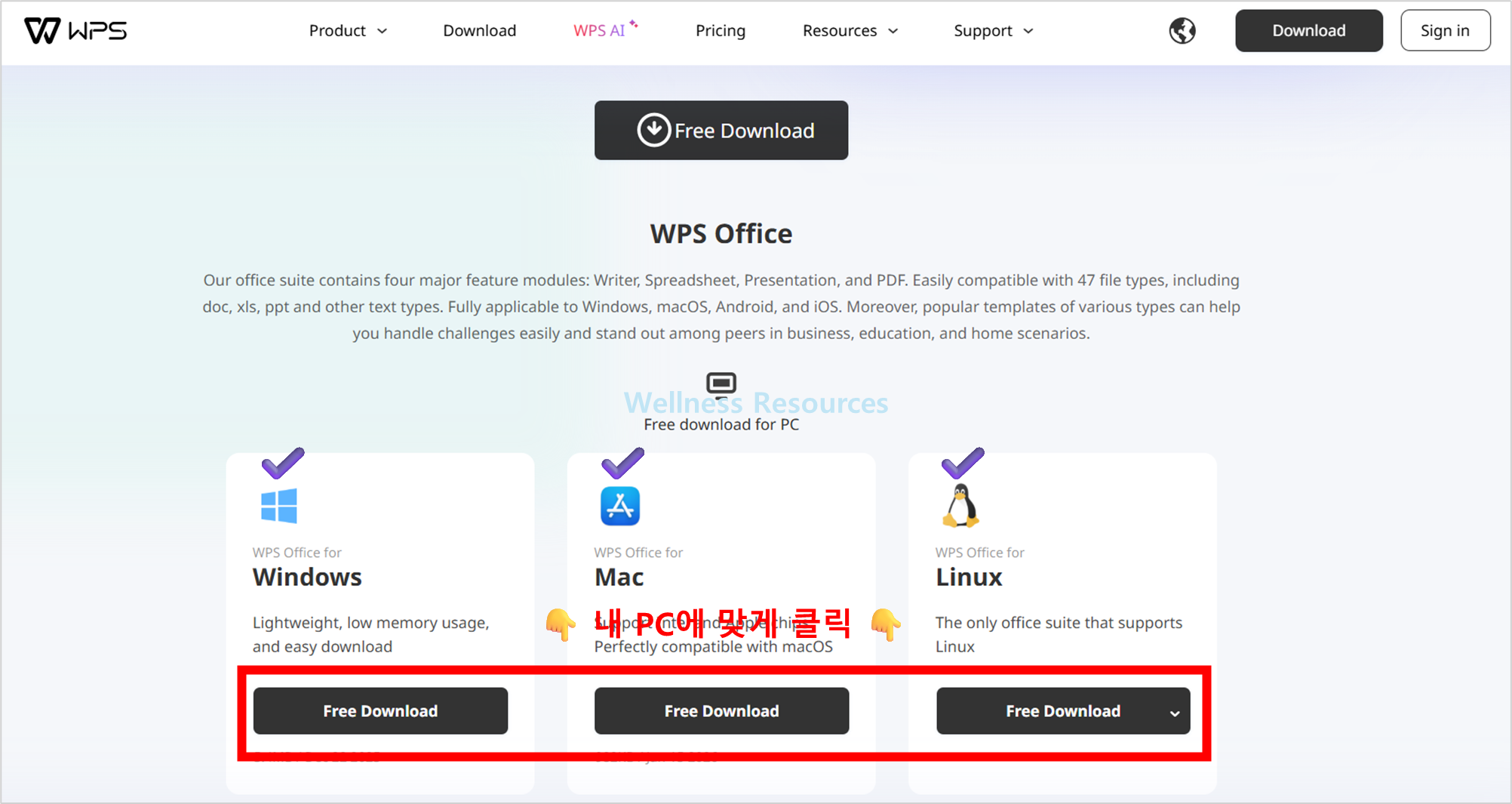
❶ 안내 페이지 접속 후, 내 PC에 맞는 파일 클릭
❷ 설치 파일 다운 후, 파일 실행하기 → 설치 완료 후 이용하기
: 아래의 파일은 윈도우 파일 설치 시 예시입니다.
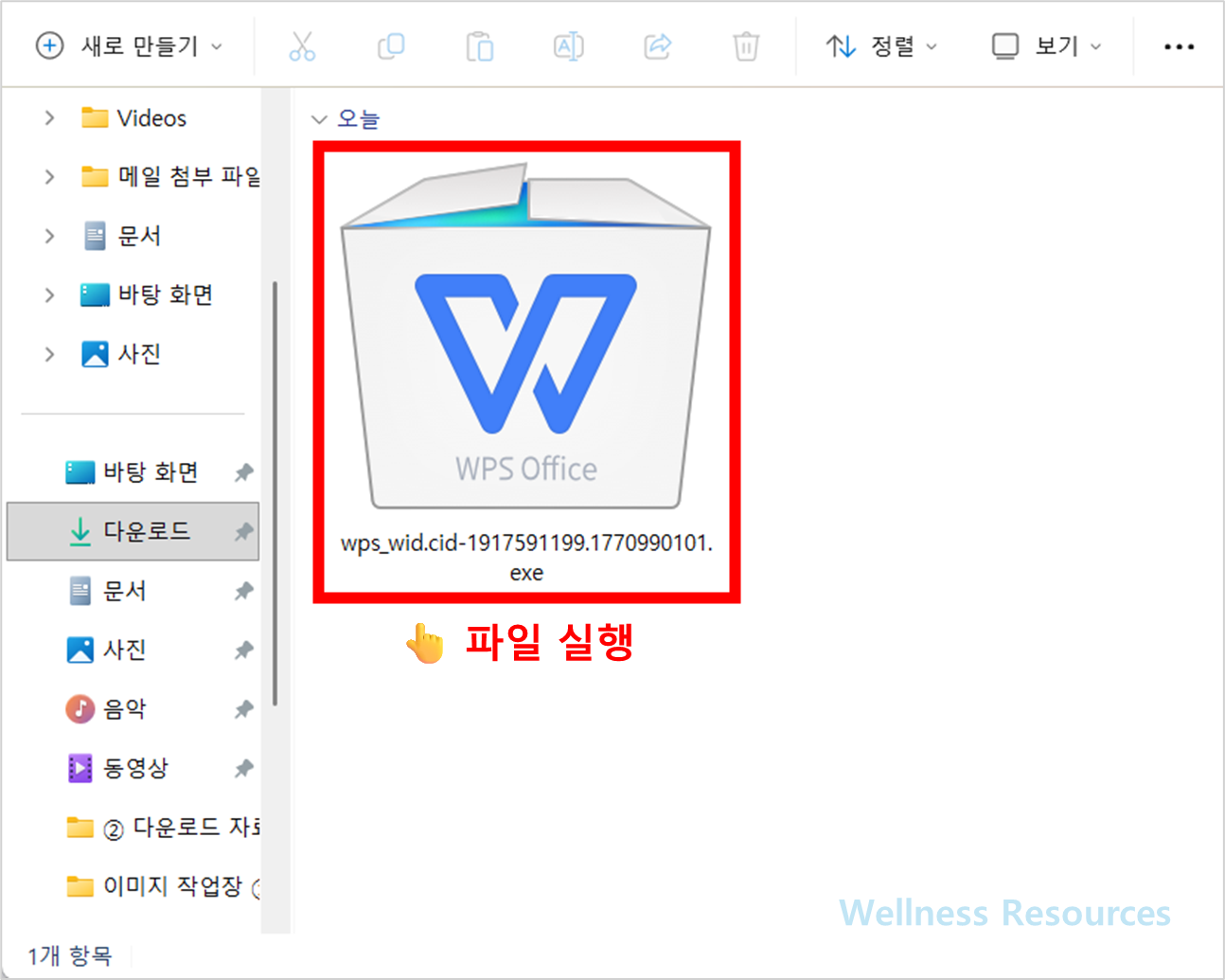
- 다운로드한 설치 파일 실행
- 이용 약관 동의
- 설치 경로 확인 후 설치 시작
- 설치 완료 후 프로그램 실행
설치 과정은 비교적 간단하며 몇 분 내로 완료됩니다.
3. 모바일 설치 방법
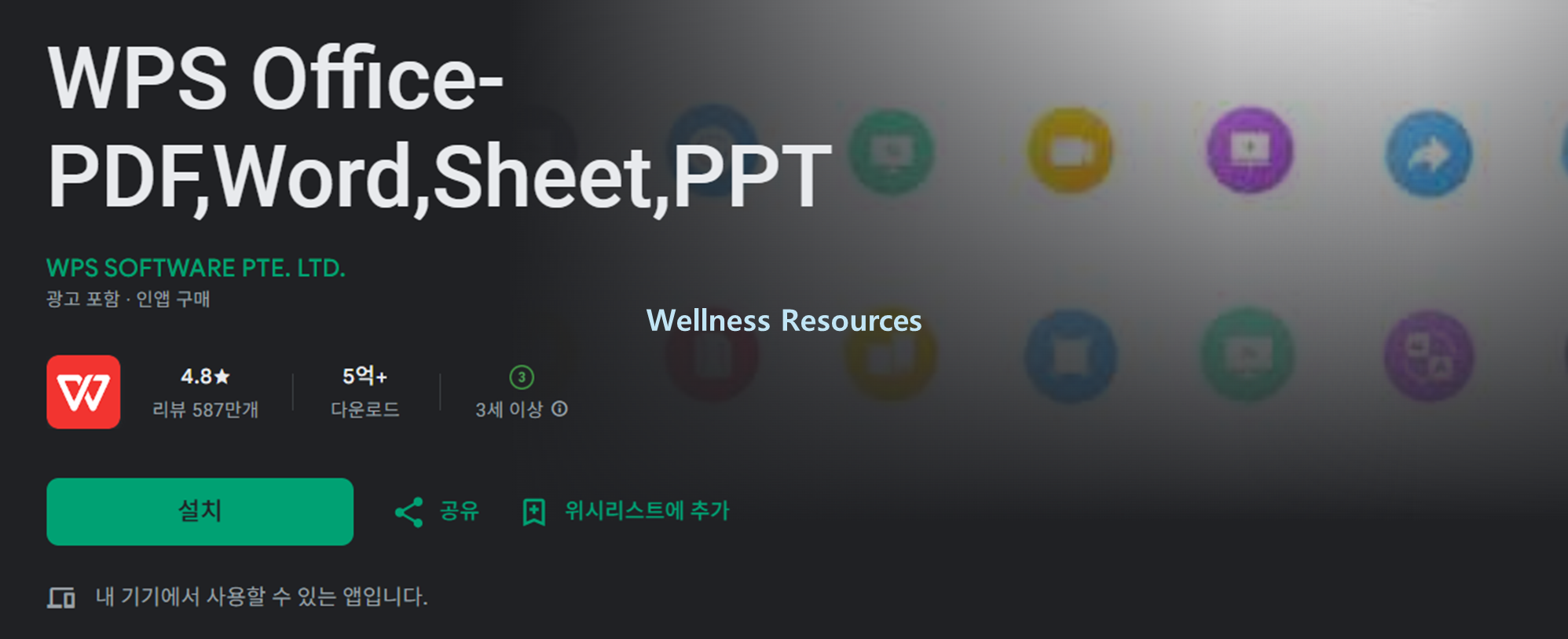
📌 안드로이드
📌 아이폰
4. 설치 후 기본 설정 방법
프로그램 실행 후 기본 언어 및 기본 저장 형식을 설정할 수 있습니다.
필요하다면 파일 연결 설정을 통해 기본 문서 열기 프로그램으로 지정할 수도 있습니다.
클라우드 기능을 사용하면 문서를 온라인으로 저장하고 동기화할 수 있습니다.
5. WPS Office 사용 시 참고사항
무료 버전은 일부 기능에 제한이 있을 수 있습니다.
광고가 표시될 수 있으나 기본 문서 작업에는 큰 문제 없이 사용할 수 있습니다.
중요한 작업 전에는 자동 저장 기능을 활성화해 두는 것이 좋습니다.
6. 자주 묻는 질문 (FAQ)
Q. WPS Office는 무료인가요?
A. 기본 기능은 무료로 제공되며, 추가 기능은 유료 플랜을 통해 이용할 수 있습니다.
Q. MS Office 파일도 열 수 있나요?
A. 네, 워드, 엑셀, 파워포인트 파일과 높은 호환성을 지원합니다.