
SmartSniff(스마트스니프)는 내 PC의 네트워크 어댑터를 지나는 TCP/IP 통신을 캡처해 연결 흐름을 확인할 수 있는 가벼운 진단 도구입니다. 이 글에서는 공식 사이트에서 안전하게 다운로드하는 방법과 실행/설치 흐름, 캡처가 안 될 때 점검 포인트까지 이미지 기준으로 따라하기 쉽게 정리합니다.
1. SmartSniff가 뭔가요
SmartSniff는 네트워크 어댑터를 통과하는 TCP/IP 패킷을 캡처하고, 클라이언트-서버 “대화(Conversation)” 형태로 보여주는 네트워크 모니터링 유틸리티입니다. 텍스트 기반 프로토콜은 ASCII로, 그 외는 HEX 형태로 확인할 수 있어 “내 PC에서 어떤 통신이 오가는지” 점검할 때 유용합니다.
2. 다운로드 후 실행 흐름
SmartSniff는 보통 “설치 마법사형”이라기보다, 압축 파일 형태로 제공되는 경우가 많습니다.
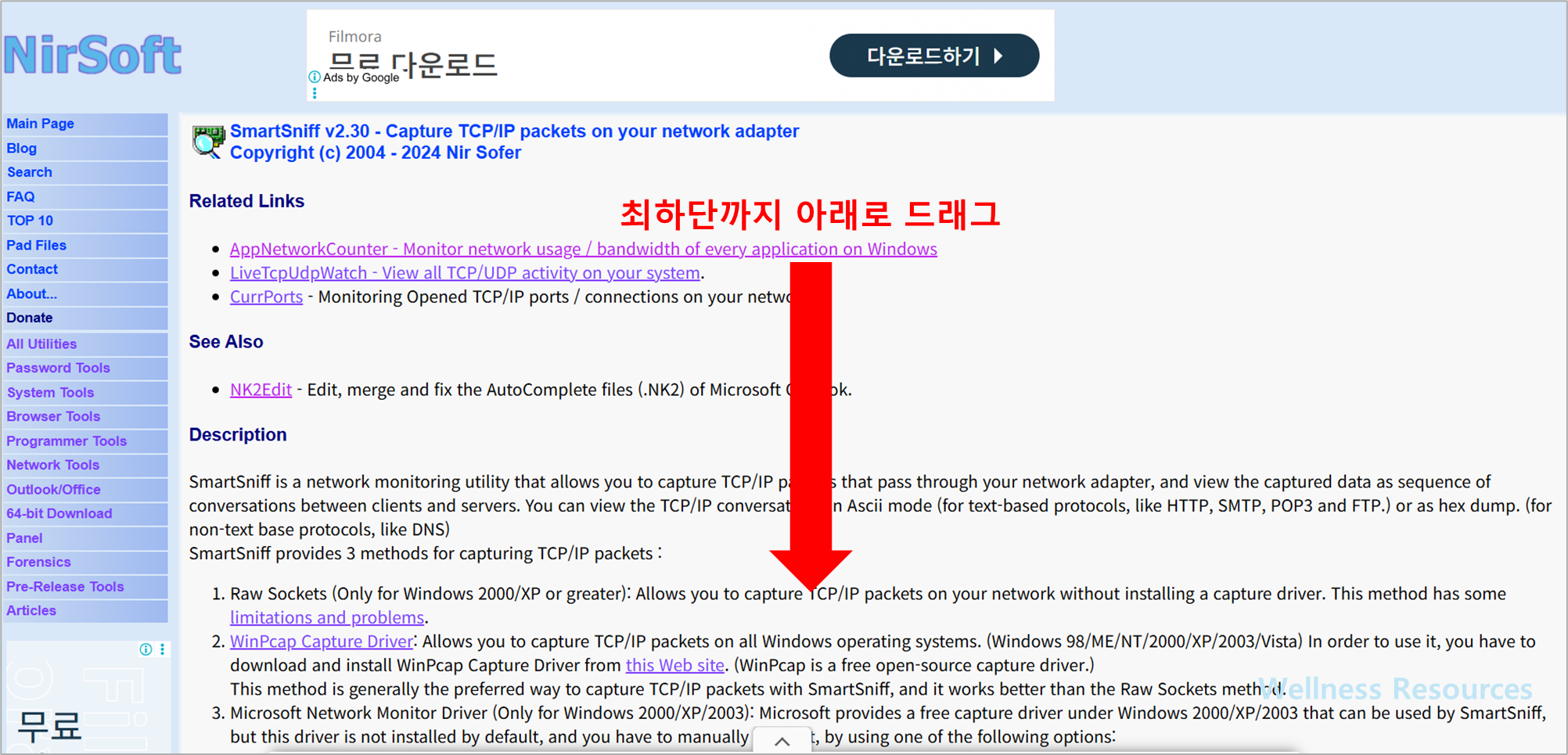
❶ 안내 페이지 접속 후, 최하단까지 아래로 드래그
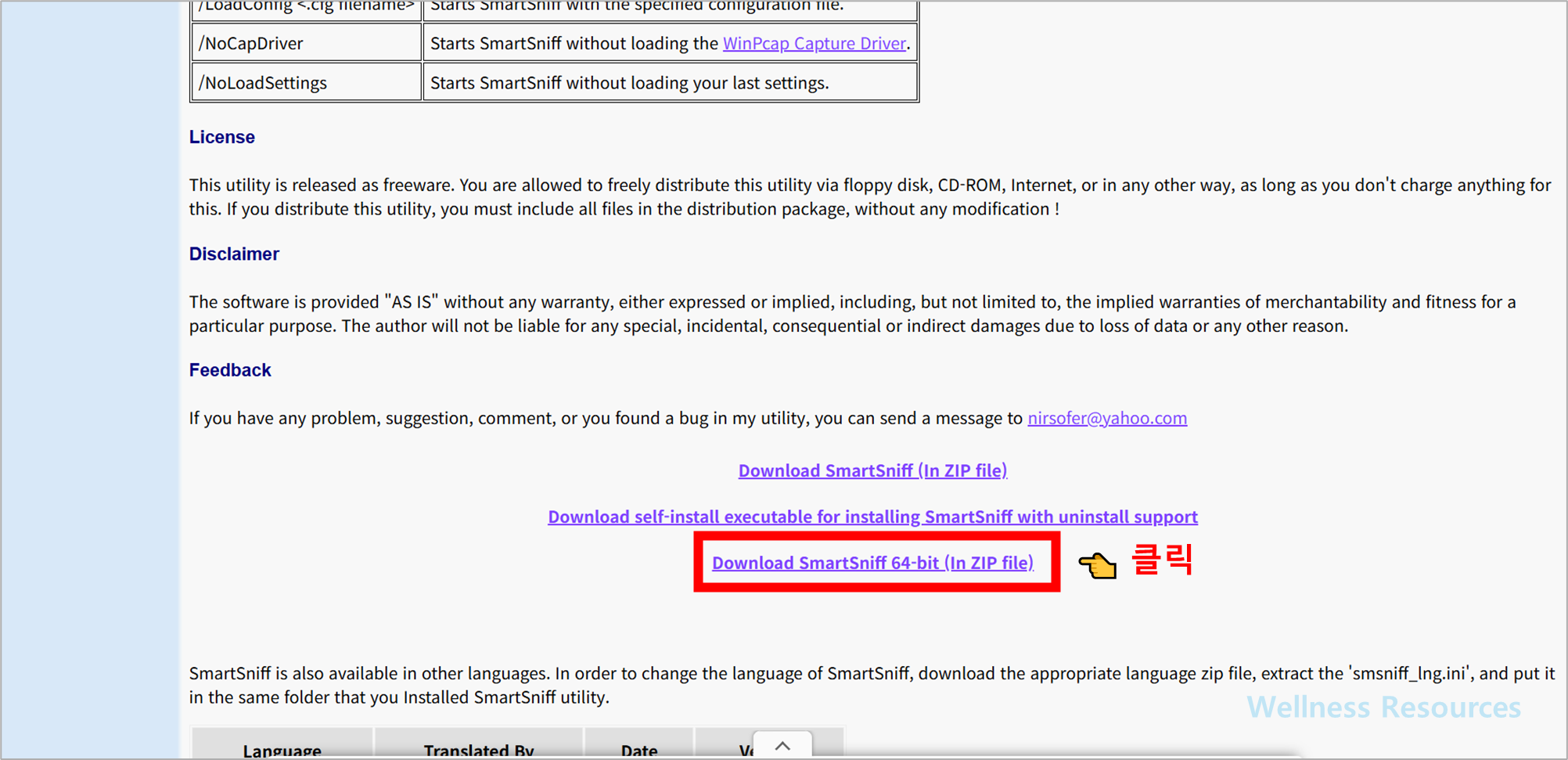
❷ [ Download SmartSniff 64-bit (In ZIP file) ] 파일 클릭
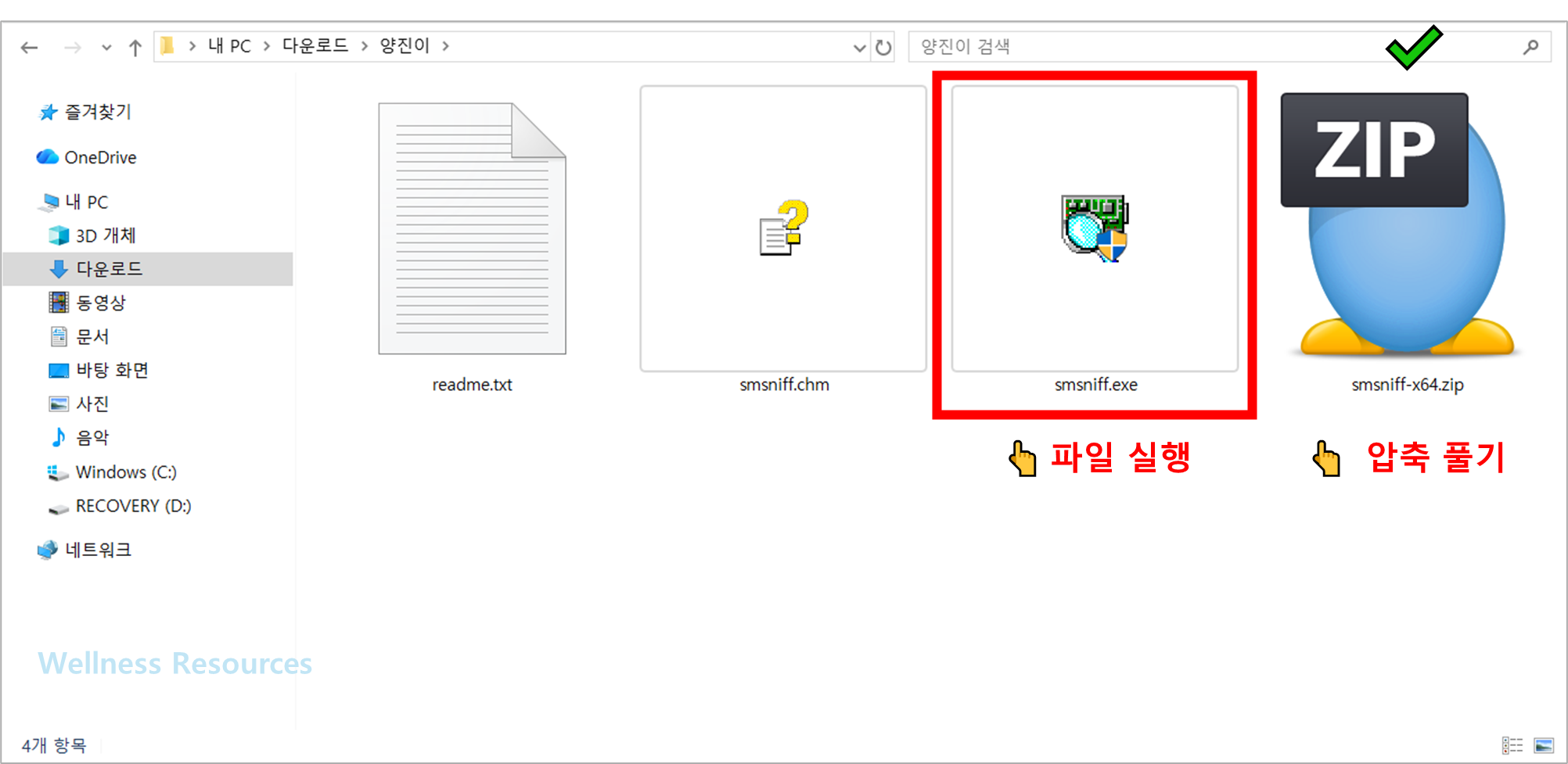
❸ 압축 파일 압축 풀고, [ smsniff.exe ] 파일 실행
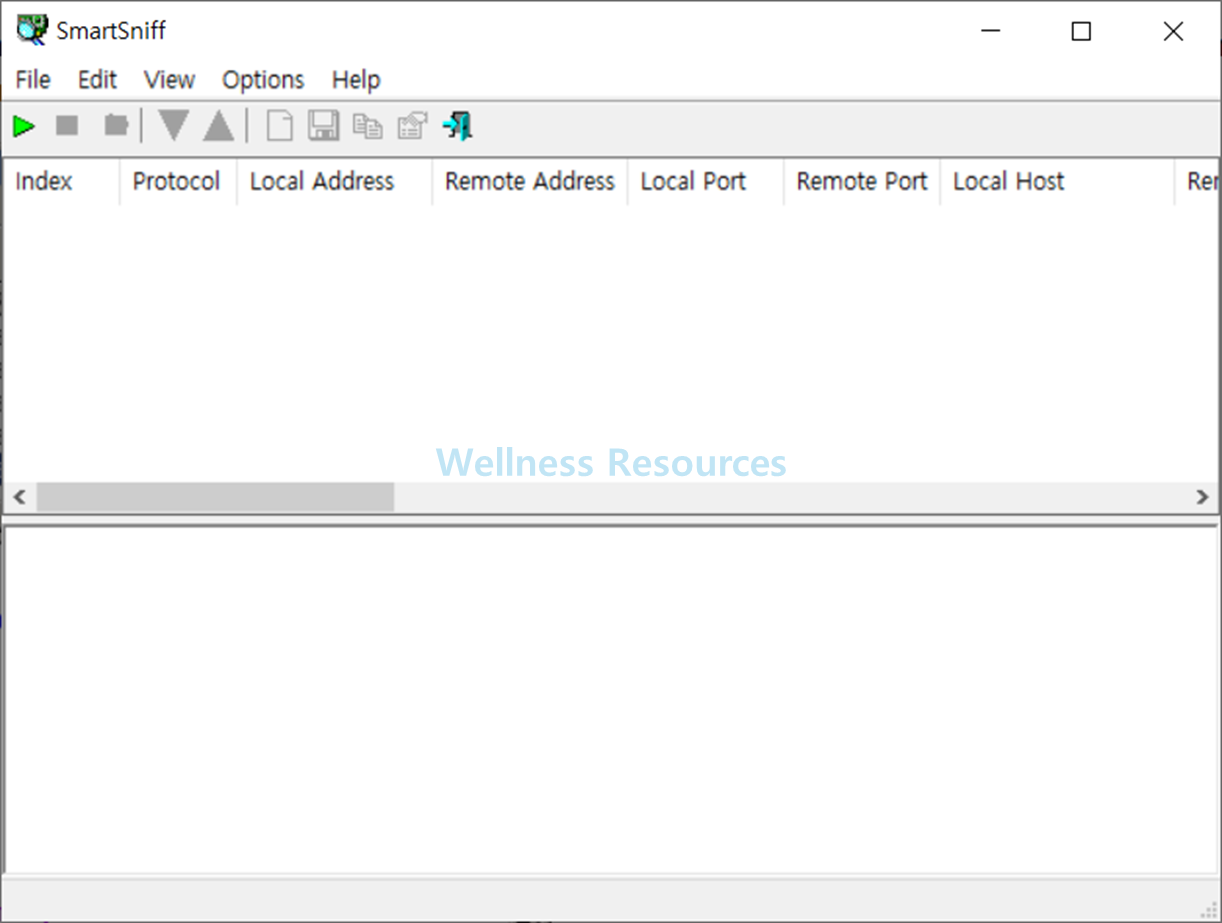
❹ 프로그램 설치 확인
- 공식 페이지에서 다운로드 버튼을 눌러 파일을 받기
- 다운로드한 압축 파일을 원하는 폴더에 풀기
smartsniff.exe실행 (필요 시 “관리자 권한으로 실행”)- 프로그램이 열리면 캡처 방식/어댑터를 선택하고 시작
3. 캡처가 안 될 때 체크할 것
SmartSniff는 캡처 방식이 여러 가지인데, 환경에 따라 “캡처 드라이버”가 필요할 수 있습니다. 공식 안내에도 WinPcap 캡처 드라이버 방식이 언급되어 있습니다.
- 프로그램 실행 권한: 관리자 권한 실행으로 해결되는 경우가 있어요.
- 보안/방화벽 팝업: 처음 실행 시 차단 알림이 뜨면 허용이 필요할 수 있습니다.
- 캡처 드라이버 필요 여부: 안내에 따라 드라이버 방식이 필요한 환경인지 확인
※ 참고: 네트워크 캡처는 본인 PC/본인이 관리하는 네트워크에서만 진단 목적으로 사용하는 게 안전하고 법적으로도 중요합니다.
4. 이미지 설명 따라하기 포인트
블로그에 스샷을 넣는다면 아래 화면 위주로 넣으면 방문자가 제일 따라 하기 쉽습니다 🙂
- 첫 화면(캡처 시작 전): 어댑터/캡처 방식 선택 메뉴가 보이는 화면
- 캡처 시작 화면: Start/Stop 버튼이 보이는 상태
- 결과 화면: “대화 목록(Conversation)”이 쌓이는 화면
- 상세 보기 화면: 특정 항목 클릭 시 ASCII/HEX로 내용이 보이는 화면
5. 자주 묻는 질문 (FAQ)
Q1. SmartSniff는 무료인가요?
A1. 네, 제작사(NirSoft)에서 배포하는 무료 유틸리티로 안내되어 있습니다.
Q2. 설치했는데 캡처가 하나도 안 잡혀요. 왜 그럴까요?
A2. PC 환경에 따라 캡처 방식이 제한되거나, 캡처 드라이버가 필요한 경우가 있습니다. 공식 설명에도 캡처 방법(예: Raw Sockets, WinPcap 방식)이 따로 안내되어 있으니 그 부분을 확인해 보세요.