
PowerToys(파워토이즈)는 윈도우 작업 효율을 크게 올려주는 무료 유틸 모음입니다. 이 글에서는 Microsoft 공식 페이지에서 안전하게 다운로드하는 방법과 설치 흐름, 설치 후 바로 켜두면 좋은 핵심 기능, 오류가 날 때 점검 포인트까지 이미지 설명과 함께 한 번에 정리했습니다.
1. PowerToys가 뭐길래 다들 깔까?
파워토이즈는 윈도우에서 “자잘하지만 매일 쓰는 불편함”을 줄여주는 도구 모음이에요. 예를 들면 키보드 단축키로 창을 원하는 위치에 착 붙이거나, 파일 이름을 한 번에 바꾸거나, 마우스로 화면 색상 값을 찍어오는 것 같은 작업이 훨씬 빨라집니다. 업무용 PC든 집 PC든 “깔아두면 손이 가는” 타입이라 생산성 앱으로 많이 추천돼요 😊
2. 설치 방법 따라하기
❶ 안내 페이지 접속 후, [ 다운로드 ] 클릭
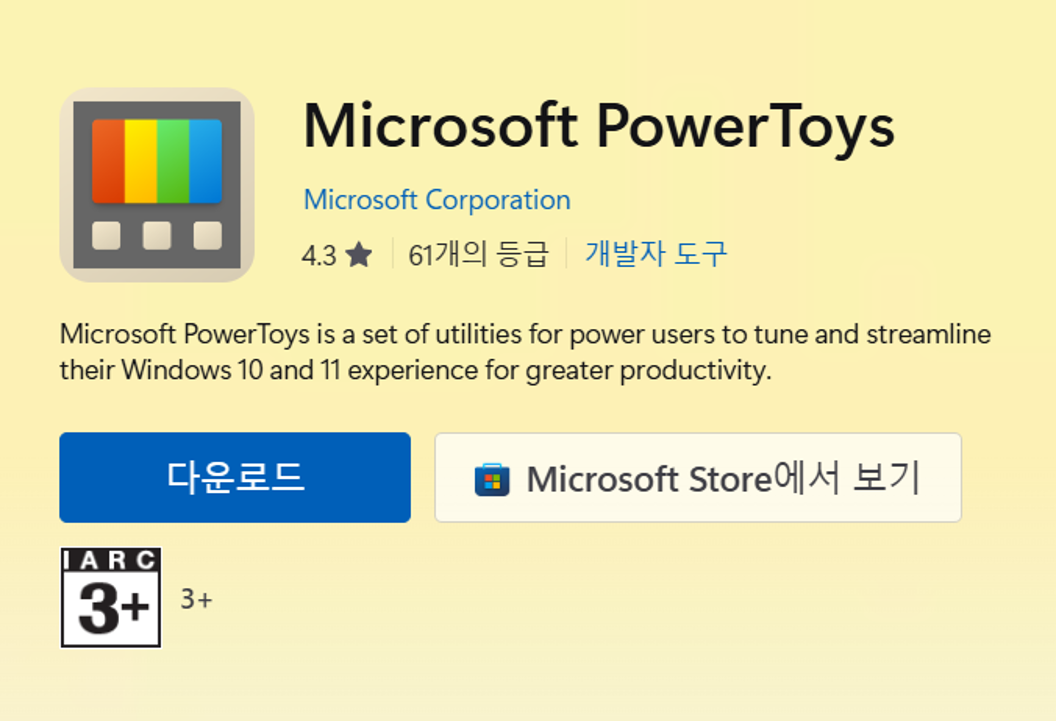
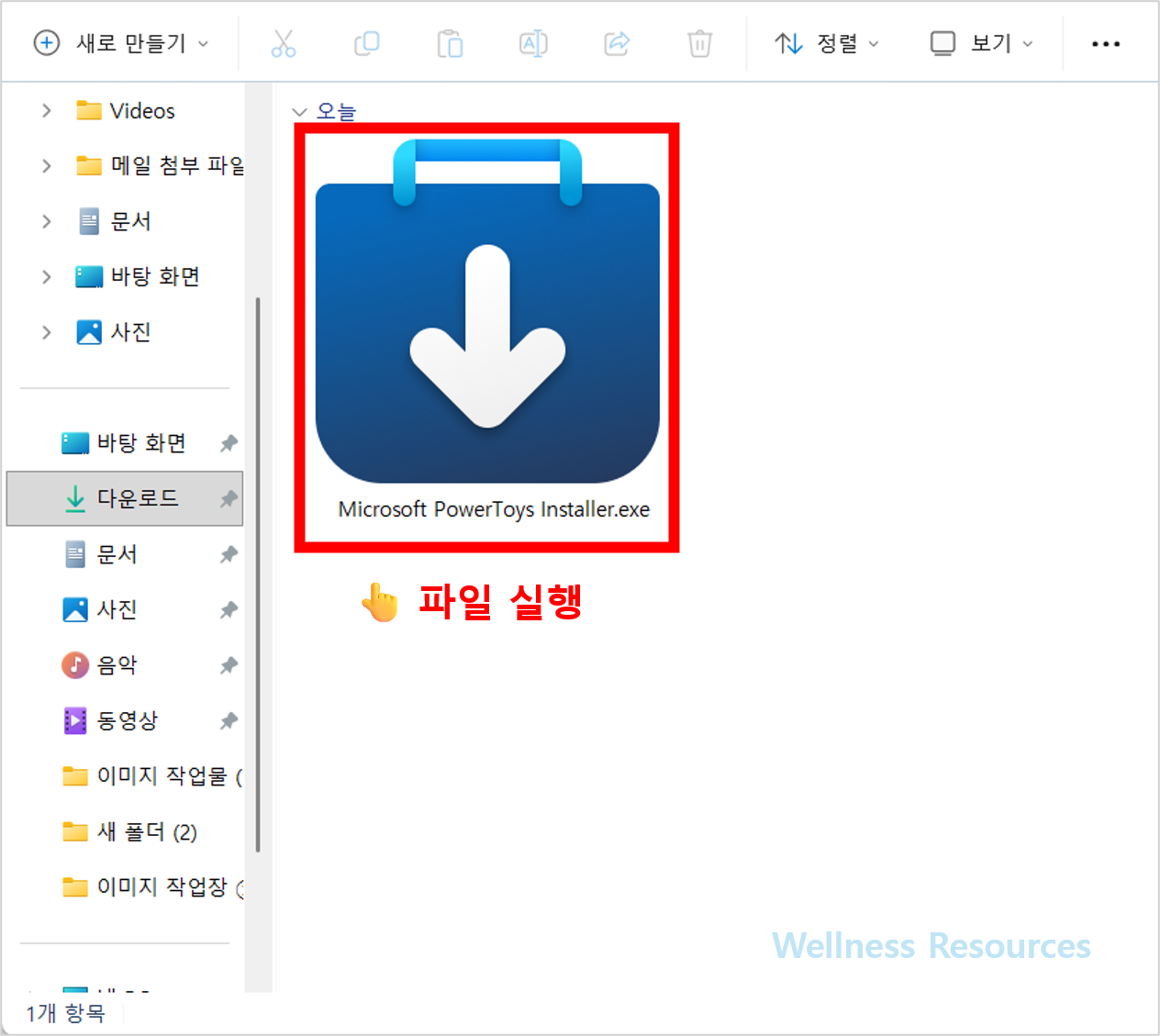
❷ 설치 파일 다운 후, 파일 실행하기 → 안내대로 쭉~ 설치 진행


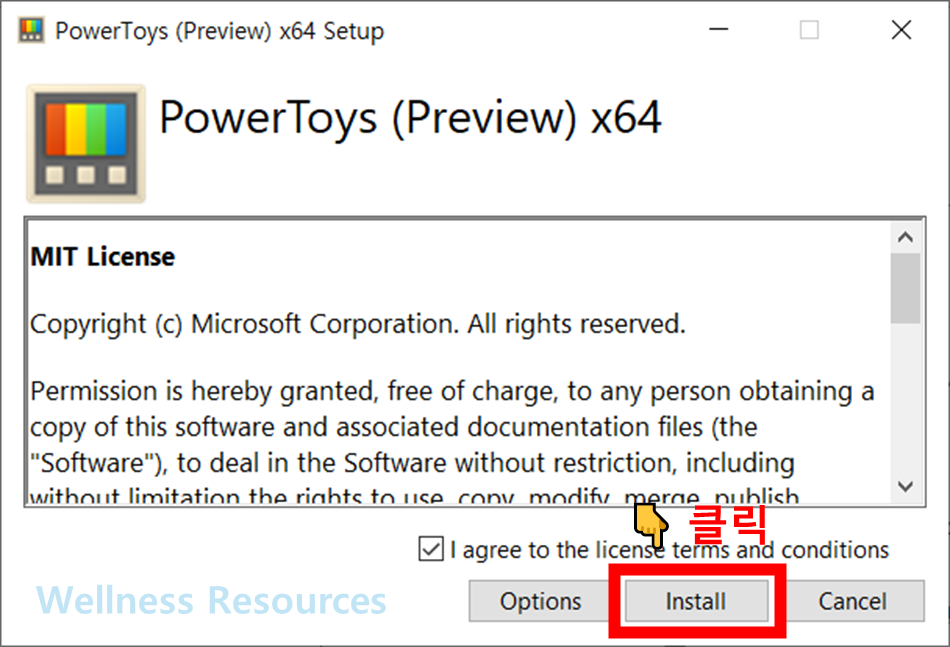
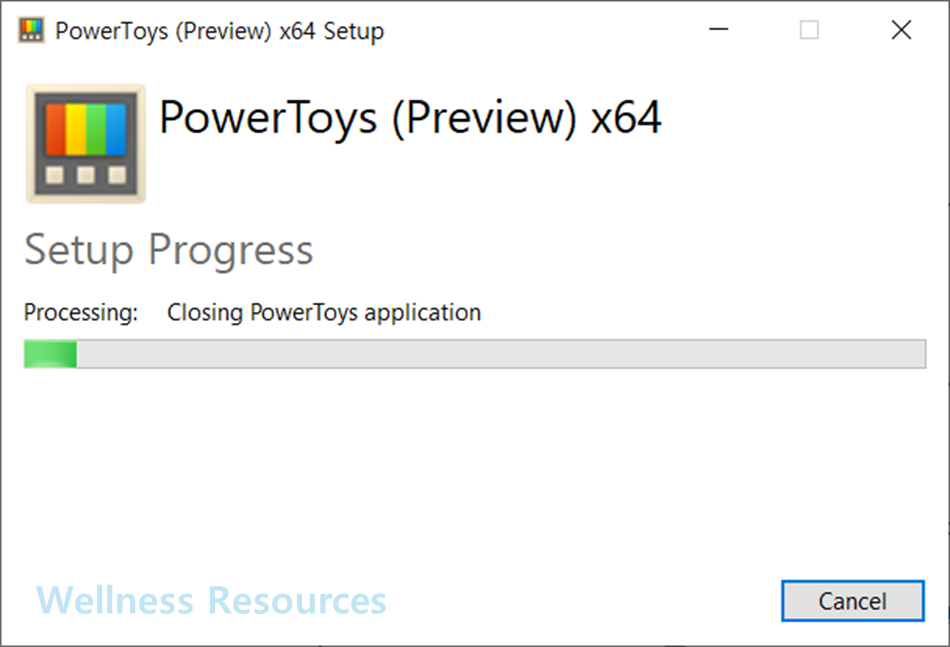
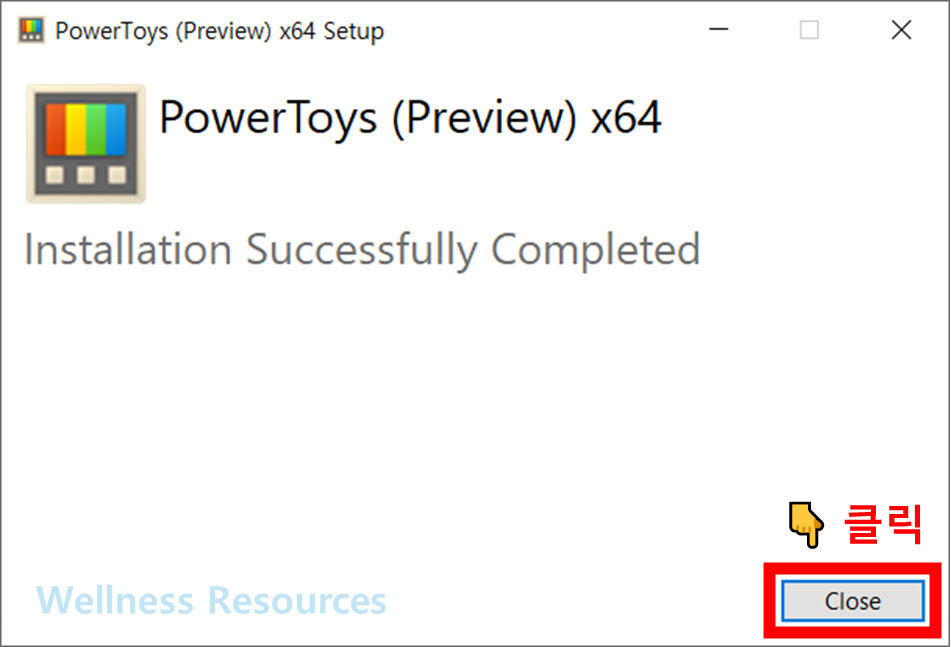
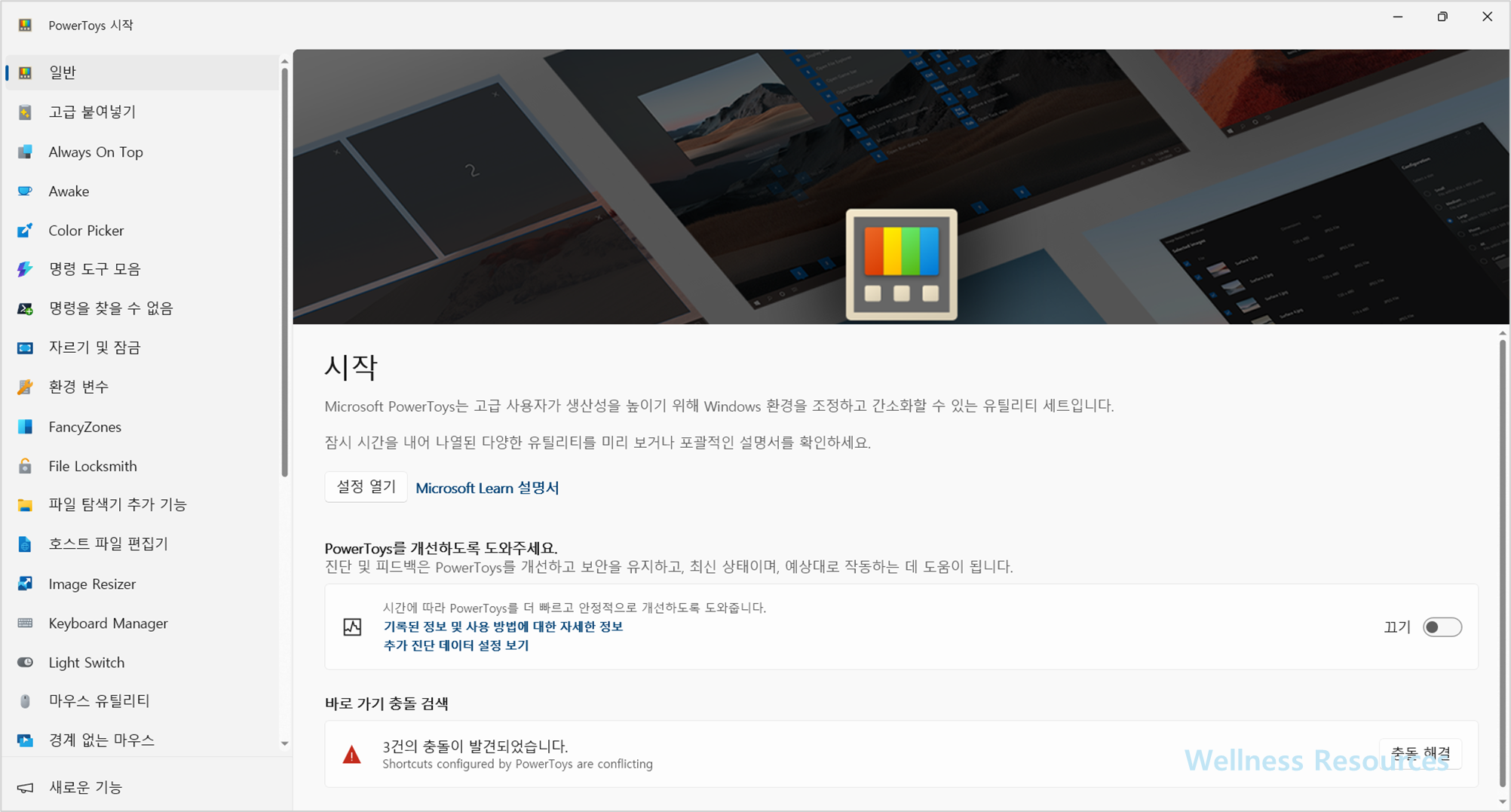
❸ 프로그램 설치 확인
- 위 공식 페이지로 이동합니다.
- 페이지에서 제공하는 다운로드/설치 안내를 따라 설치 파일을 받습니다.
- 다운로드한 설치 파일을 실행합니다.
- 안내 메시지에 따라 설치를 완료합니다.
- 설치가 끝나면 시작 메뉴에서 PowerToys를 실행합니다.
3. 설치 후 가장 먼저 켜볼 기능 추천
처음엔 아래 4가지만 봐도 체감이 큽니다.
- FancyZones: 창 배치를 내 마음대로 ‘틀’ 만들어서 정렬
- PowerRename: 파일 이름을 규칙으로 한 번에 변경
- Keyboard Manager: 키 재매핑(안 쓰는 키를 유용한 키로)
- Always on Top: 특정 창을 항상 위에 고정(단축키로 간단히)
4. 실행이 안 되거나 오류가 날 때 체크
- 관리자 권한으로 실행해보기(권한 문제로 막히는 경우가 있어요)
- 윈도우 업데이트 상태 확인(구성 요소 충돌 예방)
- 보안 프로그램이 차단했는지 알림/격리 기록 확인
- 설치 후 재부팅 한 번(설정 반영이 안 될 때 은근 해결됨)
5. 자주 묻는 질문 (FAQ)
Q1. 파워토이즈는 무료인가요?
A1. 네. 공식 배포되는 도구로 무료로 사용할 수 있고, 설치 후 필요한 기능만 켜서 쓰는 방식이라 부담이 적습니다.
Q2. 전부 켜야 하나요? PC가 느려질까 걱정돼요.
A2. 전부 켤 필요 없습니다. 자주 쓰는 기능만 활성화하면 되고, PC 사양이 낮다면 FancyZones 같은 핵심 기능만 켜두는 식으로 가볍게 운영하는 걸 추천해요.