PNG 파일은 웹에서 선명하게 보이지만, 인쇄와 호환성 면에서는 제한이 많습니다. JPG는 가벼우면서도 인쇄와 업로드 모두에 적합한 형식으로, PNG 변환이 꼭 필요한 순간이 있습니다. 이 글에서는 PNG를 JPG로 간단하고 안전하게 바꾸는 무료 사이트를 소개하고, 변환 방법과 활용 팁까지 총정리했습니다.
1. PNG JPG 변환이 필요한 이유
PNG는 투명 배경을 지원하고 화질이 뛰어나지만, 인쇄용 CMYK 색상을 지원하지 않아 전문 출력에는 부적합합니다. 또한 파일 크기가 커서 웹사이트나 문서 첨부 시 불편할 수 있습니다. JPG는 손실 압축을 사용해 용량을 줄이면서도 인쇄와 디지털 환경에서 모두 활용할 수 있다는 장점이 있습니다.
2. 무료 변환 사이트 소개
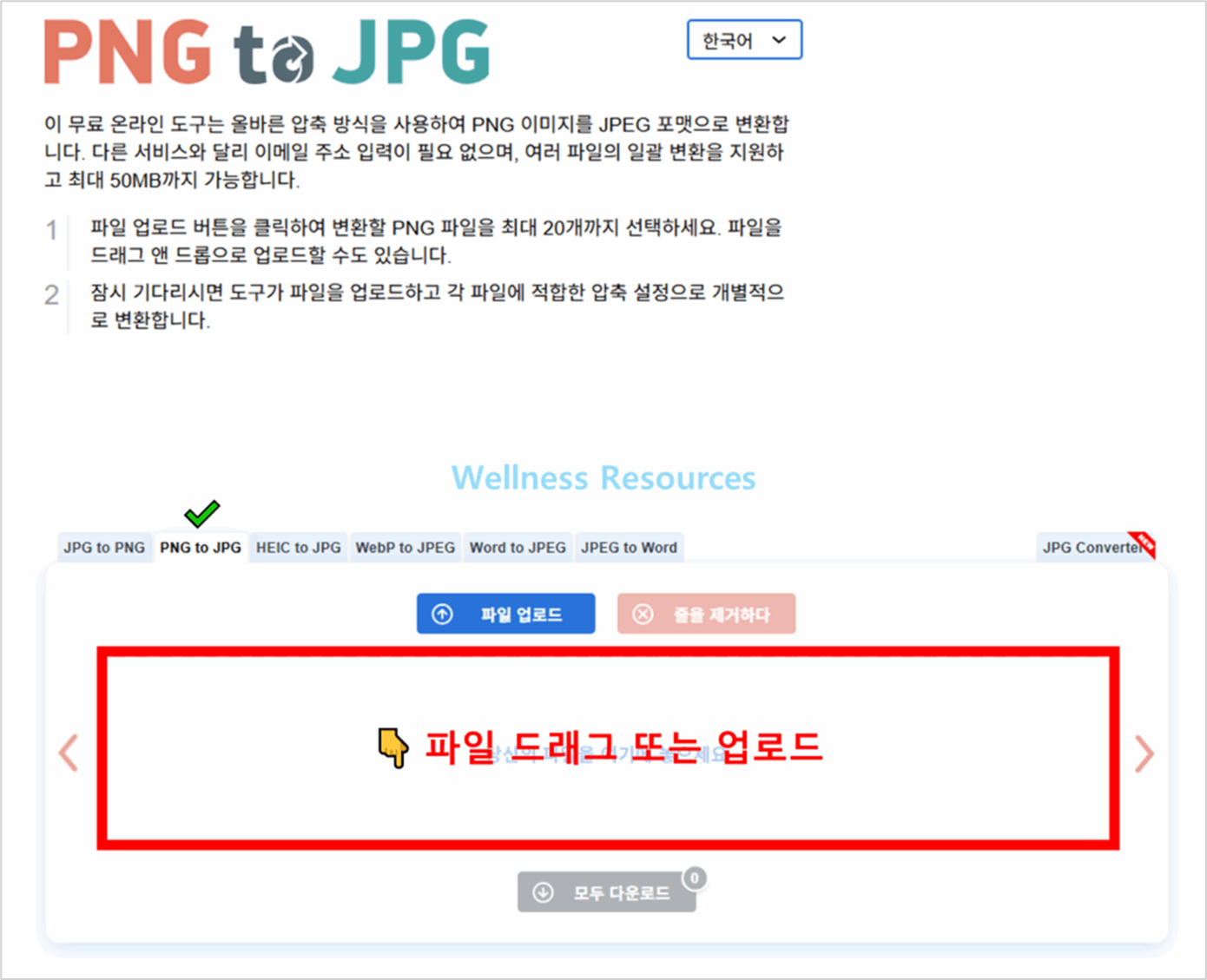
PNG를 JPG로 변환할 때는 온라인 도구를 활용하는 것이 가장 간단합니다. 대표적인 사이트는 png2jpg.com으로, 회원가입이나 이메일 입력 없이 무료로 사용할 수 있습니다. 최대 50MB 파일과 20개 이미지를 동시에 업로드해 변환할 수 있어 빠르고 편리합니다.
3. PNG JPG 변환 방법
사이트에 접속한 후 파일 업로드 버튼을 누르거나 드래그 앤 드롭 방식으로 이미지를 올리면 됩니다. 업로드 후 변환은 자동으로 진행되며, JPG 포맷으로 최적화된 파일을 바로 다운로드할 수 있습니다. 여러 개의 파일은 ZIP 압축 파일로 한 번에 받을 수도 있습니다.
4. PNG JPG 변환 시 주의할 점
PNG의 투명 배경은 JPG 변환 시 흰색 또는 검은색 픽셀로 채워질 수 있습니다. 또한 JPG는 손실 압축을 사용하므로 압축률을 높이면 화질 저하가 생길 수 있습니다. 따라서 인쇄나 고화질 보관이 필요한 경우 적절한 압축 옵션을 선택하는 것이 중요합니다.
5. PNG JPG 변환의 보안성과 안전성
png2jpg 사이트는 업로드된 파일을 서버에 오래 보관하지 않습니다. 1시간 후 자동으로 삭제되기 때문에 개인정보나 원본 이미지 유출 위험이 거의 없습니다. 또한 변환 과정에서 원본 파일은 수정되지 않고, 복사본만 새로 생성되므로 안전하게 이용할 수 있습니다.
6. PNG JPG 변환 활용 팁
- 블로그나 웹사이트에 이미지 업로드 시 JPG로 변환해 로딩 속도를 빠르게 할 수 있습니다.
- 인쇄를 앞두고 PNG 파일을 JPG로 바꿔 두면 출력 호환성을 확보할 수 있습니다.
- 여러 장의 PNG 파일을 한 번에 변환 후 ZIP으로 묶어 관리하면 효율적입니다.
📌 FAQ
Q1. PNG JPG 변환 시 화질이 많이 떨어지나요?
A1. 변환 과정에서 약간의 손실 압축이 발생하지만, 일반적인 용도로는 큰 차이가 없습니다. 다만 압축률을 지나치게 높이면 화질 저하가 생길 수 있습니다.
Q2. 업로드한 파일은 서버에 계속 저장되나요?
A2. 아닙니다. png2jpg는 변환 후 1시간이 지나면 서버에서 자동으로 삭제되므로 보안상 안전합니다.