PDF 합치기 무료 사이트 활용법을 정리했습니다. Adobe 공식 웹사이트에서 프로그램 설치 없이 온라인으로 간단히 PDF 파일을 병합하는 방법과 활용 팁까지 확인해보세요. 추가로 파일 분할, 암호 설정, 대용량 문서 처리 방법과 모바일 환경 활용법까지 안내해 실무와 개인 작업에 모두 유용합니다.
1. 기본 정보
| 항목 | 내용 |
|---|---|
| 서비스명 | Adobe Acrobat Online – Merge PDF |
| 제공사 | Adobe (어도비) |
| 지원 OS | Windows, macOS, iOS, Android (웹 기반) |
| 이용 방식 | 무료 (일부 고급 기능은 유료) |
| 지원 브라우저 | 크롬, 웨일, 엣지, 사파리 등 |
| 특징 | 프로그램 설치 없이 PDF 합치기 가능 |
👉 Adobe에서 제공하는 공식 무료 온라인 서비스로, PC와 모바일 환경 모두 지원합니다.
2. PDF 합치기 사이트 접속 방법
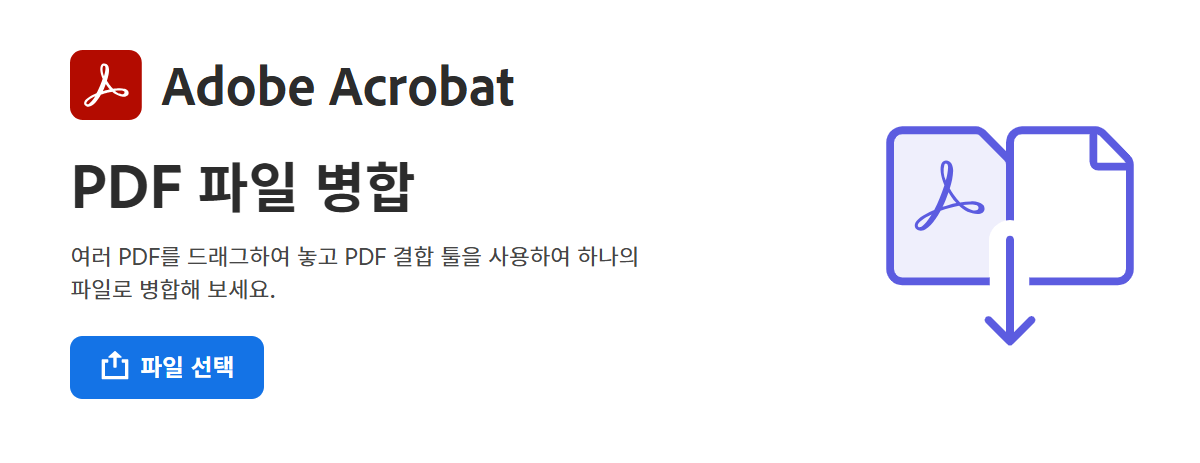
- 웹 브라우저 실행 후 Adobe PDF 합치기 페이지 접속
- “파일 선택” 버튼 클릭 → 합칠 PDF 파일 업로드
- 여러 개의 PDF 문서를 순서대로 배치
- “합치기” 버튼 클릭 → 새로운 단일 PDF 생성
- 다운로드 버튼으로 파일 저장
👉 별도의 설치 과정이 없으므로 빠르고 간편하게 사용할 수 있습니다.
3. 활용법
- 보고서·문서 정리: 여러 개의 챕터나 분리된 문서를 하나로 합쳐 관리
- 강의 자료: 수업 교안·참고 자료를 합본 PDF로 제작
- 업무 제출용: 계약서·청구서 등 관련 문서들을 하나의 파일로 묶어 제출
- 학습용: 논문, 참고 문헌 등을 합쳐 하나의 파일로 정리
4. 장점
- Adobe 공식 제공으로 안정성과 보안성 높음
- 별도 프로그램 설치 필요 없음
- PC·모바일 어디서든 접근 가능
- 직관적인 인터페이스로 초보자도 사용 용이
5. 주의사항
- 무료 버전은 기본 합치기만 지원, 고급 기능(편집·압축 등)은 유료 전환 필요
- 업로드 파일 용량 제한 존재 (사이트 안내 확인 필요)
- 인터넷 연결이 반드시 필요
6. FAQ
Q1. Adobe 계정이 없으면 사용할 수 없나요?
A1. 기본적인 PDF 합치기는 로그인 없이도 가능합니다. 다만 추가 저장 공간이나 고급 기능은 Adobe 계정이 필요합니다.
Q2. PDF 합치기 후 보안에 문제는 없나요?
A2. Adobe 공식 서버를 사용하므로 신뢰할 수 있으며, 일정 시간 후 자동 삭제되어 안전하게 이용할 수 있습니다.