Paint.NET(페인트넷)을 공식 다운로드 페이지에서 안전하게 내려받고 설치하는 방법을 따라하기로 정리했습니다. 설치 파일 선택부터 설치 과정, 첫 실행 후 한국어 확인과 기본 도구 사용 팁, 플러그인 설치 전 체크 포인트까지 초보자도 막힘 없이 시작할 수 있도록 이미지 설명과 함께 안내합니다.
1. Paint.NET(페인트넷) 설치가 필요한 이유
Paint.NET은 기본 그림판보다 기능이 훨씬 풍부한 가벼운 이미지 편집 프로그램입니다. 간단한 보정, 레이어 작업, 글자 넣기, 배경 지우기 같은 작업을 부담 없이 처리할 때 좋아요. 포토샵처럼 무겁지 않으면서도 “기본 편집”은 충분히 가능한 쪽이라 초보자에게 특히 잘 맞습니다.
- 캡처 이미지에 화살표·박스·설명 글자 넣기
- 사진 밝기/대비 조정 같은 간단 보정
- 레이어로 합성하거나 투명 배경 PNG 만들기
- 블로그 썸네일을 빠르게 편집하기
2. 설치 방법 따라하기(Windows 기준)
❶ 안내 페이지 접속 후, 하단에 [ Free 버전 파일 ] 클릭

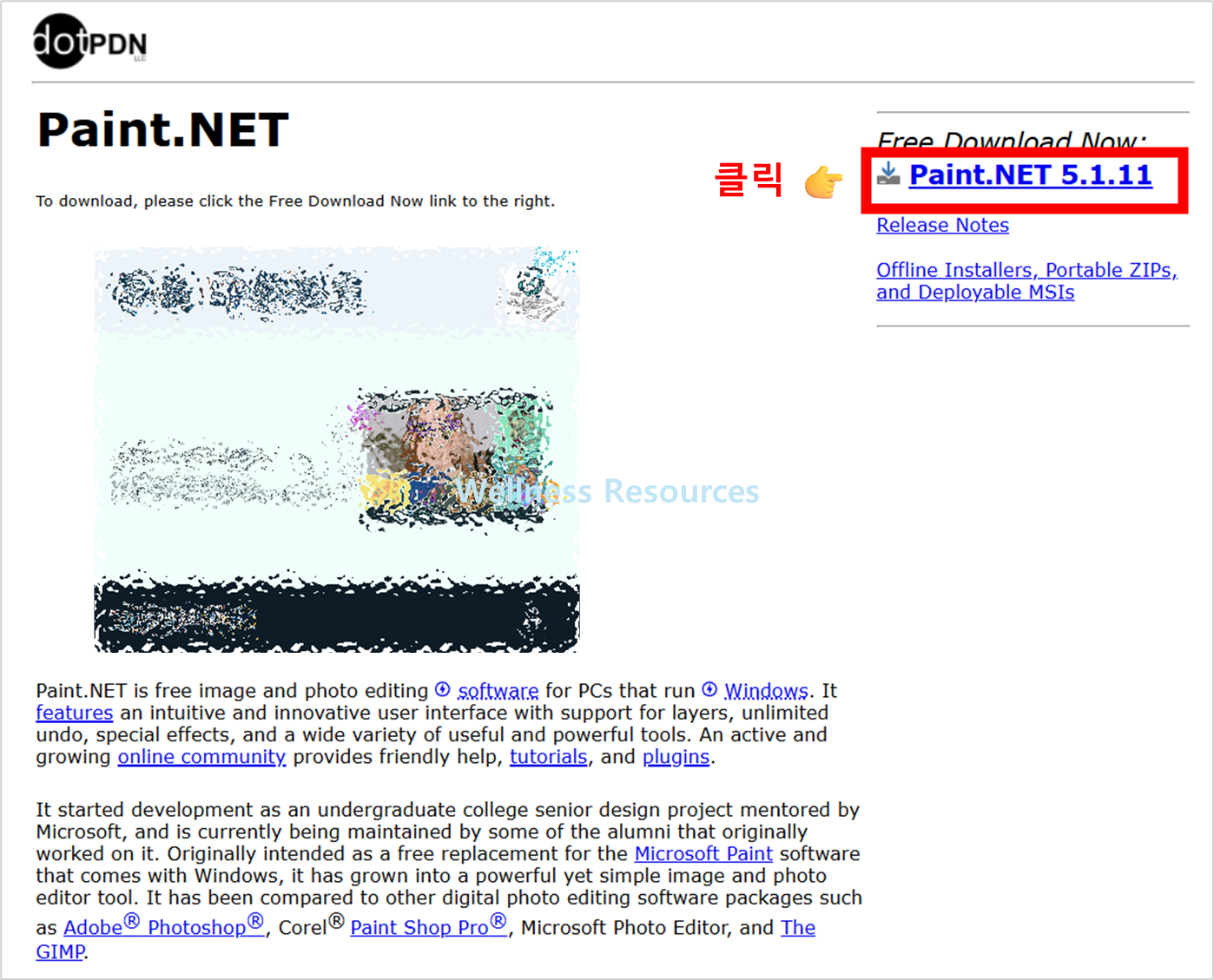
❷ 우측 상단에 [ Paint.NET 5.1.11 ] 클릭
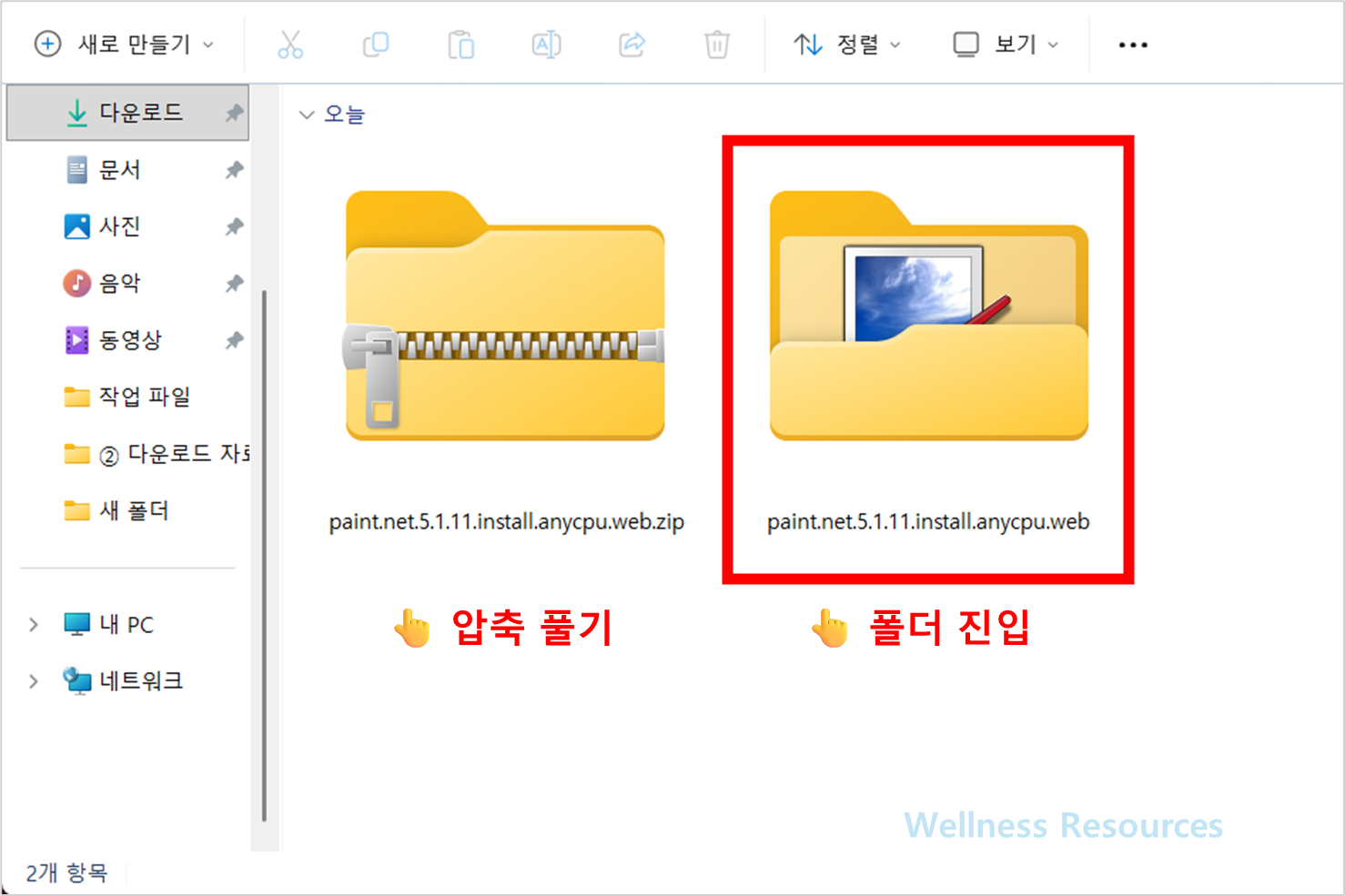
❸ 설치 파일 다운 후, 압축 풀기 → 폴더 진입
❹ 파일 실행하기 → 설치 완료 후 이용하기
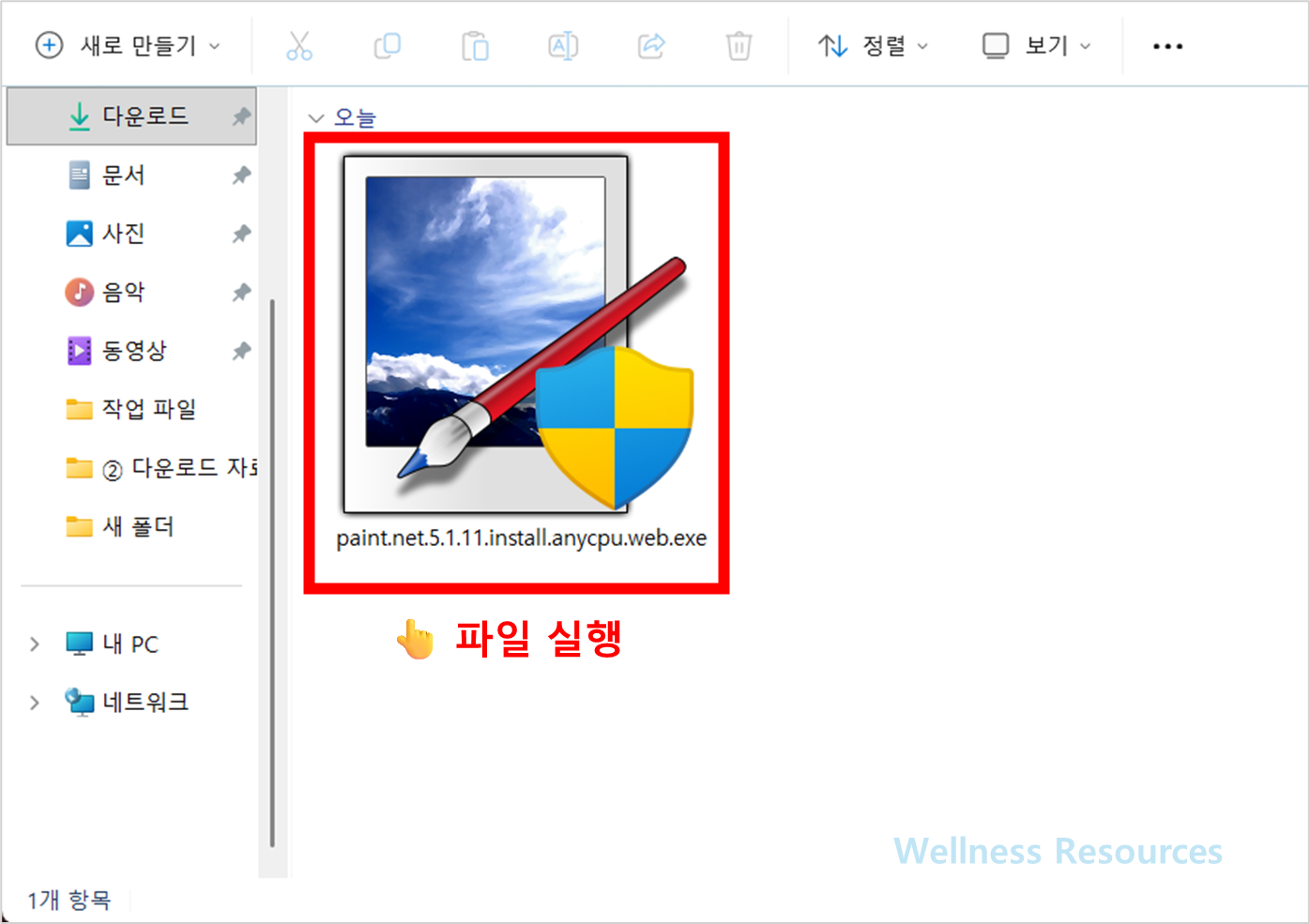
- 설치 파일 실행
- Windows 보안 창이 뜨면 “예/허용” 선택
- 설치 마법사에서 Next 진행
- 사용권 동의 확인 후 동의
- 설치 방식 선택 화면이 나오면 기본값으로 진행
- Install 진행
- Finish로 마무리 후 실행
설치 중에 “추가 구성요소”처럼 보이는 선택지가 나오면 문구를 읽고, 필요 없는 항목은 체크 해제 후 진행하는 습관이 안전합니다.
3. 장점과 단점 총정리
장점
✔ 가볍고 빠르게 실행돼 기본 편집에 최적
✔ 레이어 지원으로 합성/편집이 쉬움
✔ 글자 넣기, 도형, 간단 보정 도구가 직관적
✔ 캡처 이미지 편집이나 블로그용 작업에 잘 맞음 😊
단점
✘ 고급 후보정(전문 색보정/복잡한 합성)에는 한계가 있음
✘ 초보자에게는 메뉴 구성이 처음엔 낯설 수 있음
✘ 플러그인 사용 시 버전/호환성을 따져야 할 수 있음
4. 설치 후 바로 해두면 좋은 기본 설정/사용 팁
처음 실행 후 아래만 익혀두면 바로 실무(?)에 써먹을 수 있습니다.
- 저장 형식 이해하기
작업 중에는 프로젝트 형식으로 저장하고, 최종 결과는 PNG/JPG로 내보내면 관리가 편합니다. - 레이어 창 켜기
레이어 작업이 핵심이라, 레이어 창을 항상 보이게 해두면 편합니다. - 자주 쓰는 단축키만 익히기
실행 취소(Ctrl+Z), 확대/축소, 선택 도구 정도만 알아도 편집 속도가 확 올라갑니다.
블로그용 이미지라면 PNG(선명)와 JPG(용량↓)를 상황에 따라 나눠 쓰면 로딩 속도 관리가 쉬워요.
5. 자주 묻는 질문(FAQ)
Q1. Paint.NET은 무료인가요?
A1. 다운로드 페이지 안내에 따라 설치 파일을 받아 PC에 설치해 사용할 수 있습니다. 다만 배포 방식(스토어/다운로드 등)이 시기마다 달라질 수 있으니, 항상 공식 페이지의 안내를 기준으로 진행하는 것을 권장합니다.
Q2. 설치했는데 한글이 아니면 어떻게 하나요?
A2. 설정(Preferences) 또는 언어(Language) 항목에서 변경할 수 있는지 먼저 확인해보세요. 만약 언어 메뉴가 보이지 않거나 번역이 제한적인 버전이라면, 기본 도구들이 직관적이라 영어 상태에서도 핵심 편집은 충분히 가능합니다.