OpenShot(오픈샷) 비디오 편집기는 무료로 사용할 수 있는 직관적인 영상 편집 프로그램입니다. 이 글에서는 공식 다운로드 링크를 통해 안전하게 설치하는 방법을 운영체제별로 정리하고, 설치 후 바로 써먹기 좋은 기본 설정과 자주 쓰는 기능까지 이미지 설명과 함께 빠르게 안내합니다.
1. OpenShot 오픈샷은 어떤 프로그램인가요?
OpenShot(오픈샷)은 초보자도 접근하기 쉬운 무료 영상 편집기입니다. 컷 편집(자르기/붙이기)부터 자막, 전환 효과, 간단한 색 보정, 배경음악 넣기까지 기본 기능이 탄탄해서 “가볍게 편집해서 바로 업로드” 용도로 자주 선택됩니다. 무엇보다 비용 부담이 없고, 설치 후 바로 사용할 수 있다는 점이 장점이에요 🙂
2. Windows 설치 방법
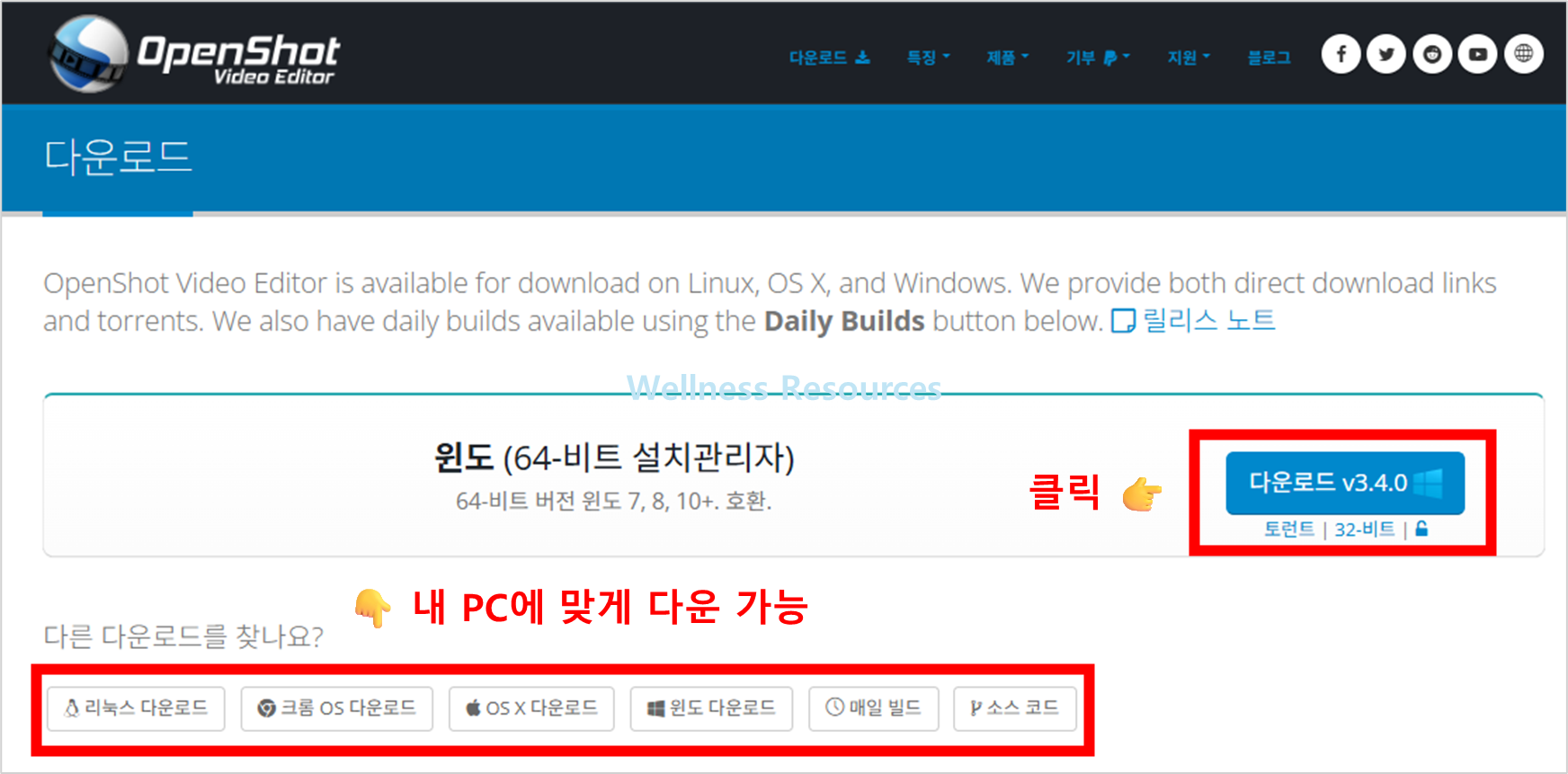
❶ 안내 페이지 접속 후, 내 PC에 맞게 파일 다운받기
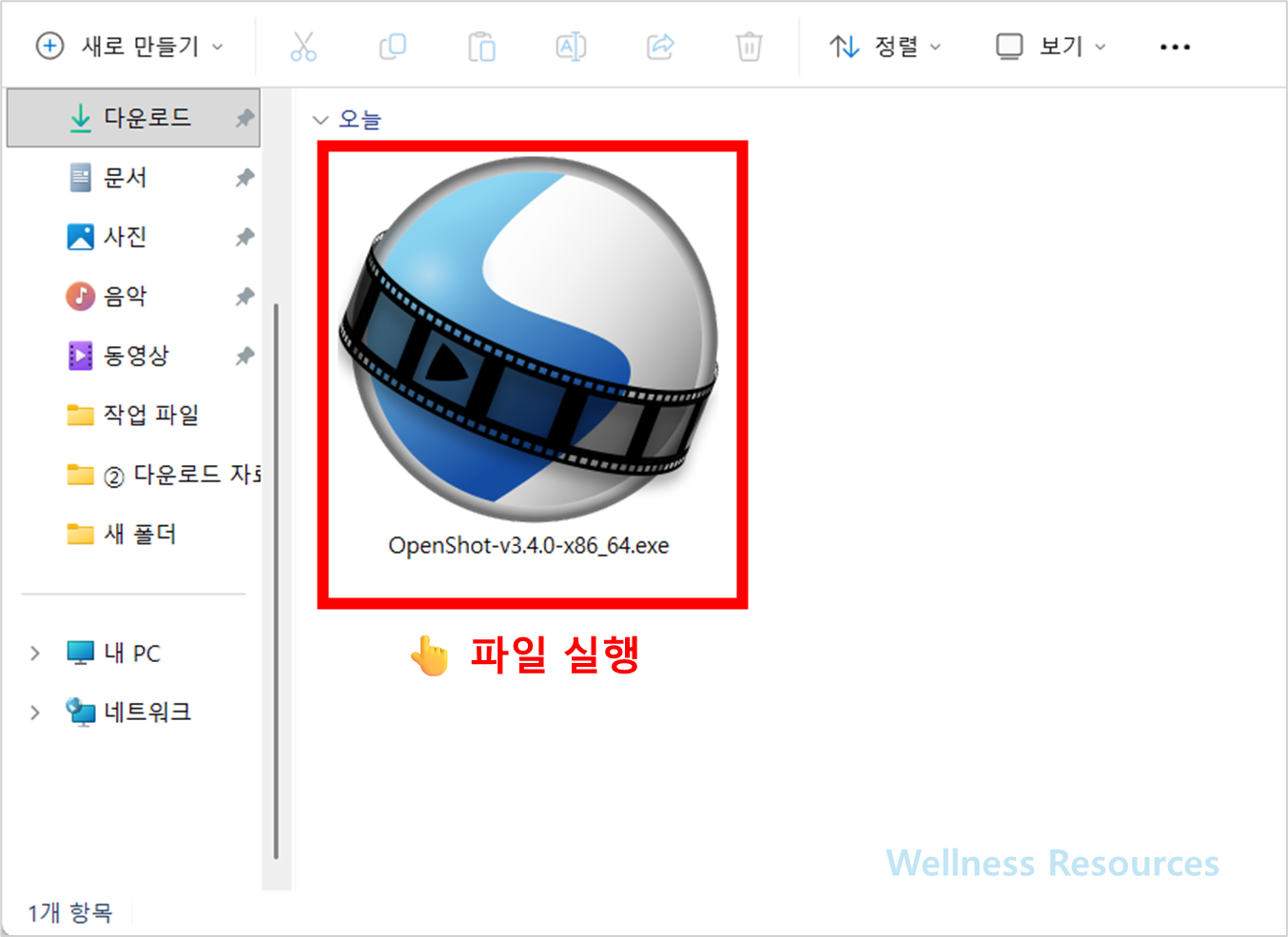
❷ 설치 파일 다운 후, 파일 실행하기 → 설치 완료 후 이용하기
- 위 공식 링크로 접속 후 Windows용 다운로드를 선택합니다.
- 설치 파일 다운로드가 끝나면 실행합니다.
- 설치 마법사 안내대로 진행합니다(일반 프로그램 설치 흐름과 거의 동일).
- 설치 완료 후 바탕화면 또는 시작 메뉴에서 OpenShot을 실행합니다.
설치 중 옵션이 여러 개 보이더라도, 보통은 기본값 그대로 진행해도 무난합니다.
3. macOS 설치 방법
- 공식 다운로드 페이지에서 macOS용 파일을 선택합니다.
- 다운로드한 설치 파일을 실행합니다.
- 앱 설치 안내에 따라 OpenShot을 응용 프로그램 폴더로 옮겨 설치합니다.
- 실행 후 보안 경고가 나오면 시스템 설정에서 실행 허용을 확인합니다.
맥에서는 처음 실행 시 권한 관련 팝업이 뜰 수 있는데, 정상적인 안내라 당황하지 않아도 됩니다.
4. 설치 후 바로 해두면 좋은 기본 설정
처음 설치하고 나면 아래 3가지만 먼저 잡아두면 편해요 😊
- 저장 폴더 정하기: 내보내기(Export) 파일이 어디에 저장되는지 확인
- 자동 저장/프로젝트 관리: 프로젝트 파일(.osp)을 한 폴더에 모아두면 찾기 쉬움
- 한글 폰트 확인: 자막 넣을 계획이라면 폰트가 깨지지 않는지 테스트
이 정도만 해도 “편집하다가 파일이 어디 갔지?” 같은 스트레스를 줄일 수 있습니다.
5. 초보자가 자주 쓰는 기능만 빠르게 정리
OpenShot에서 많이 쓰는 기능은 딱 이 정도입니다.
- 컷 편집: 영상 잘라내기/앞뒤 붙이기
- 트랙 활용: 영상(트랙 1), 자막(트랙 2), BGM(트랙 3)처럼 층을 나눠 작업
- 전환 효과: 장면 바뀔 때 부드럽게(페이드, 디졸브 등)
- 자막/텍스트: 간단한 제목, 설명 문구 넣기
- 내보내기: 해상도(1080p 등)와 파일 형식(MP4)을 선택해 출력
처음엔 전환 효과 욕심내기보다, 컷 편집 + 자막 + BGM만으로도 영상 퀄리티가 확 올라갑니다.
6. 자주 묻는 질문 FAQ
Q1. OpenShot은 진짜 무료인가요?
A1. 네, OpenShot은 무료로 사용할 수 있는 영상 편집기입니다. 다만 설치 파일은 꼭 공식 다운로드 페이지에서 받는 걸 추천합니다.
Q2. 설치했는데 실행이 느리거나 끊겨요. 해결 방법이 있나요?
A2. 고해상도 영상(4K) 편집이나 효과를 많이 쓰면 PC가 버거울 수 있습니다. 우선 다른 프로그램을 종료하고, 프로젝트 해상도를 낮춰 테스트해 보세요. 그래도 계속 끊기면 영상 파일을 가볍게 변환(용량/코덱 정리)한 뒤 편집하는 방법도 도움이 됩니다.