MP3TAG은 무료로 사용할 수 있는 대표적인 음원 태그 편집 도구입니다. 앨범아트 변경, 곡 정보 수정, 가사 삽입, 자동 트랙 번호 추가 등 다양한 기능을 제공해 스마트폰·DAP·MP3 플레이어에서 고해상도 오디오 파일을 깔끔하게 관리할 수 있습니다. 설치 방법부터 태그 활용까지 총정리했습니다.
1. MP3 Tag Editor 다운로드 및 설치
- Windows, macOS 지원
- 회원가입·로그인 불필요, 무제한 무료 사용 가능
- 설치 과정에서 불필요한 애드웨어 없음
| 항목 | 상세 정보 |
|---|---|
| 프로그램명 | MP3TAG |
| 지원 OS | Windows / macOS |
| 설치 방식 | 인스톨러 (윈도우 64bit 기준) |
| 가격 | 무료 |
| 특징 | 가볍고 직관적인 태그 편집 툴 |
※ 다운 과정
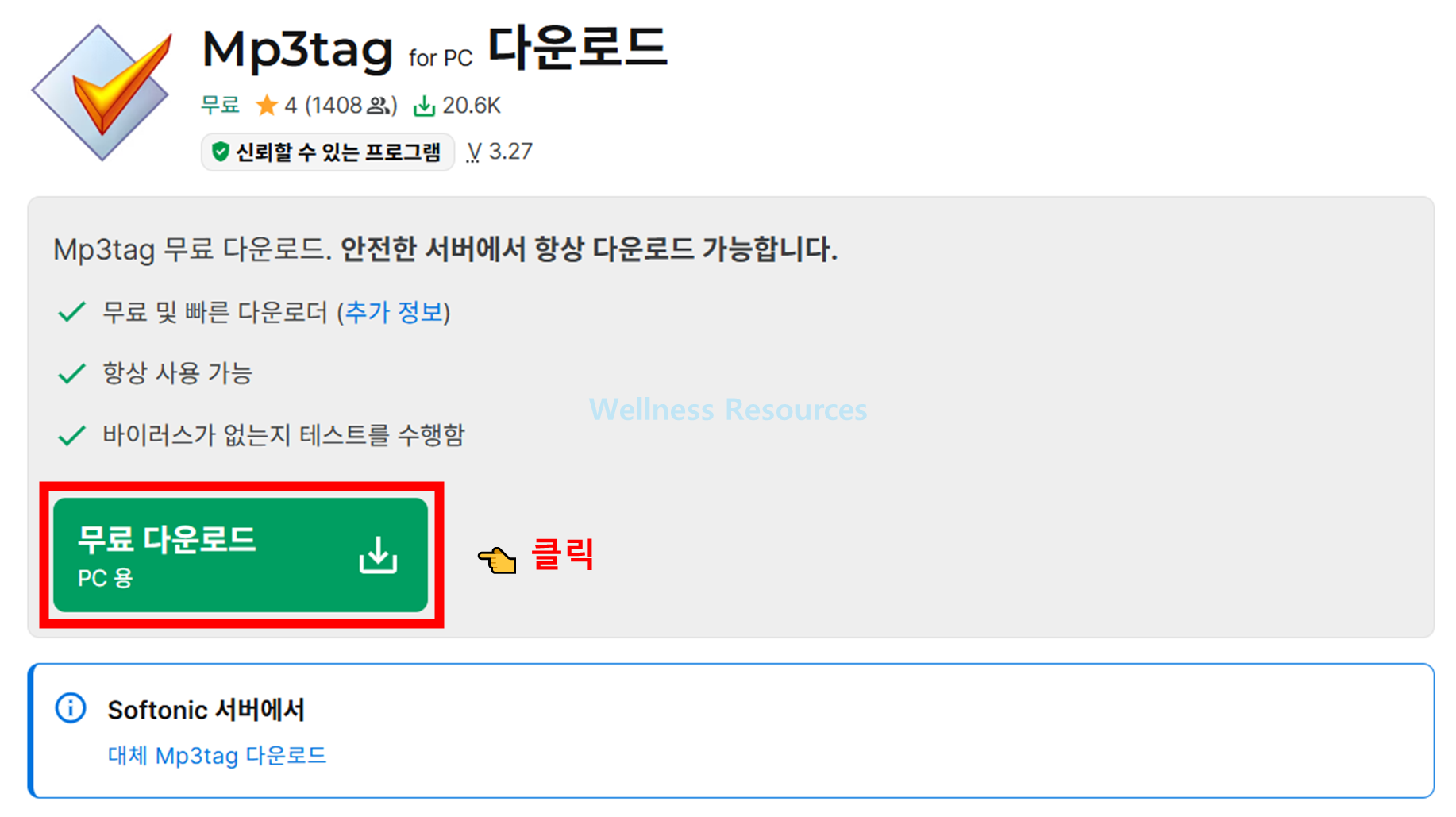
❶ 안내 페이지 접속 후, [ 다운로드 ] 클릭
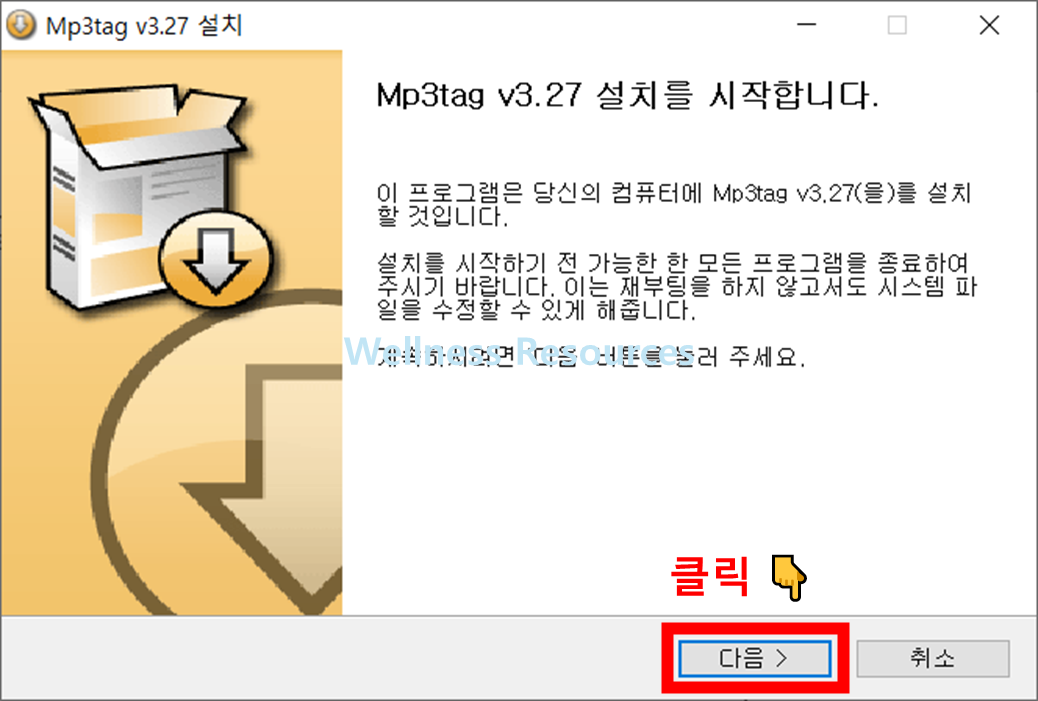
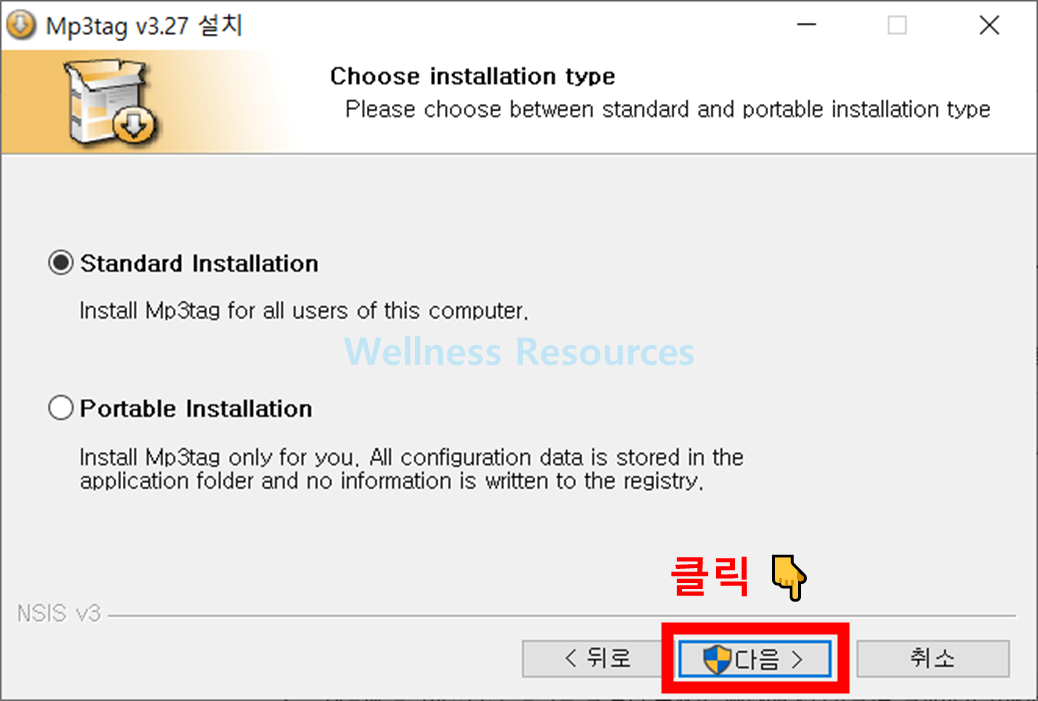
❷ 설치 파일 실행 후, 안내대로 쭉~ 설치 진행

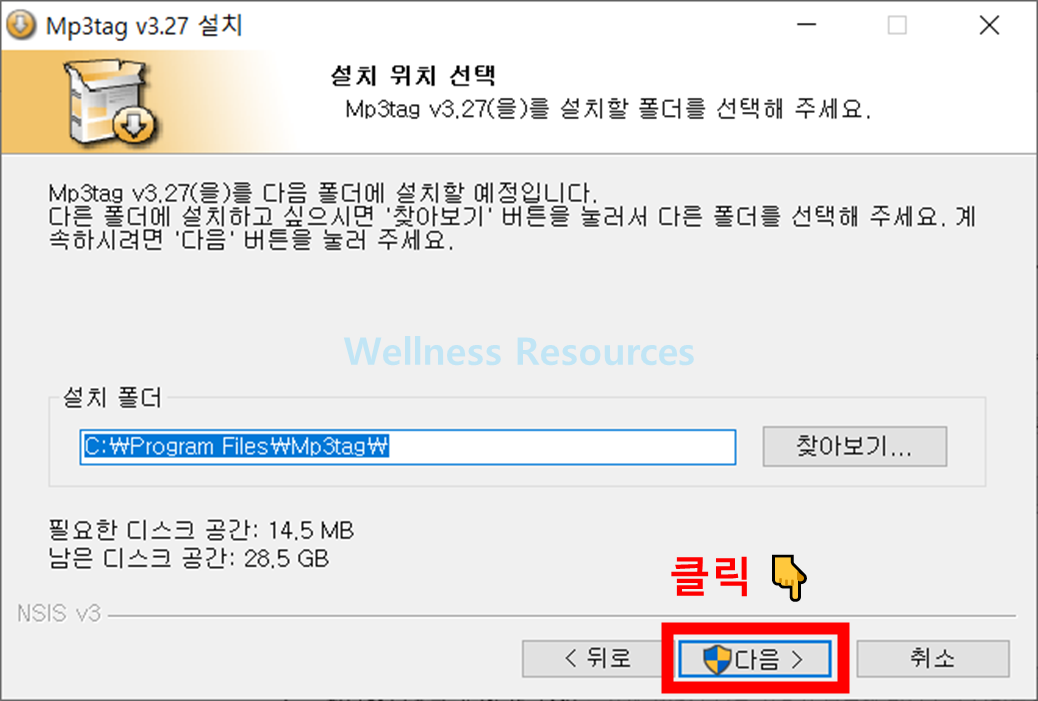
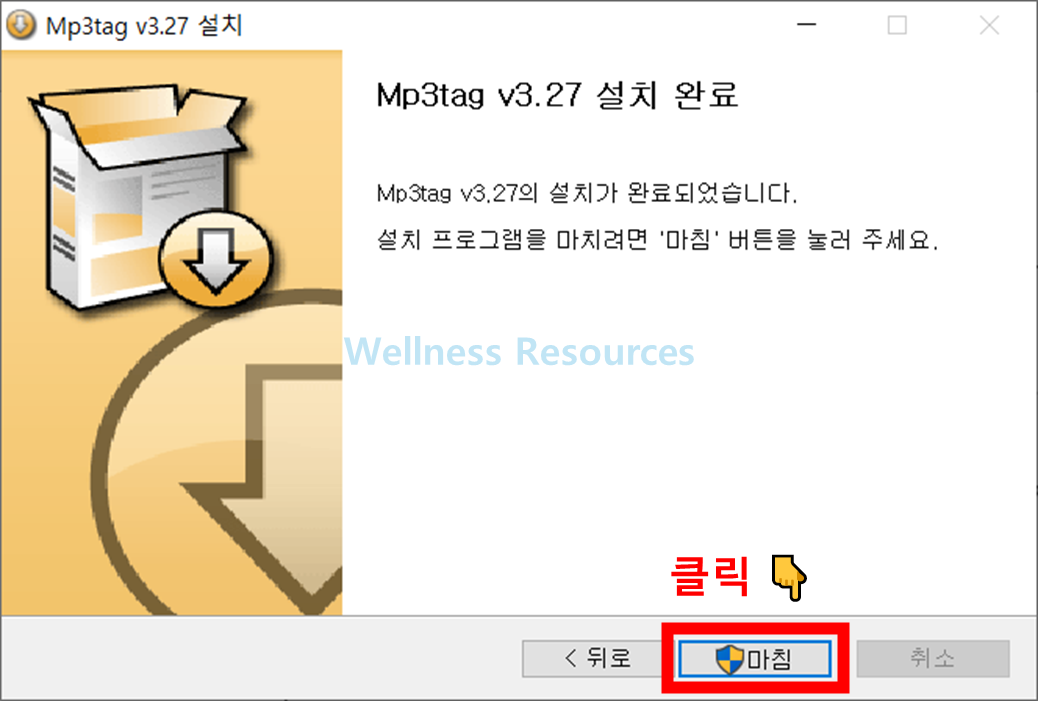
❸ 파일 찾기 어렵다면 아래에서 찾기
: [ 내 PC > Winsows (C:) > Program Files > Mp3tag ]
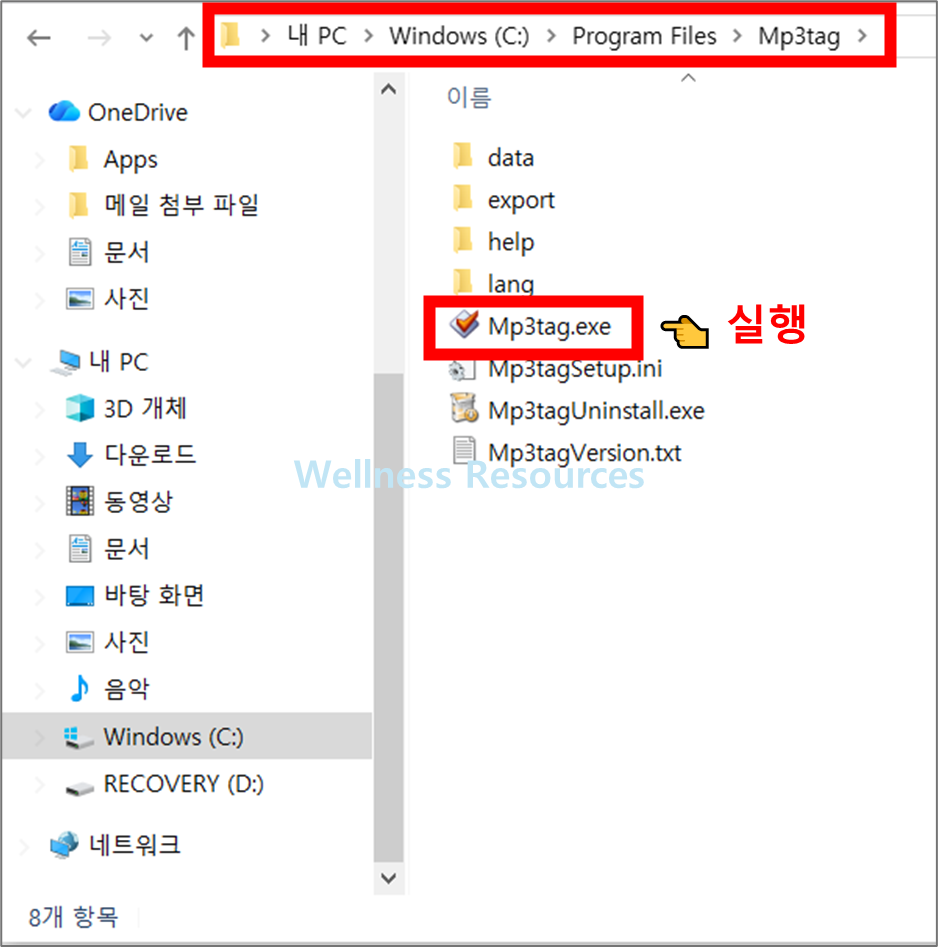
❹ 프로그램 실행 확인
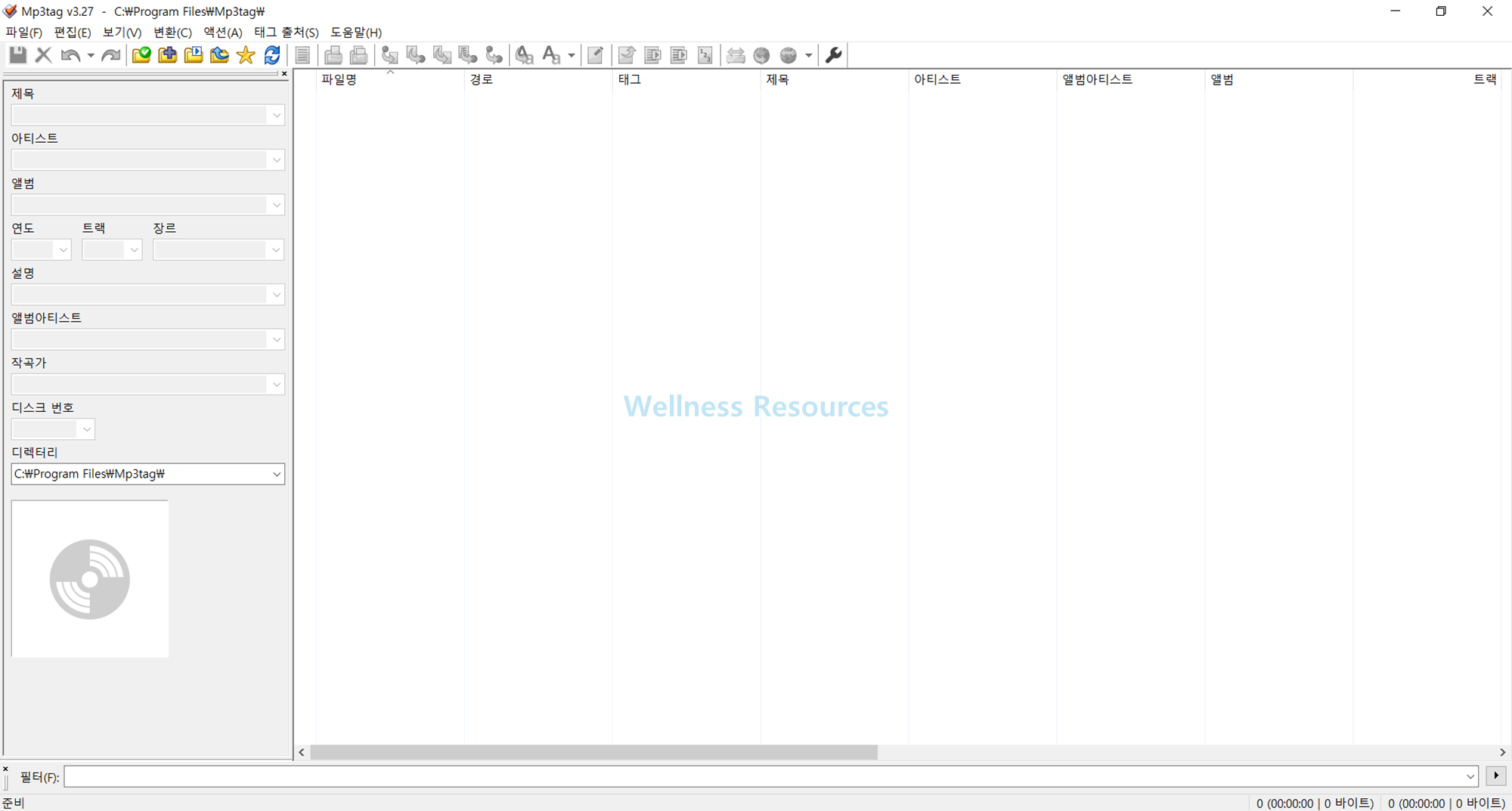
2. 앨범아트 변경하기
- 오디오 파일(mp3, flac, ogg 등)을 프로그램에 드래그 앤 드롭
- 파일 선택 후 좌측 하단에서 기존 앨범아트 확인
- [앨범아트 제거] 실행 후 원하는 이미지 삽입
- 상단 [저장] 버튼 클릭 → 적용 완료
👉 자신만의 커버 이미지를 손쉽게 반영 가능
3. 기존 태그 수정하기
불러온 오디오 파일에서 자유롭게 태그를 수정할 수 있습니다.
| 수정 가능한 항목 |
|---|
| 제목, 아티스트, 앨범 |
| 연도, 트랙 번호, 장르 |
| 설명, 작곡가, 기타 필드 |
- 원하는 정보 입력 후 [저장] 클릭
- 플레이어에서 정리된 라이브러리 제공
4. 가사 삽입(UNSYNCEDLYRICS 활용)
- 파일 선택 후 [자세한 태그(X)] 실행
- [필드 추가] →
UNSYNCEDLYRICS선택 - 가사 텍스트(한글·영문) 붙여넣기
- 저장 후, 가사 지원 플레이어에서 자동 표시
👉 좋아하는 곡의 가사를 직접 입력 가능
5. 자동 트랙 번호 추가하기
플레이리스트를 앨범처럼 정렬할 때 유용합니다.
| 단계 | 설명 |
|---|---|
| 1 | 여러 곡을 불러온 뒤 전체 선택 |
| 2 | 상단 메뉴에서 [자동 번호달기 마법사] 실행 |
| 3 | 순차적으로 번호가 자동 부여됨 |
| 4 | 저장 후 플레이어에서 순서대로 재생 |
6. MP3TAG 활용 팁
- 다수의 파일을 한 번에 일괄 편집 가능
- AIMP 같은 음악 재생 프로그램과 연계해 확인 가능
- 고해상도 음원 관리에 특히 유용
📌 FAQ
Q1. MP3TAG은 무료인가요?
A1. 네, 완전히 무료로 제공되며 회원가입이나 로그인 없이 무제한 사용 가능합니다.
Q2. 어떤 파일 형식을 지원하나요?
A2. MP3뿐만 아니라 FLAC, OGG, WMA 등 다양한 오디오 포맷을 지원합니다.