Equalizer APO(이퀄라이저 APO)를 SourceForge 공식 페이지에서 안전하게 다운로드하고 설치하는 방법을 따라하기로 정리했습니다. 설치 중 ‘Configurator’에서 재생 장치 선택이 핵심이며, 설치 후 적용이 안 될 때 점검 포인트(독점 모드/ASIO 우회 등)까지 초보자도 막힘 없이 안내합니다.
1. Equalizer APO란? 설치 전에 꼭 알아둘 점
Equalizer APO는 Windows의 시스템 효과(APO) 기반으로 동작하는 “시스템 전역 이퀄라이저”입니다. 특정 앱만이 아니라, 설정한 장치(스피커/헤드폰 등) 출력 전체에 EQ가 적용되는 방식이에요.
중요한 제한도 있습니다. ASIO나 WASAPI 독점 모드처럼 시스템 효과를 우회하는 방식으로 출력하면 EQ가 적용되지 않을 수 있습니다.
2. 설치 방법 따라하기(가장 중요한 ‘장치 선택’ 포함)
설치 과정에서 제일 중요한 건 “어떤 재생 장치에 APO를 설치할지” 선택하는 단계입니다.
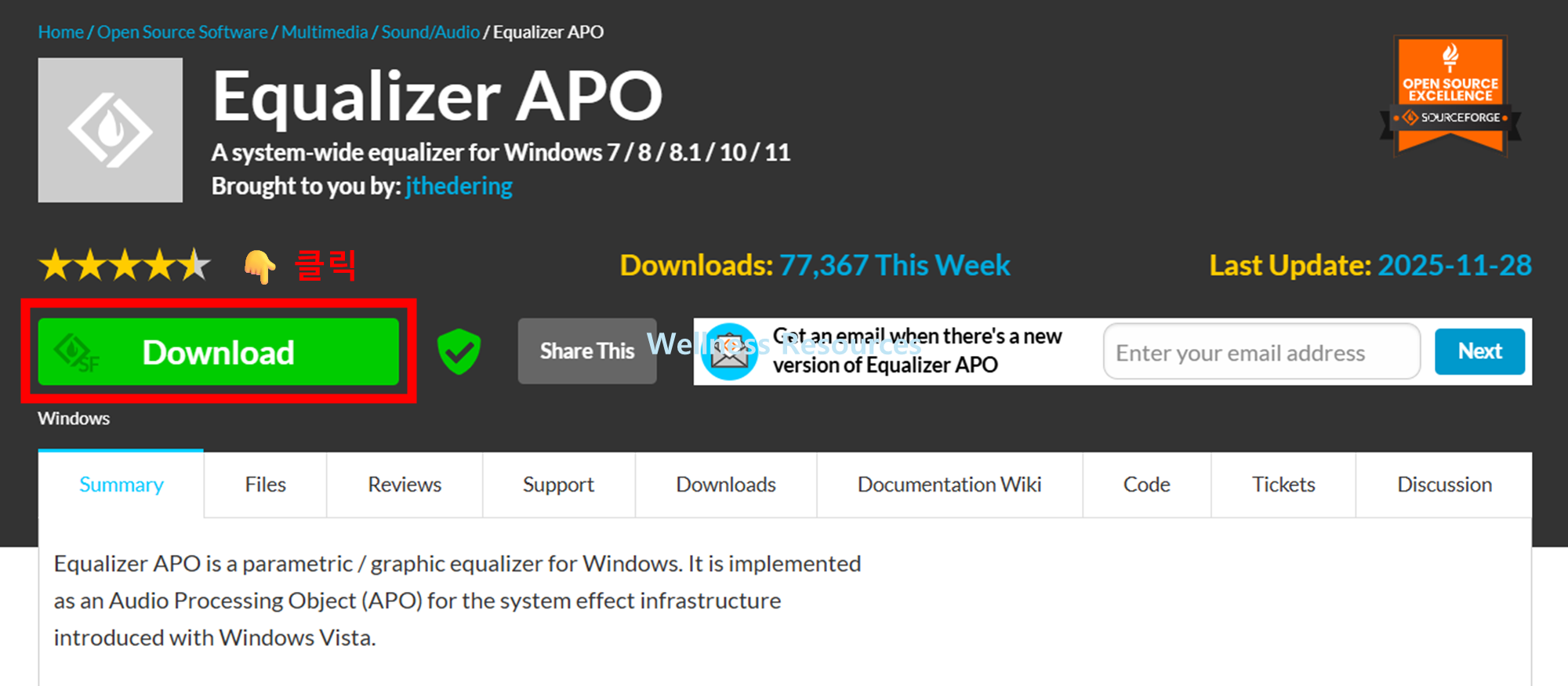
❶ 안내 페이지 접속 후, [ Download ] 클릭
❷ 설치 파일 다운 후, 파일 실행하기 → 설치 완료 후 이용하기
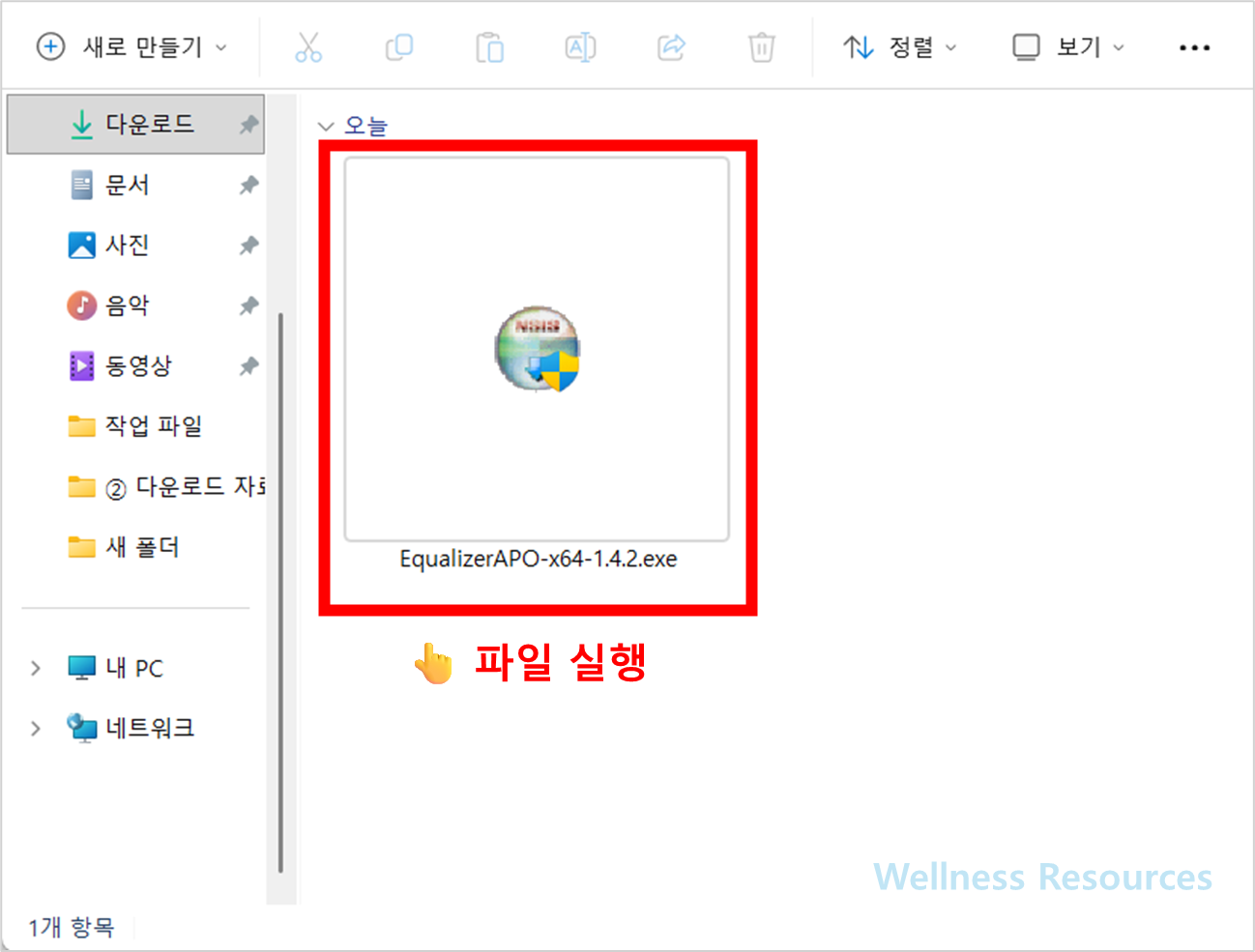
- 설치 파일 실행 → Next 진행
- 사용권 동의 후 설치 진행
- 설치 중/설치 직후 실행되는 Configurator에서 내 오디오 출력 장치 선택
- 선택한 장치에 설치 적용
- 재부팅(요구되면 반드시 재부팅)
- 재부팅 후 Equalizer APO의 Configuration Editor로 필터 적용
팁
기본 출력 장치가 헷갈리면 Windows “소리” 설정에서 기본 재생 장치를 먼저 확인한 뒤, Configurator에서 같은 장치를 선택하는 게 안전합니다.
3. 장점과 단점 총정리(한눈에 체크)
장점 ✅
✔ 시스템 전역 적용이라 게임/영상/음악 모두 EQ 세팅을 공유 가능
✔ 파라메트릭/그래픽 EQ 구성에 적합(필터 기반)
✔ 가볍고 상주형으로 쓰기 편한 편
✔ Peace 같은 UI(별도 프로젝트)와 함께 쓰면 조작이 쉬워짐
단점 ❌
✘ 장치 선택을 잘못하면 “설치했는데 안 먹는” 상황이 생김(Configurator가 핵심)
✘ ASIO/WASAPI 독점 모드처럼 시스템 효과를 우회하면 적용이 안 될 수 있음
✘ Windows 업데이트 후 장치 적용이 풀리는 듯 보일 때가 있어 재확인이 필요할 수 있음
4. 설치 후 적용 확인과 문제 해결 체크리스트
설치 후 “적용이 되는지”는 아래 순서로 점검하면 빠릅니다.
- Configurator에서 대상 장치가 체크돼 있는지 확인(필요 시 다시 실행)
- 재생 장치가 바뀌지 않았는지 확인(블루투스/USB DAC 연결 시 장치가 달라질 수 있음)
- 적용이 안 되면 Configurator의 Troubleshooting 옵션에서 “Install as” 항목을 바꿔 시도(장치별로 차이가 있음)
- 사용 중인 플레이어/드라이버가 ASIO 또는 WASAPI 독점 모드인지 확인(독점 모드면 EQ가 안 먹을 수 있음)
5. 자주 묻는 질문(FAQ)
Q1. 설치했는데 소리가 똑같아요. 왜 적용이 안 되죠?
A1. 가장 흔한 원인은 Configurator에서 “실제 사용하는 재생 장치”를 선택하지 않았거나, 출력이 ASIO/WASAPI 독점 모드처럼 시스템 효과를 우회하는 방식인 경우입니다. 먼저 Configurator에서 장치를 다시 선택하고, 필요하면 Troubleshooting의 “Install as” 옵션을 바꿔보세요.
Q2. Peace는 꼭 설치해야 하나요?
A2. 필수는 아닙니다. Equalizer APO만으로도 설정 파일/에디터로 필터를 적용할 수 있어요. 다만 Peace는 Equalizer APO를 더 쉽게 조작하게 해주는 별도 UI라서, 초보자에게는 선택 설치로 도움이 될 수 있습니다.