업무나 이메일 백업 시 자주 접하는 EML 파일은 일반 뷰어로는 열리지 않아 곤란할 수 있습니다. 이 글에서는 EML 파일의 개념과 쉽게 여는 방법, 추천 EML 뷰어 프로그램 다운로드 및 설치법, PDF 변환법까지 총정리했습니다. 초보자도 따라 할 수 있도록 단계별 가이드를 제공합니다.
1. EML 파일이란?
EML은 이메일을 저장하는 표준 파일 형식으로 본문, 첨부 파일, 발신자·수신자 정보까지 포함합니다.
주로 Microsoft Outlook, Windows Live Mail, Thunderbird 등에서 생성됩니다.
| 구분 | 특징 |
|---|---|
| 확장자 | .eml |
| 포함 정보 | 이메일 본문, 첨부 파일, 발신자·수신자 |
| 호환성 | 일부 이메일 클라이언트/전용 뷰어 필요 |
| 장점 | 하나의 파일로 원본 이메일 완전 보존 |
▼ 대체 프로그램 3곳도 활용해보세요 ▼
2. 대체 프로그램 3곳
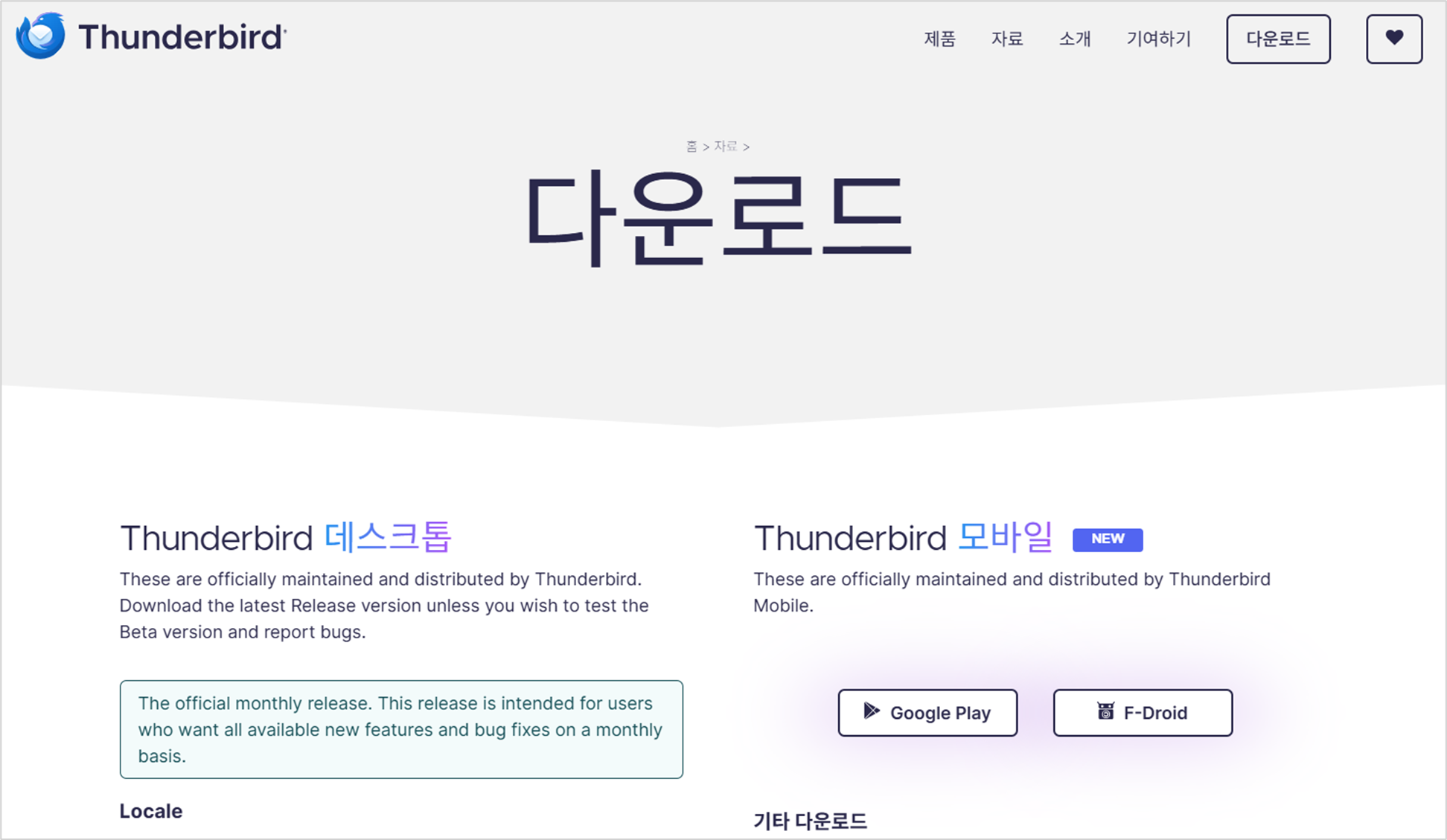
❶ Thunderbird
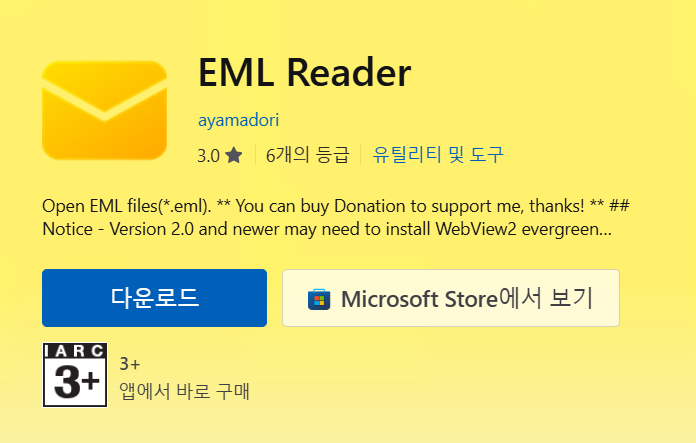
❷ EML Reader Free
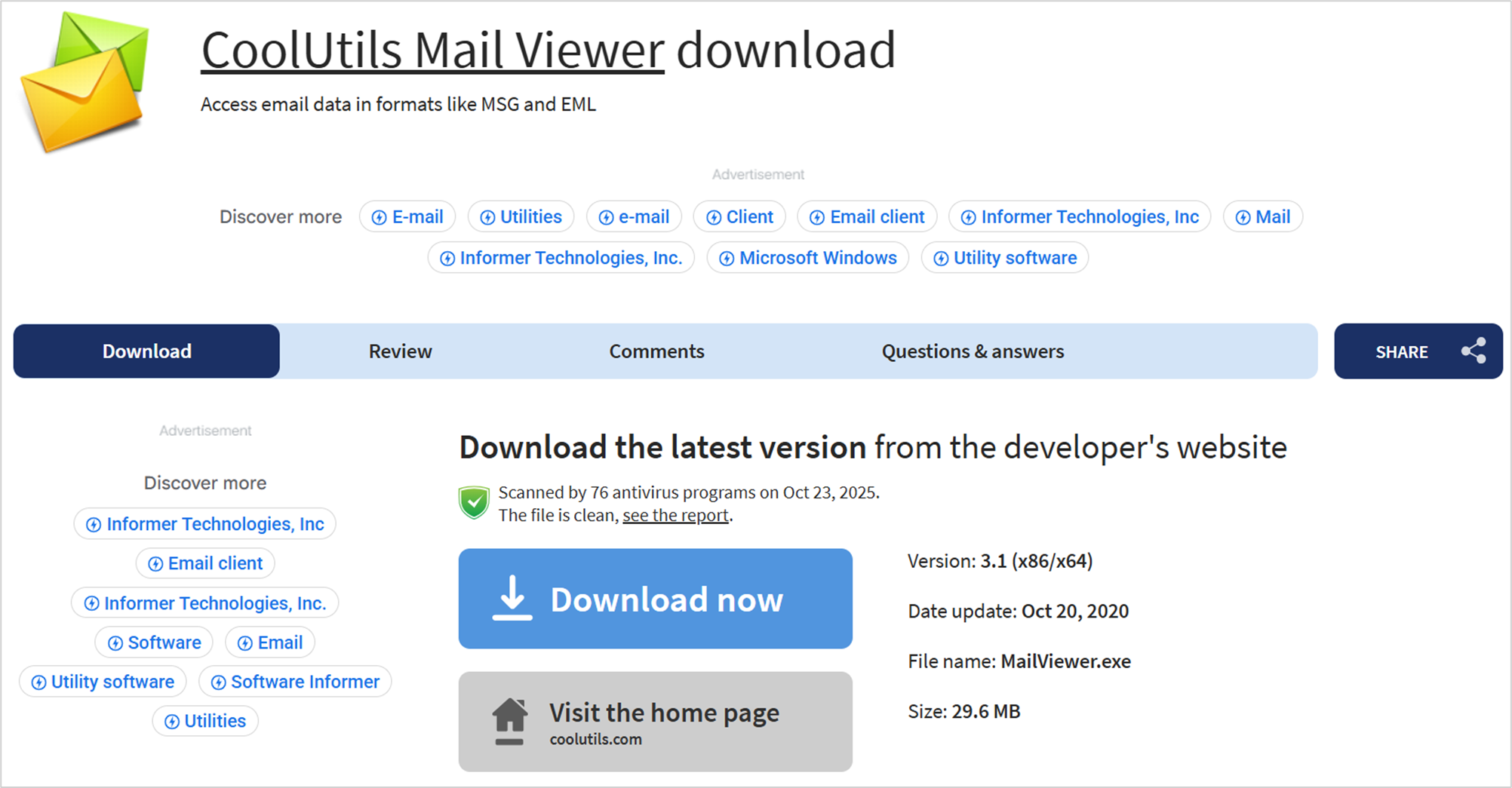
❸ CoolUtils EML Viewer
3. EML 파일 여는 방법
| 방법 | 설명 |
|---|---|
| 이메일 클라이언트 | Outlook, Thunderbird, Windows Mail에서 열기 |
| 웹 브라우저 | Chrome·Edge에 드래그 앤 드롭, 연결 프로그램 지정 |
| 전용 뷰어 프로그램 | EML Viewer Free, BitRecover, FreeViewer 등 활용 |
👉 브라우저에서는 첨부 파일 표시가 제한될 수 있어 전용 뷰어가 가장 확실합니다.
4. EML 파일을 PDF로 변환하기
- 이메일 클라이언트에서 “다른 이름으로 저장 → PDF 선택”
- 온라인 변환 툴(CloudConvert, Zamzar 등) 활용
- EML 전용 뷰어의 PDF 저장 기능 사용
📌 PDF 변환은 이메일 보관·공유 시 가장 편리한 방식입니다.
5. EML 뷰어 프로그램 다운로드 및 설치
대표적으로 많이 쓰이는 EML Viewer Free 설치 과정을 정리했습니다.
| 단계 | 설명 |
|---|---|
| 1 | 공식 다운로드 페이지 접속 후 설치 파일 받기 |
| 2 | 다운로드한 파일 실행 → 설치 진행 |
| 3 | 프로그램 실행 후 “파일 열기” 클릭 |
| 4 | 원하는 EML 파일 선택 → 본문·첨부 파일 확인 가능 |
| 5 | 필요 시 기본 프로그램으로 지정해 더 편리하게 사용 |
6. 사용 시 주의할 점
- 출처 불분명한 EML 첨부 파일은 악성 코드 위험이 있으므로 열기 전 반드시 발신자 확인
- 일부 Outlook 전용 파일은 다른 뷰어에서 완벽히 열리지 않을 수 있음
7. 대체 프로그램 추천
| 프로그램 | 특징 |
|---|---|
| Thunderbird | 무료 이메일 클라이언트, 다양한 포맷 지원 |
| EML Reader Free | 가벼운 성능, 빠른 로딩 속도 |
| CoolUtils EML Viewer | PDF 변환 기능 내장 |
📌 FAQ
Q1. EML 파일을 Outlook 없이 열 수 있나요?
A1. 네. EML Viewer Free, FreeViewer 같은 전용 프로그램이나 Thunderbird, 웹 브라우저, PDF 변환 기능을 이용하면 가능합니다.
Q2. EML 파일이 열리지 않아요. 어떻게 해결할 수 있나요?
A2. 파일 손상 여부를 확인하고, 다른 PC에서 시도하거나 다양한 뷰어 프로그램을 활용하세요. 안 되면 PDF 변환 후 열람하는 것도 좋은 방법입니다.