
Eclipse IDE (이클립스 IDE)를 공식 다운로드 페이지에서 안전하게 내려받고 설치하는 방법을 따라하기로 정리했습니다. 설치 파일(Eclipse Installer) 선택부터 설치 과정, 워크스페이스 설정, Java(JDK) 필요 여부와 실행 오류 해결 팁까지 초보자도 막힘 없이 개발 환경을 시작할 수 있도록 이미지 설명과 함께 안내합니다.
1. Eclipse IDE란? 설치 전에 알아둘 점
Eclipse는 자바(Java)를 중심으로 많이 쓰이는 개발 도구(IDE)입니다. 웹/자바/CPP 등 다양한 개발용 패키지가 있고, 플러그인으로 기능 확장도 가능합니다.
- 어떤 개발을 할지 먼저 정하기(예: Java, Java 웹, C/C++)
- 자바 개발을 한다면 JDK가 필요한 경우가 많음(설치 후 실행/빌드 단계에서 필요)
- 설치 후 프로젝트가 저장될 폴더(워크스페이스)를 어디로 둘지 생각해두기
▼ MacOS 및 Linux 설치 방법은 아래에서 확인해보세요 ▼
2. 설치 방법 따라하기(Windows 기준)
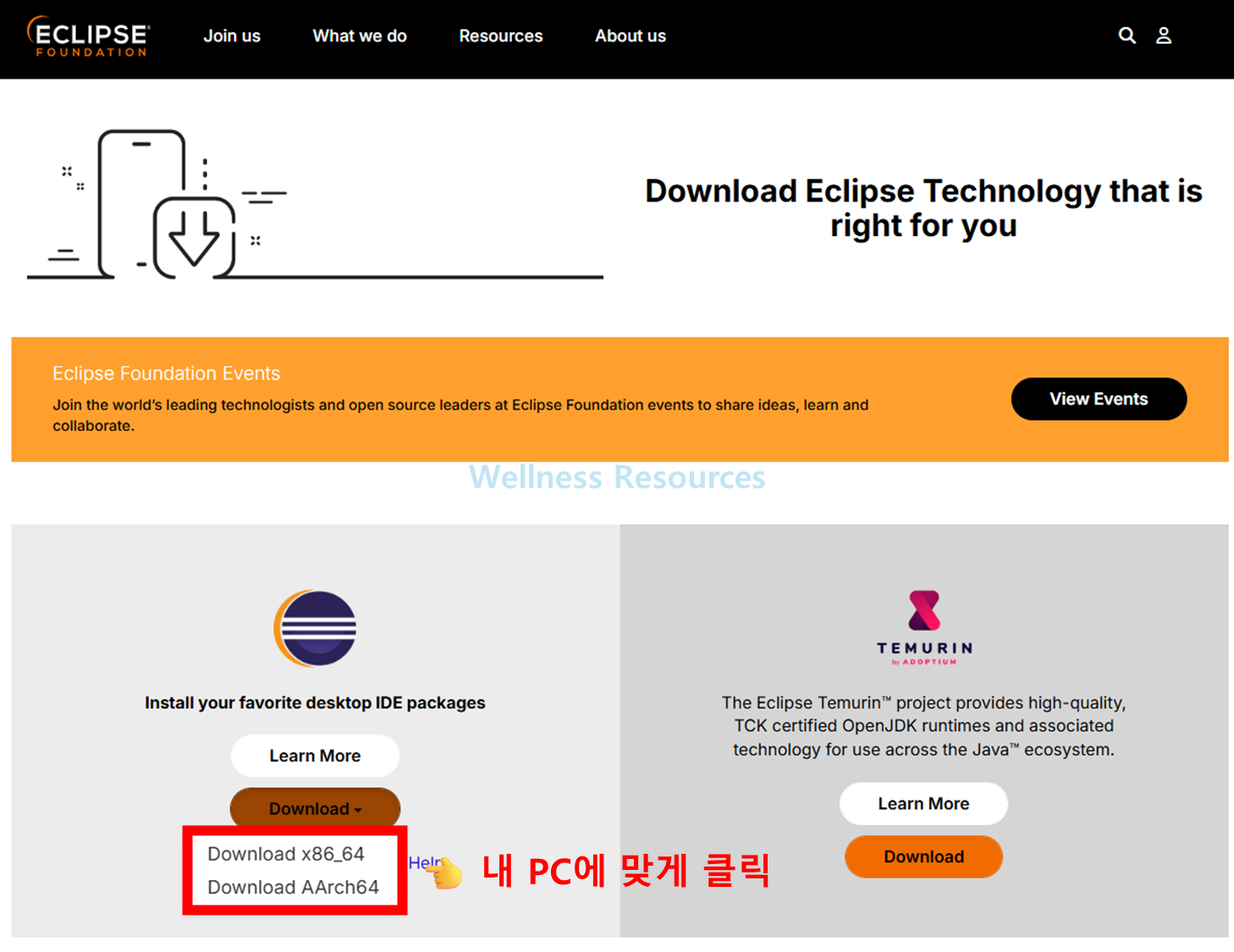
❶ 안내 페이지 접속 후, [ Download ] 에서 내 PC에 맞게 파일 클릭
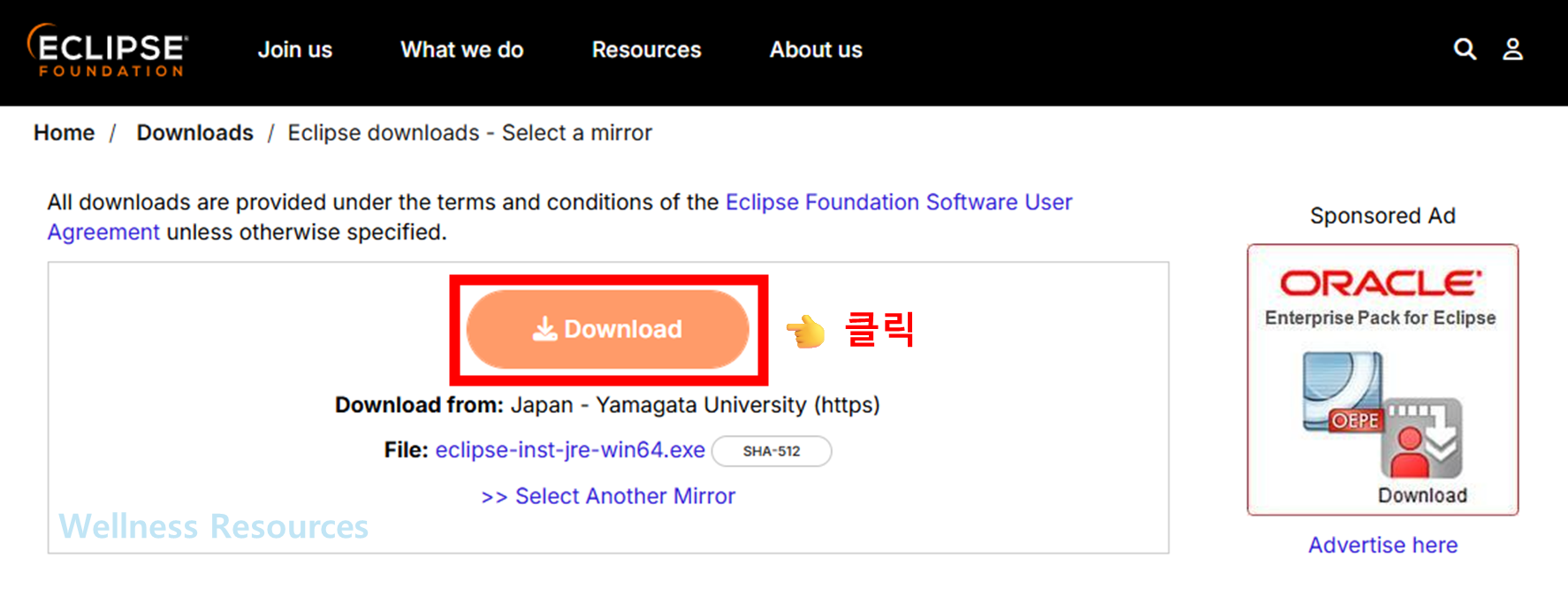
❷ [ Download ] 클릭
❸ 설치 파일 다운 후, 파일 실행하기 → 설치 완료 후 이용하기

- 다운로드한 Installer 실행
- 설치 유형 선택 화면에서 원하는 패키지 선택
예: Eclipse IDE for Java Developers(자바 개발)
예: Eclipse IDE for Enterprise Java and Web Developers(웹/엔터프라이즈) - 설치 경로 확인(기본값 유지해도 무방)
- 필요한 옵션이 있으면 체크 후 설치 진행(Install)
- 설치 완료 후 실행(Launch)
- 처음 실행 시 워크스페이스(Workspace) 경로 지정
워크스페이스는 “프로젝트 폴더”라고 생각하면 됩니다. C드라이브 루트나 바탕화면보다는, 예를 들어 D:workspace 같은 고정 폴더로 잡아두면 관리가 편합니다.
3. MacOS 및 Linux 설치 방법
❶ 안내 페이지 접속 후, [ Download Packages] 클릭

❷ 상황에 맞는 파일 선택 후, 내 PC에 맞는 파일 클릭

4. 장점과 단점 총정리(한눈에 체크)
장점
✔ 자바 개발에 최적화된 대표 IDE 중 하나
✔ 패키지 선택으로 목적에 맞게 설치가 쉬움
✔ 플러그인으로 기능 확장 가능(개발 스타일에 맞게 커스터마이징)
✔ 프로젝트/빌드/디버깅 기능이 잘 갖춰져 있음 😊
단점
✘ 처음엔 설정 항목이 많아 복잡하게 느껴질 수 있음
✘ PC 환경에 따라 실행이 무겁게 느껴질 수 있음
✘ JDK 경로 설정이 꼬이면 빌드/실행 오류가 날 수 있음
✘ 플러그인을 많이 깔면 업데이트/호환 이슈가 생길 수 있음
5. 설치 후 바로 해두면 좋은 기본 설정(초보자용)
처음 실행 후 아래 3가지를 해두면 시행착오가 확 줄어듭니다.
- 테마/폰트/인코딩 확인
글자 크기, 한글 표시, 파일 인코딩(UTF-8)을 점검해두면 콘솔/소스에서 깨짐을 줄일 수 있습니다. - JDK 인식 확인(자바 개발 시)
프로젝트 생성 또는 실행 시 JDK가 필요할 수 있습니다. 실행이 안 되면 “설치된 JDK를 Eclipse가 제대로 찾는지”를 먼저 확인하세요. - 자동 저장/빌드 옵션 점검
자동 빌드가 켜져 있으면 편하지만, 프로젝트 규모가 크면 느리게 느껴질 수 있어요. 내 PC 성능에 맞게 조절하면 좋습니다.
처음엔 플러그인을 마구 설치하기보다, 기본 기능에 익숙해진 뒤 필요한 것만 추가하는 편이 안정적입니다.
6. 자주 묻는 질문(FAQ)
Q1. Eclipse만 설치하면 자바 개발이 바로 되나요?
A1. 기본적인 편집은 가능하지만, 실제로 실행/컴파일을 하려면 JDK가 필요한 경우가 많습니다. 설치 후 새 프로젝트를 만들고 실행해보면서, JDK 인식이 되는지 함께 확인하는 것을 권장합니다.
Q2. 실행했는데 느리거나 멈춘 것처럼 보여요.
A2. 처음 실행은 초기 설정/캐시 생성 때문에 느릴 수 있습니다. 그래도 계속 느리다면 워크스페이스를 너무 복잡한 경로에 두지 않았는지 확인하고, 필요 없는 플러그인을 줄이거나 PC 메모리 여유를 확보해보는 것이 도움이 됩니다.