
Convertio.co는 설치 없이 웹 브라우저에서 바로 사용할 수 있는 온라인 파일 변환 사이트입니다. 이미지, 문서, 동영상, 오디오 등 다양한 확장자를 손쉽게 변환할 수 있고, 드래그 앤 드롭만으로 작업이 완료되는 직관적인 인터페이스를 제공합니다. 이 글에서는 Convertio.co 접속 방법부터 파일 업로드, 옵션 선택, 변환 및 다운로드까지 이미지를 보면서 따라 하기 좋은 순서로 정리해 드립니다.
1. Convertio.co 소개
Convertio.co는 클라우드 기반 온라인 변환 도구로, 별도 프로그램 설치 없이 파일 형식을 바꾸고 싶을 때 사용하기 좋은 사이트입니다. 이미지 포맷 변경(JPG → PNG, PNG → WEBP), 문서 변환(PDF → Word, PPT → PDF), 오디오·동영상 포맷 변환까지 한 번에 처리할 수 있어서, 간단한 작업을 자주 하는 사용자에게 특히 편리합니다.
2. 기본 사용 방법 정리 (이미지 보고 따라하기)
❶ 사이트 접속 → 필요한 기능 선택
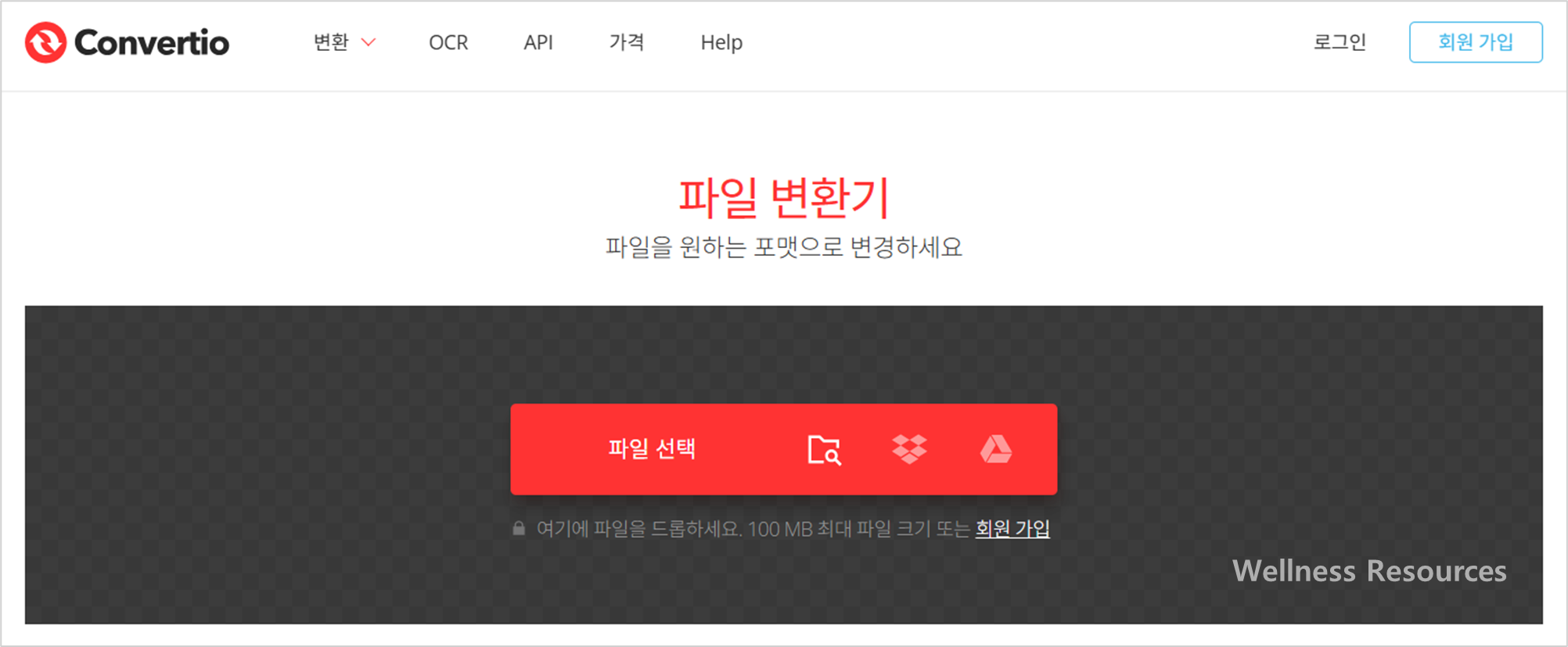

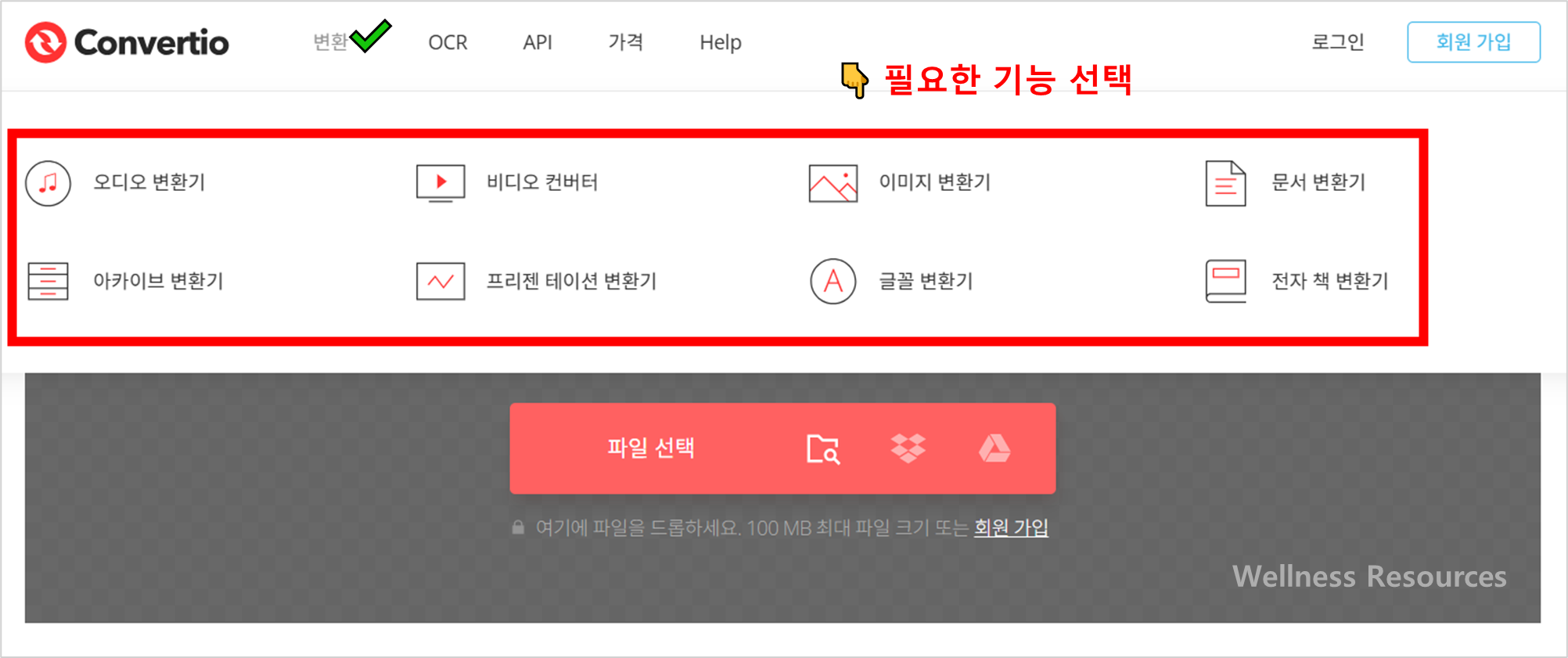
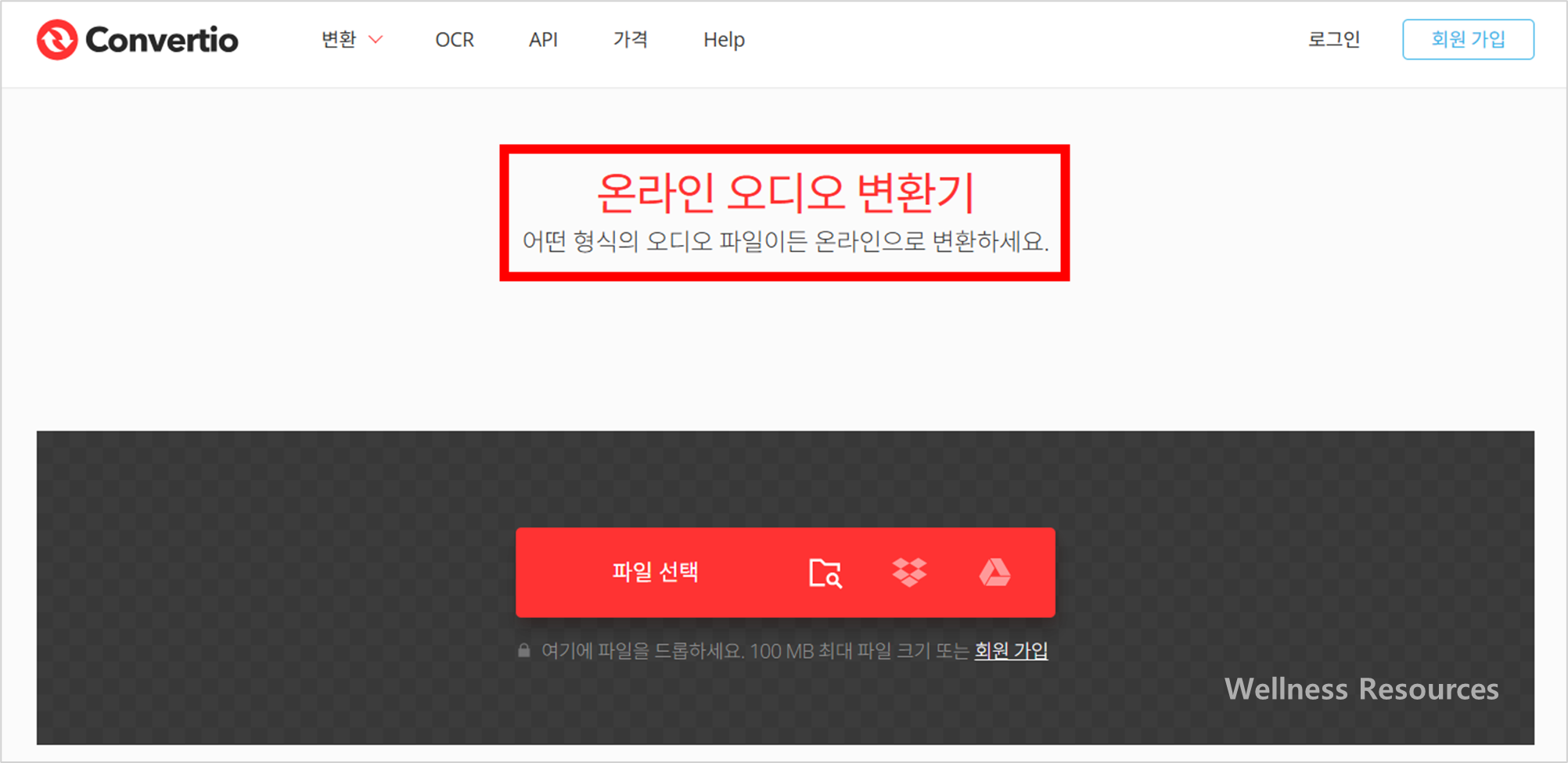
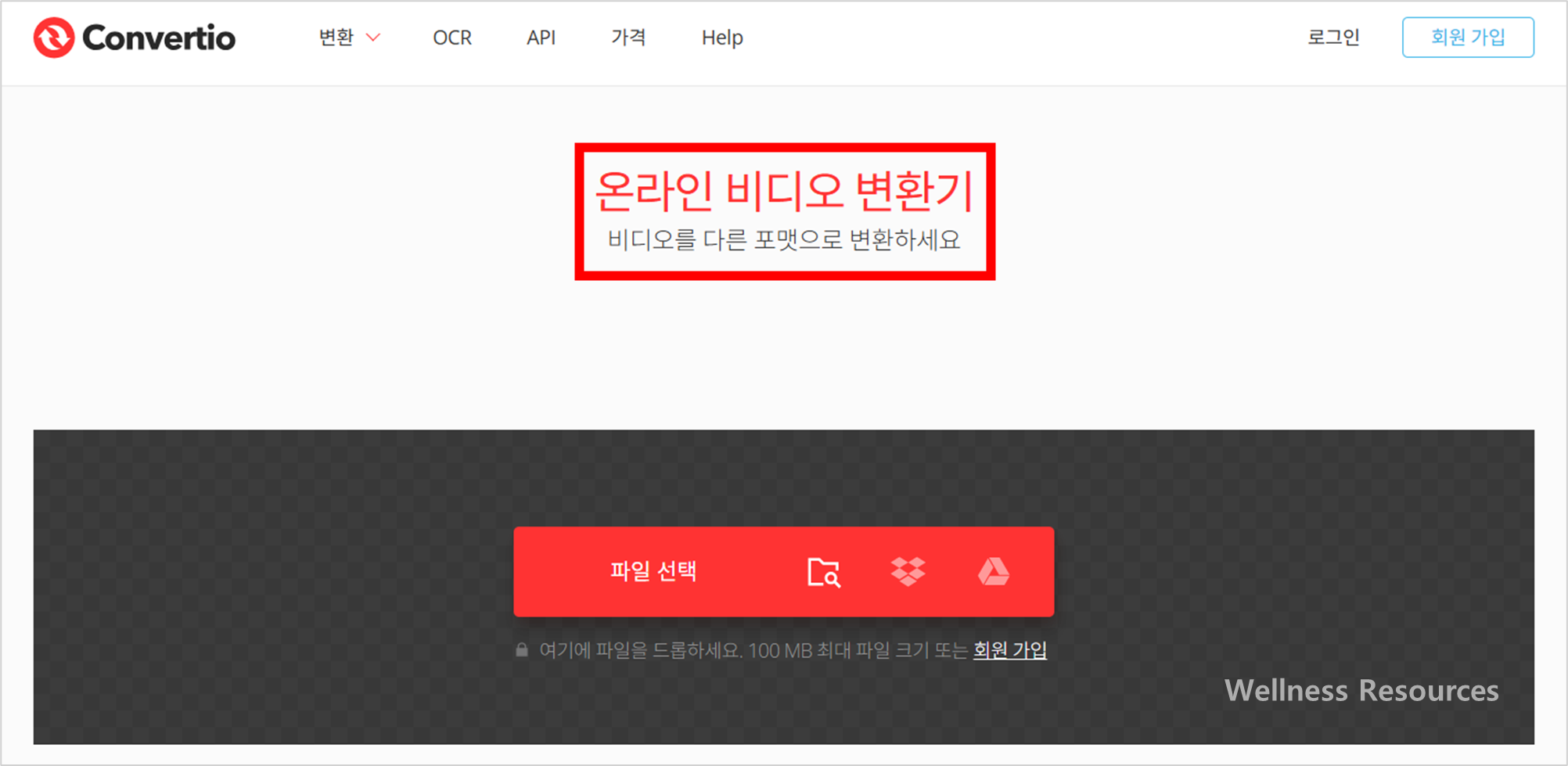
❷ 대표 메뉴 3개를 예시로 확인해보세요 : 오디오 / 비디오 / 이미지
※ 오디오 변환기 👇
※ 비디오 변환기 👇
※ 이미지 변환기 👇
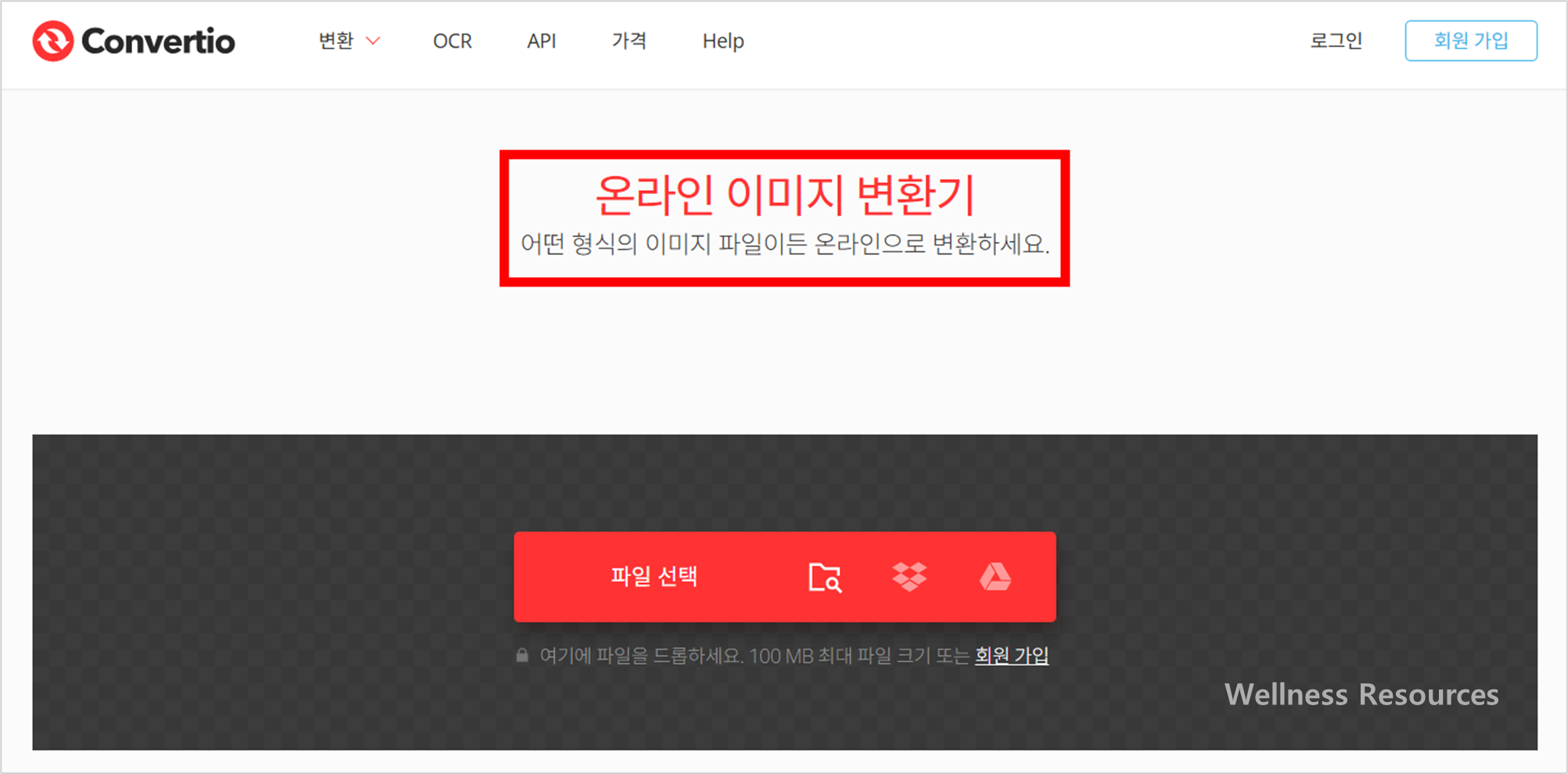
❸ 이미지 변환기 사용 방법 차례로 보기 : 다른 기능들도 동일합니다.
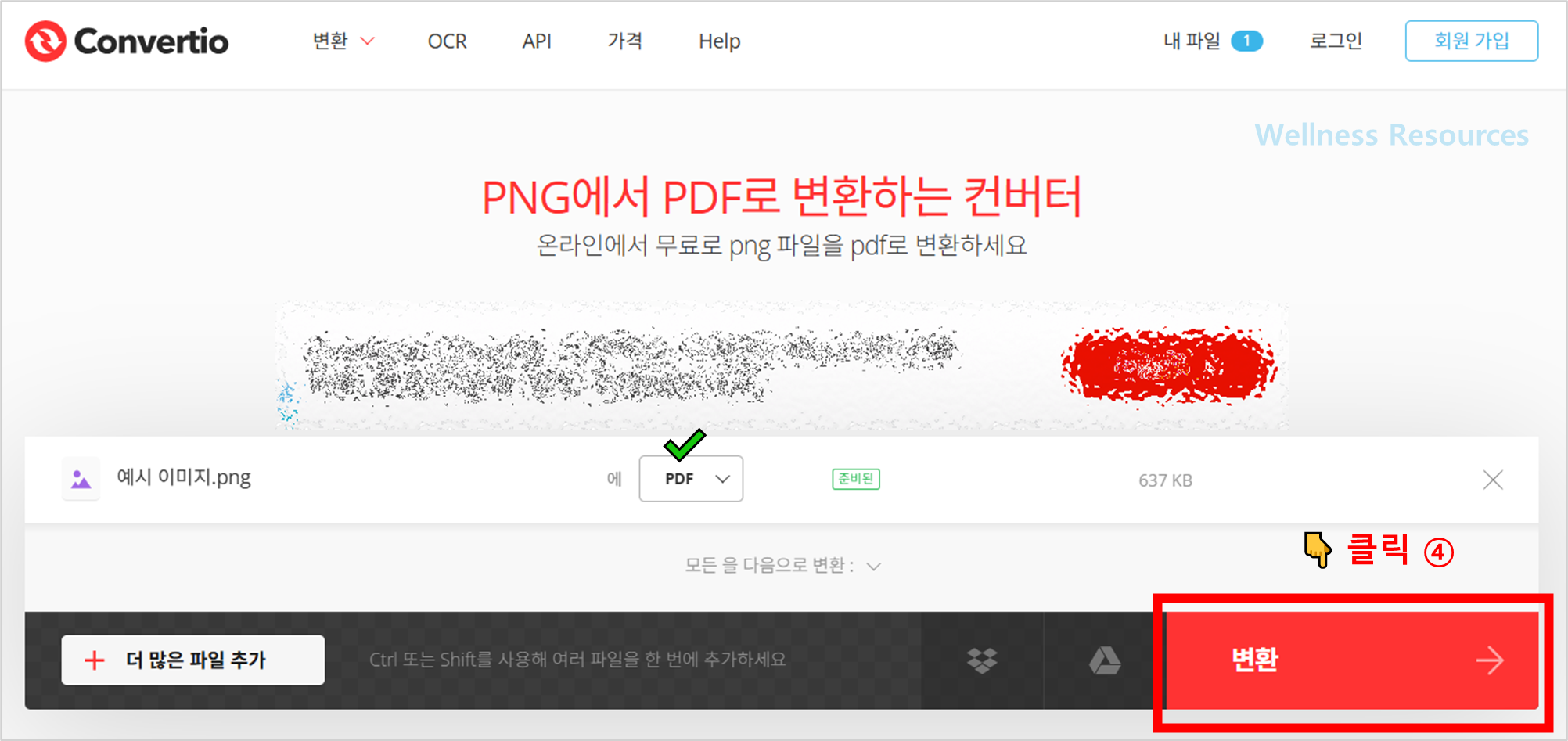
- 이미지 파일 업로드
- 업로드 파일 옆 파일 형식 메뉴 클릭
- 필요한 파일 형식 선택
- 우측 하단 [ 변환 ] 클릭
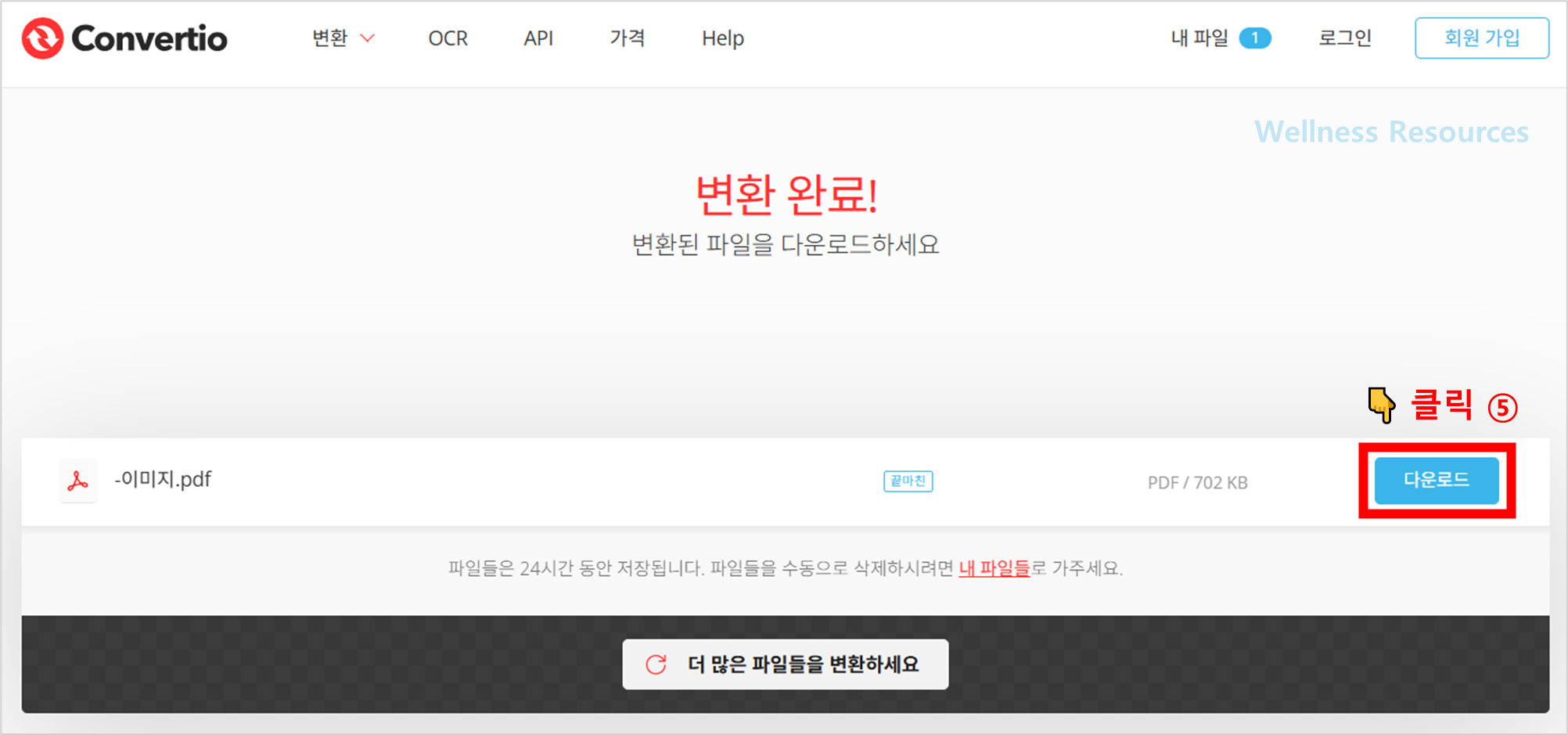
- 변환된 파일의 우측 [ 다운로드 ] 클릭
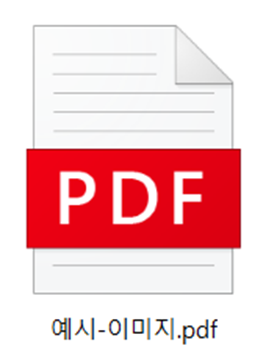
- 변환된 파일 확인하기
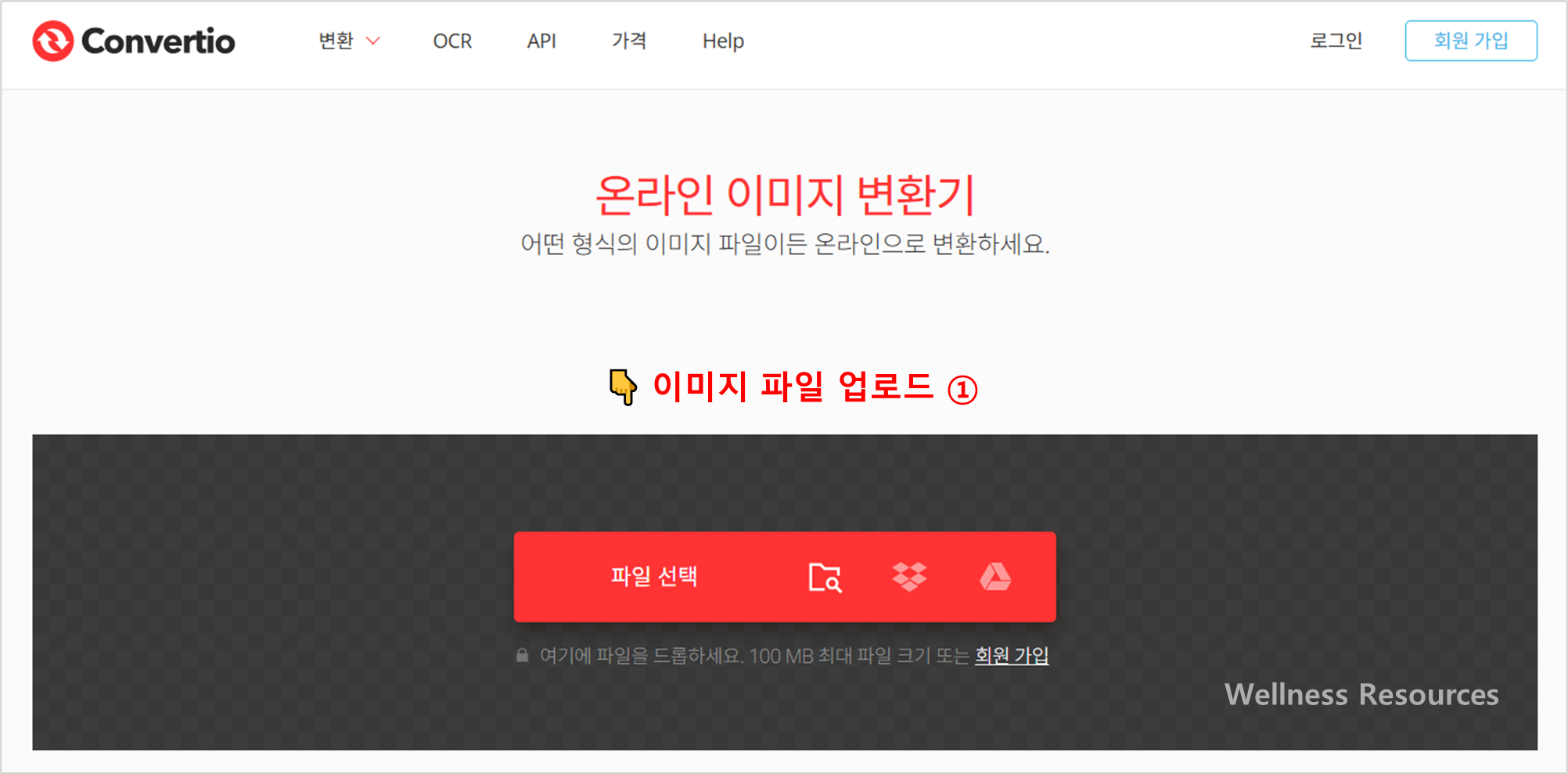
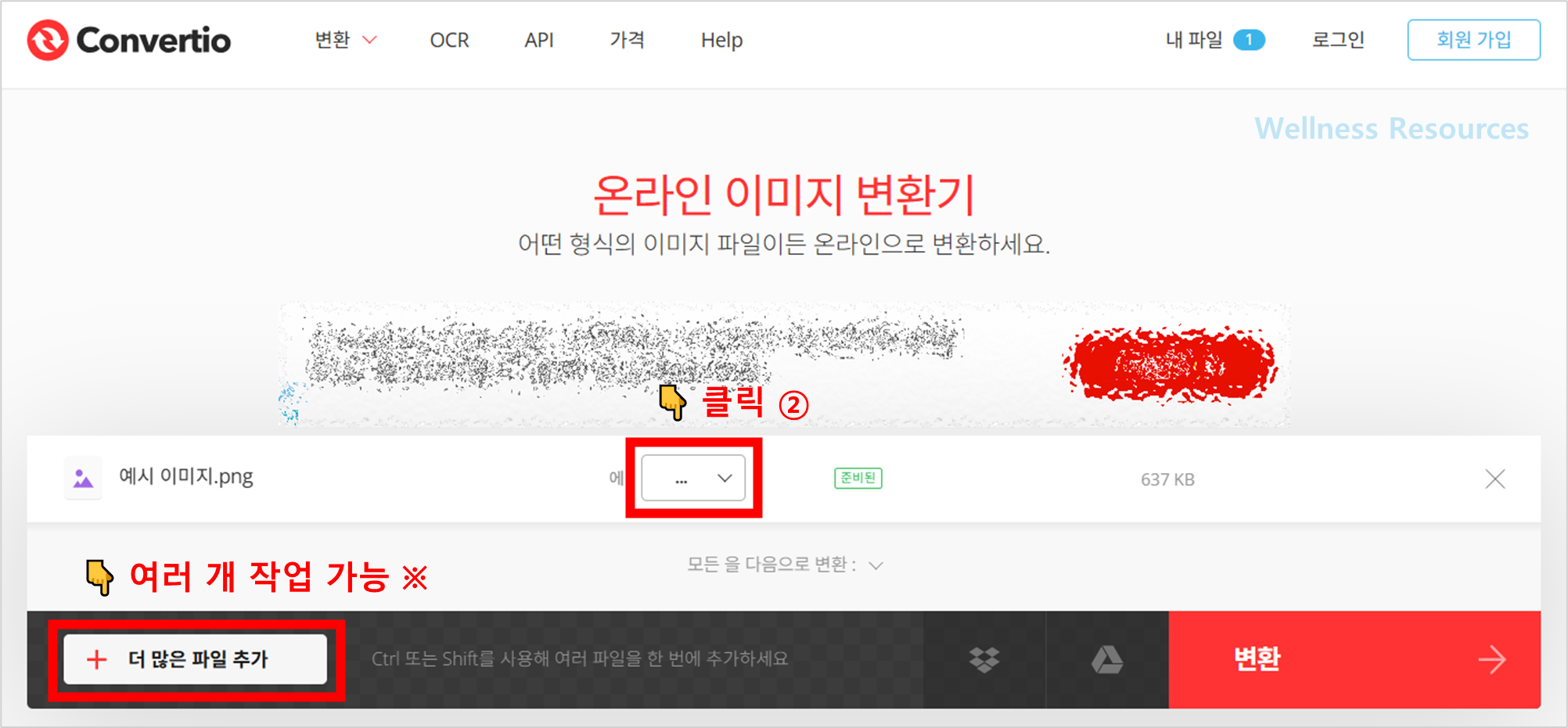
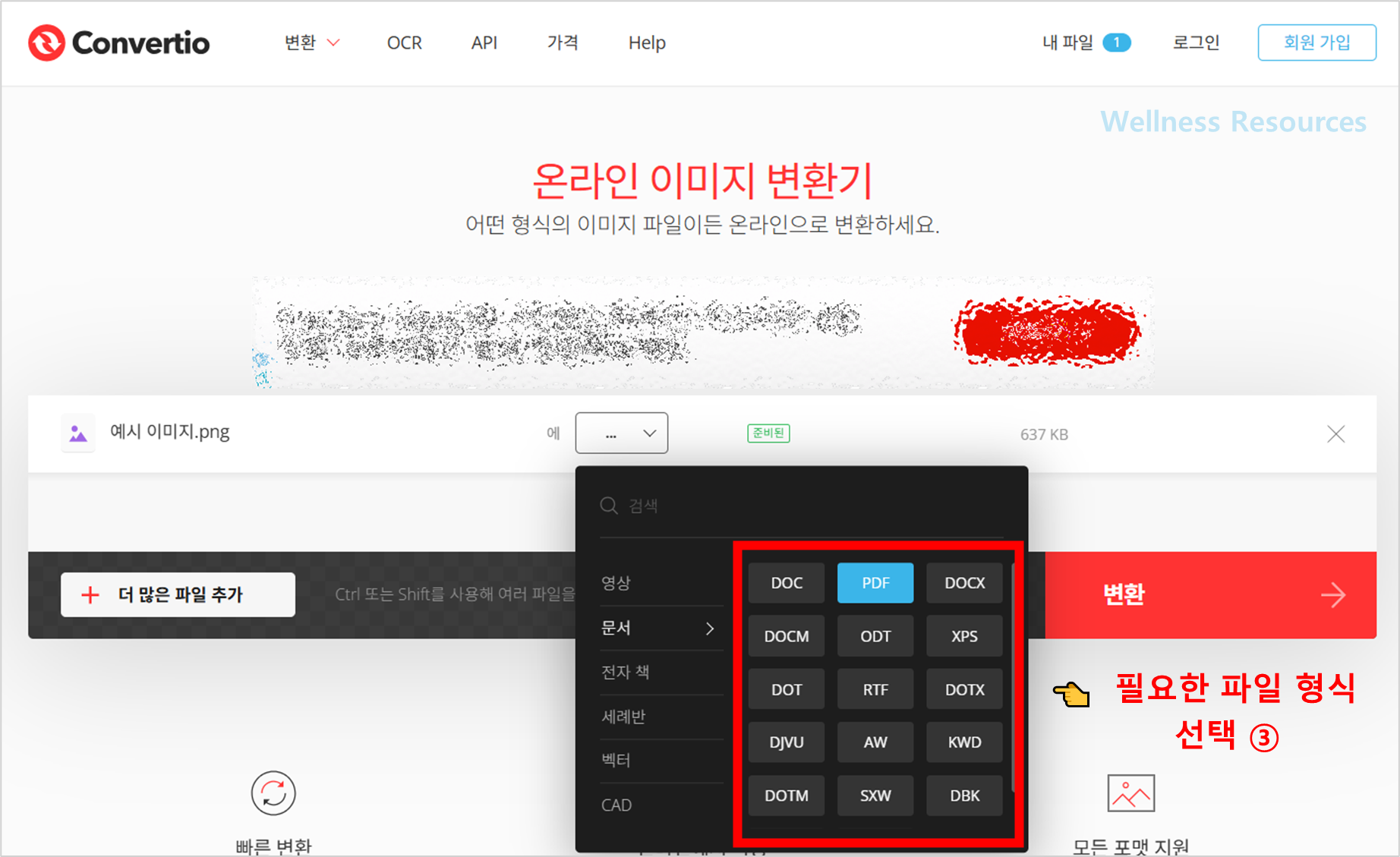
1️⃣ Convertio.co 접속 후, [파일 선택] 또는 드래그 앤 드롭으로 변환할 파일 업로드
: 이미지, 문서, 동영상 등 원하는 파일을 선택해서 추가합니다.
2️⃣ 변환할 형식 선택
: “to” 또는 출력 형식 부분을 클릭해 JPG, PNG, PDF, MP3 등으로 바꿀 포맷을 지정합니다.
3️⃣ [Convert] 또는 [변환] 버튼 클릭
: 업로드된 파일이 서버에서 변환 작업을 진행합니다. 파일 크기에 따라 시간이 조금 걸릴 수 있습니다.
4️⃣ 변환 완료 후, [Download] 버튼 클릭
: 변환이 끝나면 결과 파일을 PC로 저장합니다. 필요하다면 클라우드나 다른 폴더로 옮겨 정리합니다.
이 네 단계만 기억해 두면 대부분의 간단한 파일 변환 작업은 어렵지 않게 처리하실 수 있습니다.
3. Convertio.co 접속 및 기본 화면 이해하기
Convertio.co 메인 화면은 크게 네 가지 요소로 나뉩니다.
- 파일 추가 영역(드래그 앤 드롭)
- 변환 전·후 포맷 선택 드롭다운
- 클라우드/URL 업로드 옵션(Google Drive, Dropbox 등)
- 변환 버튼 및 결과 다운로드 영역
상단 또는 중앙에 있는 파일 추가 버튼만 이해하면 대부분의 기본 사용법은 자연스럽게 익혀집니다.
아래 표는 Convertio.co에서 자주 사용하는 변환 유형을 정리한 예시입니다.
| 구분 | 예시 변환 | 설명 |
|---|---|---|
| 이미지 | JPG ↔ PNG, PNG → WEBP | 홈페이지·블로그용 이미지 포맷 변경 |
| 문서 | PDF → DOCX, PPT → PDF | 편집용·배포용 문서 상호 변환 |
| 동영상 | MP4 ↔ AVI, MOV → MP4 | 재생 기기 또는 용도에 맞는 포맷 변경 |
| 오디오 | MP3 ↔ WAV, M4A → MP3 | 편집용·업로드용 오디오 포맷 정리 |
4. 활용 팁 및 주의할 점
- 여러 파일을 한 번에 올려서 일괄 변환(멀티 변환) 기능을 활용하면 시간 절약에 도움이 됩니다.
- 이미지 품질, 해상도 등을 조정할 수 있는 옵션이 있는 변환 유형의 경우, 업로드 후 톱니바퀴 또는 옵션 버튼을 한 번 확인해 보는 것이 좋습니다.
- 무료 사용에는 용량 제한·일일 사용 제한 등이 있을 수 있으니, 대용량 파일이나 민감한 자료는 변환 전에 한 번 더 확인하는 습관을 가지시는 게 안전합니다.
- 브라우저 창을 닫기 전에, 변환된 파일이 제대로 다운로드되었는지 저장 위치까지 확인해 두면 좋습니다.
5. 자주 묻는 질문 (FAQ)
Q1. Convertio.co는 완전히 무료인가요?
A1. 기본적인 변환 기능은 무료로 제공되지만, 파일 용량 제한이나 변환 횟수 제한이 있을 수 있습니다. 대용량 파일을 자주 변환해야 하거나 더 빠른 속도가 필요하다면 유료 요금제를 검토해야 하는 경우도 있습니다.
Q2. 민감한 파일을 올려도 괜찮을까요?
A2. 일반적인 사용에서는 큰 문제가 없지만, 개인정보나 기밀 정보가 포함된 파일은 어떤 온라인 변환 사이트든 업로드를 최소화하는 편이 더 안전합니다. 꼭 필요한 경우가 아니라면, 민감한 문서는 PC 로컬 프로그램이나 오프라인 변환 도구를 이용하시는 걸 추천드립니다.