Blender(블렌더)를 공식 다운로드 페이지에서 안전하게 내려받고 설치하는 방법을 따라하기로 정리했습니다. 설치 파일 선택부터 설치 과정, 첫 실행 시 환경 설정(언어·단축키·뷰포트), 그래픽 드라이버 점검과 기본 렌더 설정까지 초보자도 막힘 없이 시작할 수 있도록 이미지 설명과 함께 순서대로 안내합니다.
1. Blender(블렌더)란? 설치 전에 알아둘 점
Blender는 3D 모델링, 애니메이션, 렌더링, 영상 편집까지 가능한 올인원 3D 제작 툴입니다. 기능이 많아서 처음엔 복잡하게 느껴질 수 있지만, 설치 자체는 간단합니다.
- 그래픽 드라이버가 최신 상태인지(뷰포트 끊김과 관련)
- 저장 공간이 충분한지(프로젝트 파일·캐시가 늘어날 수 있음)
- 처음엔 “최신 안정 버전” 위주로 시작하는지
2. 설치 방법 따라하기(Windows 기준)
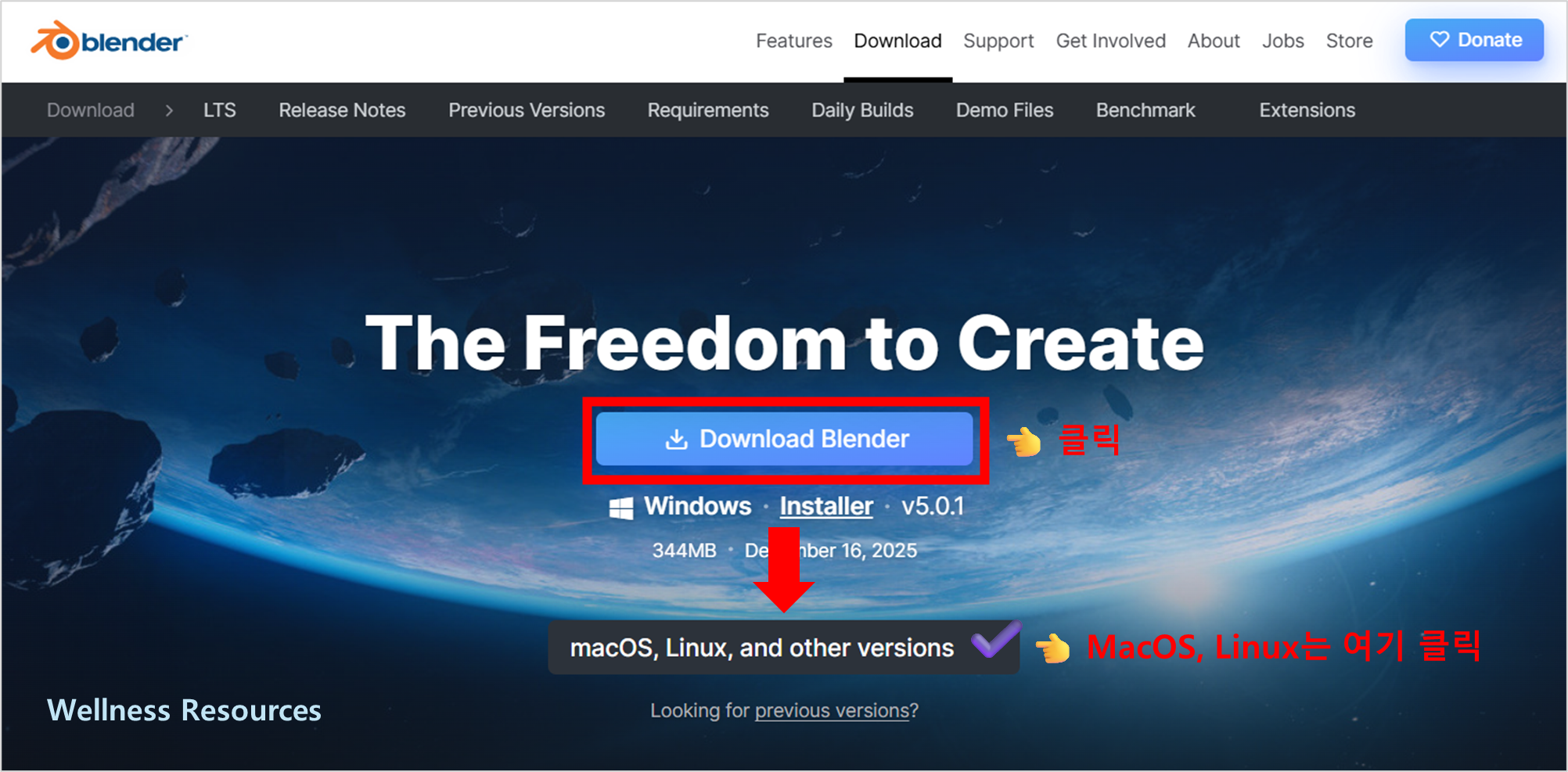
❶ 안내 페이지 접속 후, [ Download Blender ] 클릭
: ” macOS, Linux, and other versions ” 을 클릭하여 ‘ window ‘ 외 다른 운영체제 다운도 가능합니다.
❷ 설치 파일 다운 후, 파일 실행하기 → 설치 완료 후 이용하기

- 설치 파일 실행
- 보안 안내 창이 뜨면 “예/허용” 선택
- 설치 마법사에서 Next 진행
- 설치 경로는 기본값 유지(원하면 변경 가능)
- Install 진행
- Finish로 마무리 후 실행
첫 실행이 느리게 느껴져도 초기 설정/파일 구성 때문에 그럴 수 있습니다. 한 번 뜨고 나면 정상 속도로 동작하는 경우가 많아요.
3. 장점과 단점 총정리(한눈에 체크)
장점
✔ 무료로 3D 제작 전 과정을 거의 다 커버 가능
✔ 모델링·애니메이션·렌더링·영상 편집까지 한 프로그램에서 처리 가능
✔ 튜토리얼과 자료가 많아서 독학 접근성이 좋음
✔ 단축키와 워크플로우가 익숙해지면 작업 속도가 빠름 🚀
단점
✘ 초보자에겐 UI와 용어가 처음엔 어렵게 느껴질 수 있음
✘ 그래픽 카드/드라이버 상태에 따라 뷰포트 성능 차이가 큼
✘ 기능이 많아 “무엇부터 배울지” 방향 설정이 필요함
4. 설치 후 바로 해두면 좋은 기본 설정(초보자용)
처음 실행 후 아래 3가지만 맞춰두면 훨씬 편합니다.
- 언어/입력 설정
환경 설정에서 언어를 한국어로 바꾸거나, 초보자는 영문 그대로 두는 것도 방법입니다(튜토리얼 따라가기 쉬움).
마우스 선택 방식(좌클릭/우클릭)도 이때 원하는 방식으로 맞춰두세요. - 단축키 프리셋 확인
기본 단축키를 그대로 쓰되, 자주 쓰는 것만 먼저 익히면 부담이 줄어듭니다.
이동(G), 회전(R), 스케일(S), 실행 취소(Ctrl+Z) 정도부터 시작 추천 - 그래픽 관련 옵션 점검
뷰포트가 끊기면 드라이버 업데이트와 함께, 뷰포트 표시 옵션을 조금 낮추는 것만으로도 체감이 좋아질 수 있습니다.
처음엔 “도넛 튜토리얼”처럼 초보용 예제 하나를 정해서 그대로 따라 하며 UI에 익숙해지는 게 가장 빠릅니다 😊
5. 자주 묻는 질문(FAQ)
Q1. Blender는 완전 무료인가요?
A1. Blender는 공식 사이트에서 다운로드해 무료로 사용할 수 있습니다. 처음 설치할 때는 반드시 공식 다운로드 페이지에서 받는 것을 권장합니다.
Q2. 설치했는데 실행하면 화면이 버벅여요. 어떻게 하죠?
A2. 먼저 그래픽 드라이버를 최신으로 업데이트해보세요. 그다음에도 끊김이 있으면 뷰포트 표시 옵션을 낮추거나, 불필요한 백그라운드 프로그램을 줄인 뒤 다시 실행하면 개선되는 경우가 많습니다.