
캡컷 CAPCUT 무료 유료 음악 및 목소리 넣는 법을 찾는 이유는 무료와 유료 콘텐츠의 차이를 정확히 모르기 때문입니다. 이 글에서는 캡컷 무료 유료 음악 및 목소리 넣는 법을 기준으로 오디오 추가 방법부터 AI 음성 적용, 무료/유료 구분 기준까지 한 번에 정리했습니다. 초보자도 바로 적용할 수 있도록 핵심 흐름과 실사용 기준을 함께 설명합니다.
▶ 혹시 이런 경우라면?
👉 캡컷 CAPCUT: 목소리 추천, 적용 및 끄는 법
1. 캡컷 음악과 목소리 구조 이해
캡컷에서 오디오는 크게 두 가지로 나뉩니다.
- 배경음악(BGM)
- 음성(보이스, TTS)
음악은 라이브러리에서 선택하거나 파일을 업로드하는 방식이고, 목소리는 텍스트를 음성으로 변환하는 방식으로 추가됩니다.
무료와 유료의 차이는 “사용 가능한 음원과 음성 종류”에서 발생합니다.
2. 캡컷 음악 넣는 방법
배경음악 추가는 비교적 간단합니다.
| 단계 | 작업 내용 | 핵심 포인트 |
|---|---|---|
| 1 | 오디오 메뉴 선택 | 기본 오디오 기능 진입 |
| 2 | 음악 라이브러리 선택 | 무료/유료 구분 확인 |
| 3 | 트랙 추가 | 타임라인에 삽입 |
| 4 | 길이 및 볼륨 조절 | 영상과 자연스럽게 맞춤 |
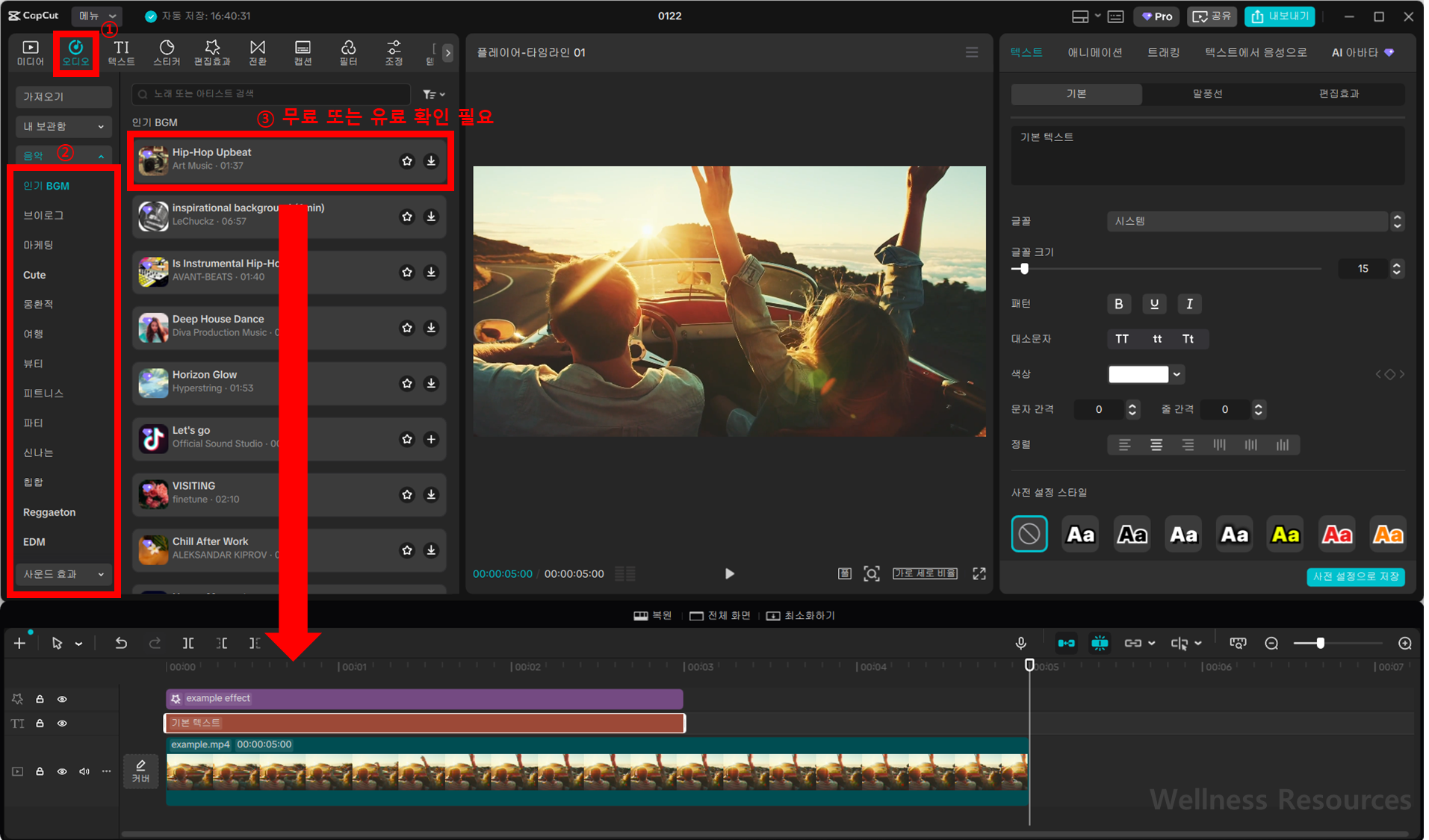

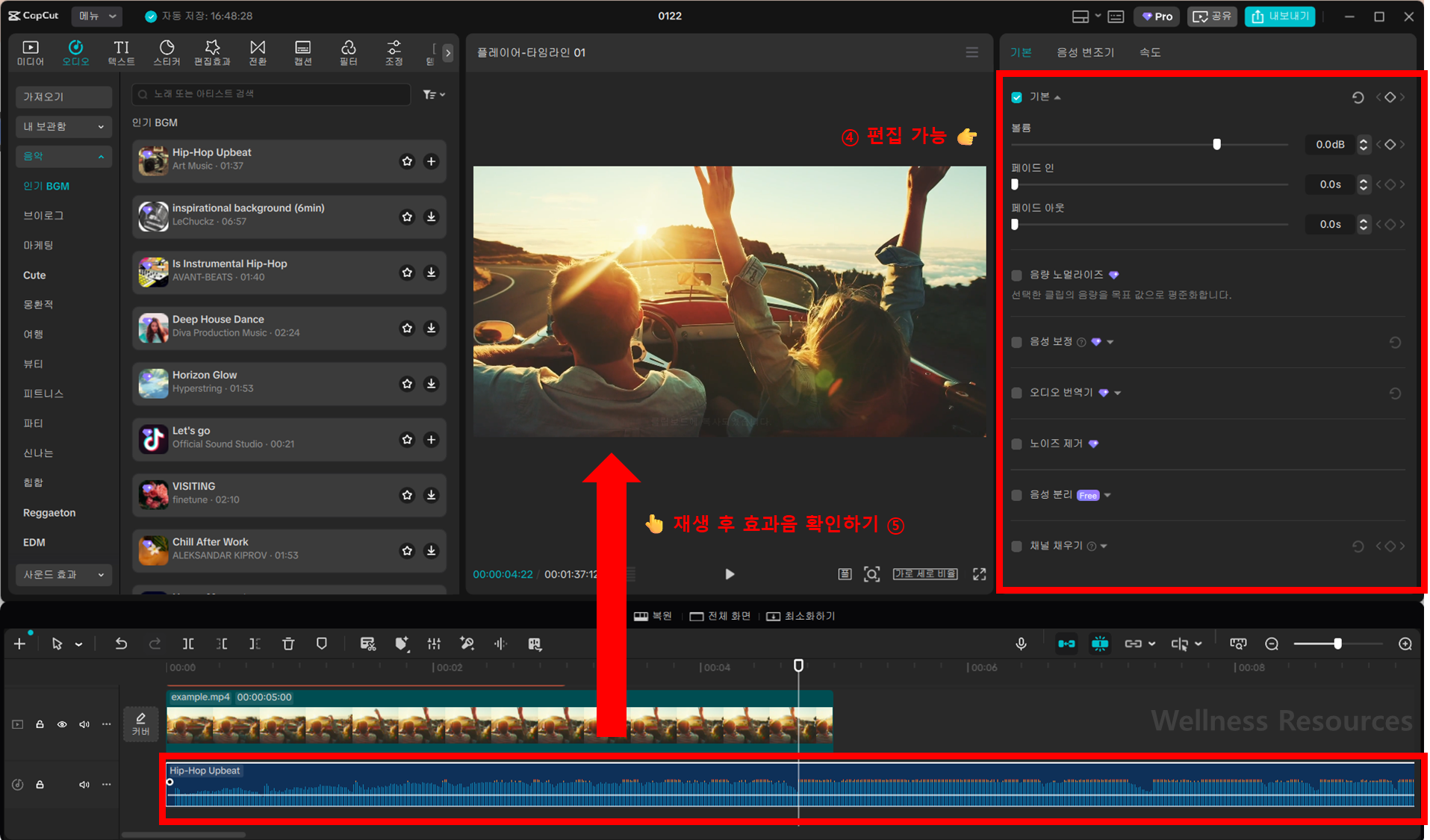
외부 MP3 파일을 직접 가져와 사용하는 것도 가능하기 때문에, 원하는 음원이 있다면 업로드 방식이 더 자유롭습니다.
3. 캡컷 목소리 넣는 방법
목소리는 텍스트를 기반으로 생성됩니다.
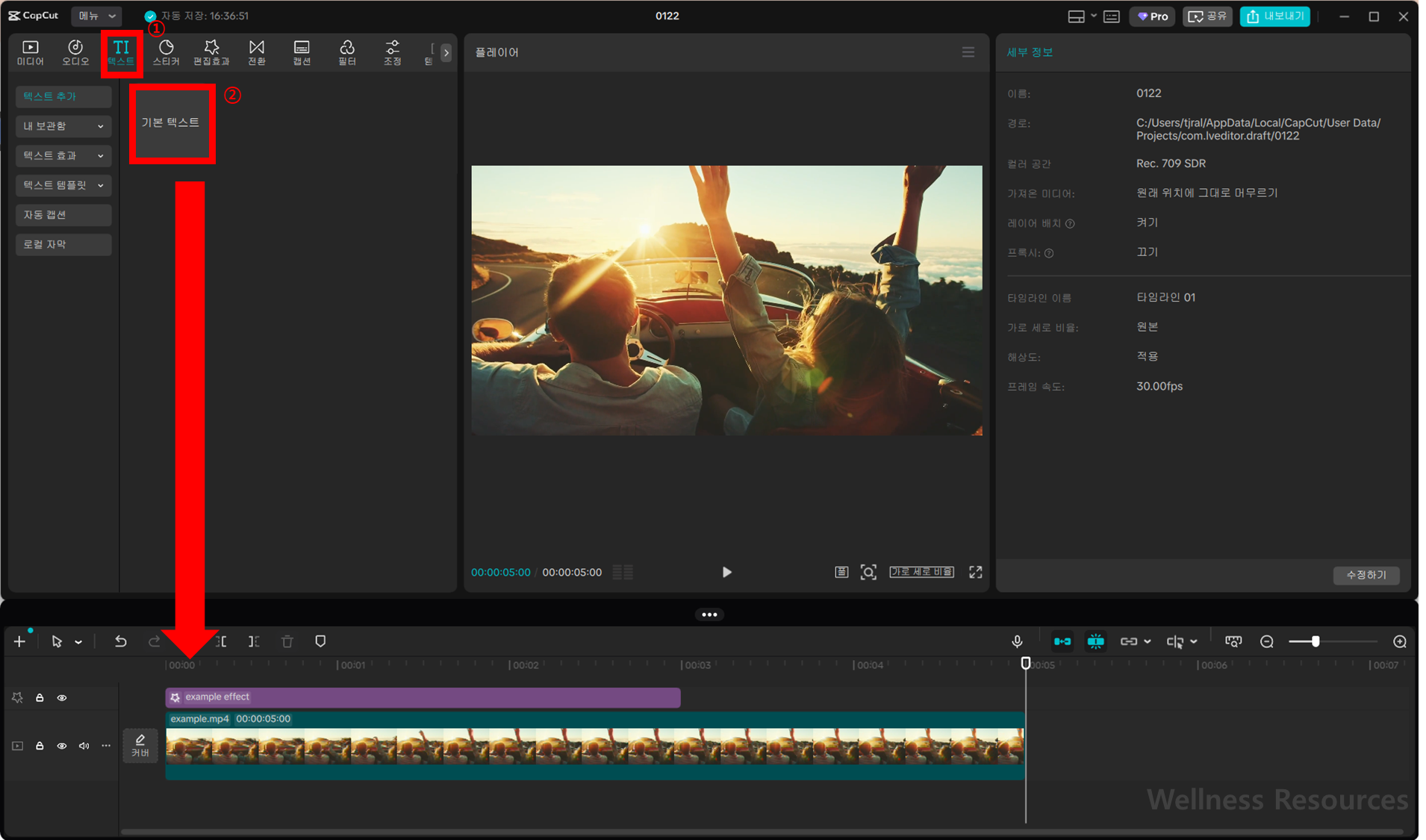
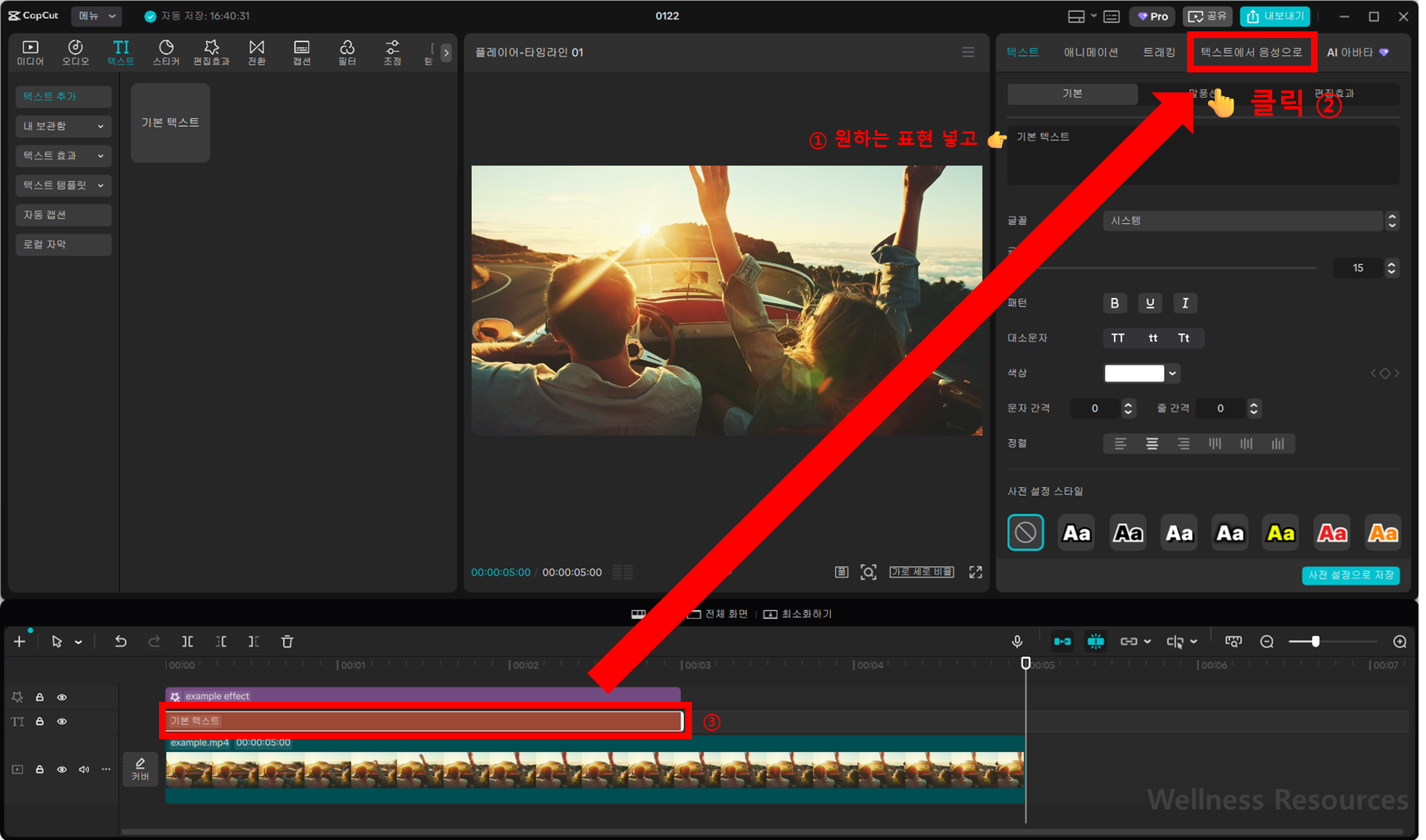
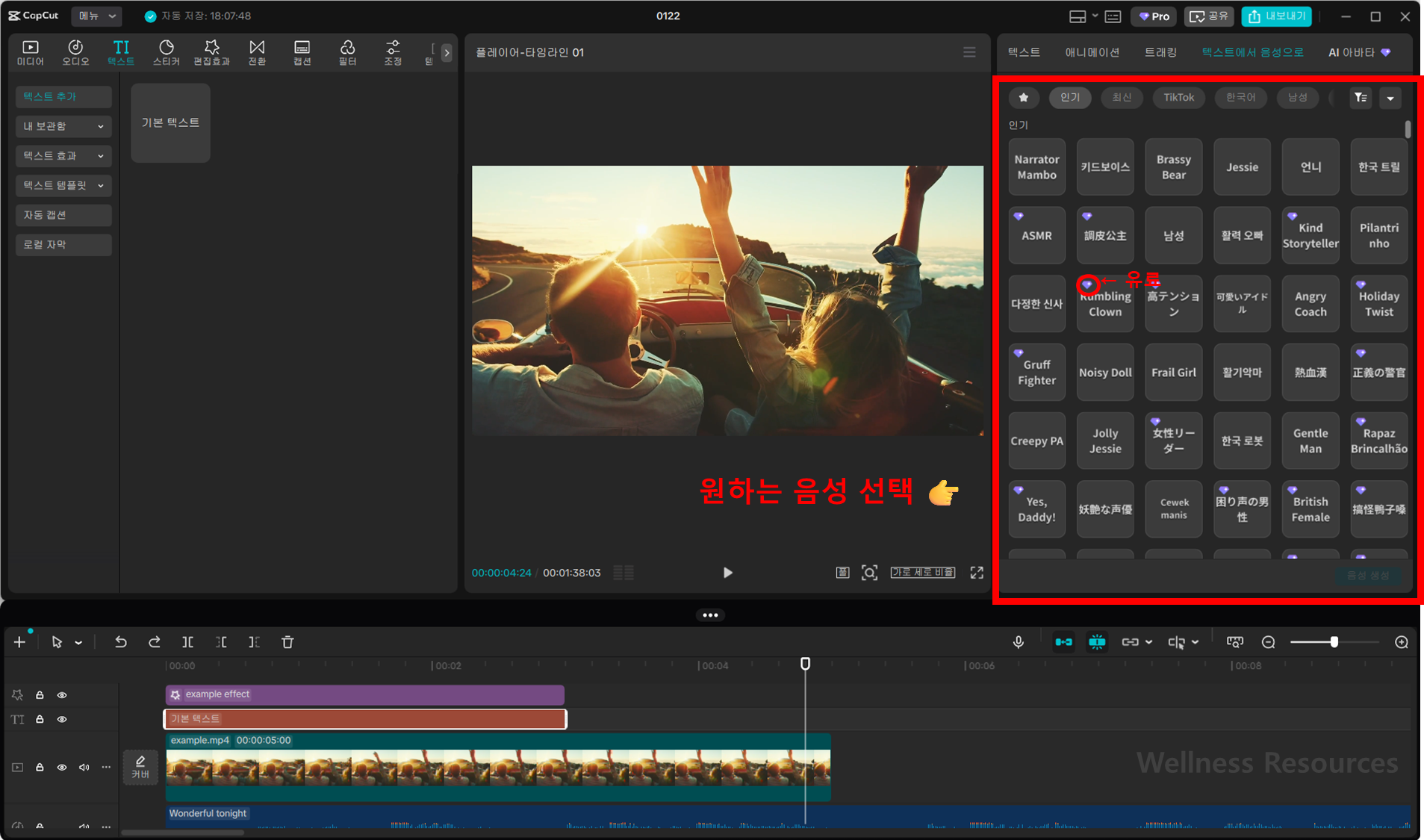
- 오디오 → 텍스트 음성 변환 선택
- 대본 입력
- AI 음성 선택 후 적용
이 과정에서 일부 음성은 유료로 표시될 수 있으며, 무료 음성과 유료 음성의 차이가 존재합니다.
특정 음성을 자연스럽게 활용하려면 애덤 목소리 적용하는 방법을 함께 확인하는 것이 좋습니다.
4. 무료 vs 유료 차이 핵심 정리
무료와 유료의 차이는 단순히 “사용 가능 여부”뿐 아니라 품질과 선택 범위에서도 차이가 있습니다.
| 구분 | 무료 | 유료 |
|---|---|---|
| 음악 | 일부 제공 | 전체 라이브러리 사용 가능 |
| 목소리 | 기본 음성 | 고급 AI 음성 포함 |
| 품질 | 기본 수준 | 자연스러움 향상 |
| 제한 | 일부 기능 제한 | 제한 없음 |
무료만으로도 기본 영상 제작은 가능하지만, 퀄리티를 높이고 싶다면 유료 기능이 도움이 됩니다.
5. 자연스럽게 활용하는 방법
음악과 목소리를 함께 사용할 때는 균형이 중요합니다.
- 배경음악 볼륨 낮추기
- 음성 중심으로 믹싱
- 장면에 맞는 타이밍 조절
특히 목소리는 단순 적용보다 톤을 조절하는 것이 중요하며, 추가로 알아두면 좋은 내용으로 목소리 톤 변조 방법도 참고해보세요.
6. 실사용 기준 선택 방법
어떤 방식을 사용할지는 목적에 따라 달라집니다.
- 간단한 영상 → 무료 충분
- 유튜브/콘텐츠 제작 → 유료 추천
- 반복 작업 많음 → 유료 효율적
무료로 시작해서 부족함을 느낄 때 유료로 전환하는 방식이 가장 현실적인 선택입니다.
▼ 아래에서 상황에 맞는 방법을 선택해보세요 ▼
📌 자주 묻는 질문 (FAQ)
Q1. 무료 음악만 사용해도 문제없나요?
가능하지만 선택 가능한 음원이 제한되기 때문에 원하는 스타일이 없을 수 있습니다.
Q2. 유료 목소리는 꼭 필요한가요?
필수는 아니지만 자연스러운 음성과 다양한 표현을 원한다면 유료 기능이 더 유리합니다.