윈도우 스티커 메모(Sticky Notes)가 실행되지 않거나 갑자기 종료되는 오류가 발생하면 업무나 개인 메모 관리에 불편이 생길 수 있습니다. 다행히 대부분의 실행 오류는 앱 재설정이나 Microsoft Store 캐시 초기화만으로 해결되는 경우가 많습니다.
이번 글에서는 Sticky Notes 실행 오류가 발생했을 때 확인해야 할 순서와 재설정, 업데이트 확인, 캐시 초기화, 재설치 방법까지 단계별로 정리했습니다.
▶ 혹시 이런 경우라면?
👉 윈도우 스티커 메모 Sticky Notes: 버전별 복구 방법 총정리
1. 윈도우 스티커 메모가 실행되지 않는 이유
윈도우 스티커 메모 실행 오류는 다양한 원인으로 발생할 수 있습니다.
대표적으로 다음과 같은 경우가 많습니다.
- 앱 설정 파일 손상
- Microsoft Store 오류
- Windows 업데이트 충돌
- 캐시 데이터 문제
- 앱 파일 누락 또는 손상
무작정 재설치하기보다는 간단한 방법부터 순서대로 점검하는 것이 좋습니다.
2. 실행 오류 해결 순서
| 단계 | 해결 방법 | 시도 시점 |
| 1 | 앱 재설정 | 실행 오류가 처음 발생했을 때 |
| 2 | 업데이트 확인 | 업데이트 이후 문제가 생긴 경우 |
| 3 | 캐시 초기화 | Store 오류 또는 설치 실패 시 |
| 4 | 재설치 | 앞 단계로 해결되지 않을 때 |
대부분은 1단계 또는 2단계에서 해결되는 경우가 많습니다.
3. 앱 재설정 방법
가장 먼저 시도해볼 수 있는 방법입니다.
설정 → 앱 → 앱 및 기능 → Sticky Notes → 고급 옵션으로 이동한 후 ‘재설정’을 클릭하면 대부분의 오류는 해결됩니다.



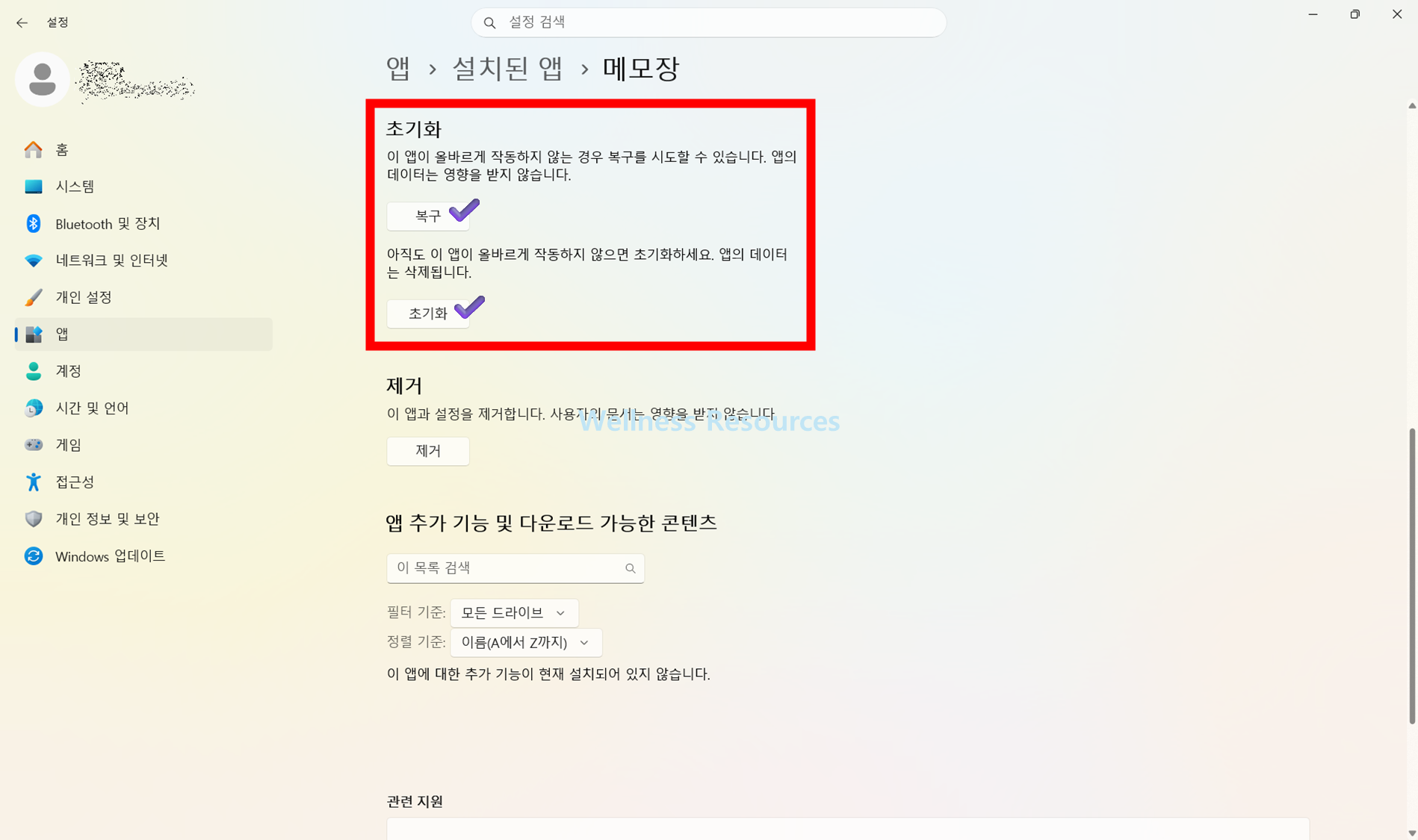
재설정이 완료되면 앱을 다시 실행해 정상 동작 여부를 확인합니다.
사용 환경을 조금 더 편리하게 관리하려는 경우에는 고정 및 자동 실행 방법💡을 함께 확인하는 것이 도움이 됩니다.
4. 업데이트 및 캐시 점검
앱 자체보다 Microsoft Store 문제가 원인인 경우도 있습니다.
다음 순서로 확인해보세요.
✅ Microsoft Store 캐시 초기화
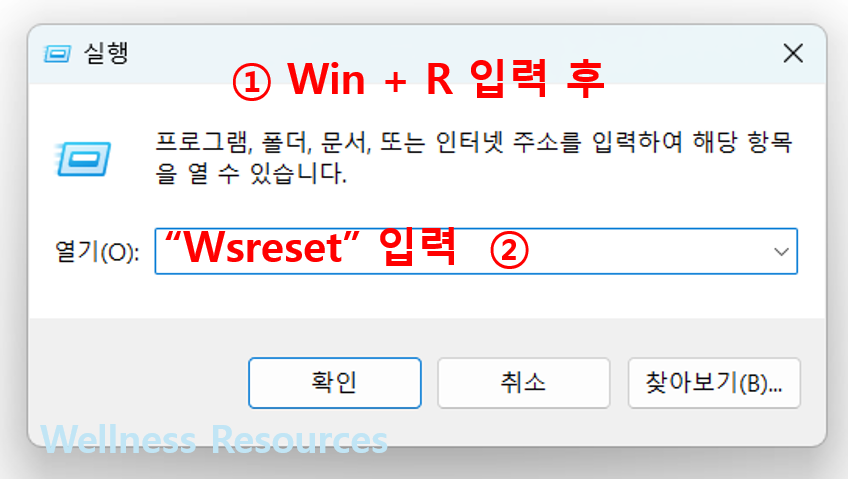
- Win + R 실행
- wsreset 입력
- 엔터 입력
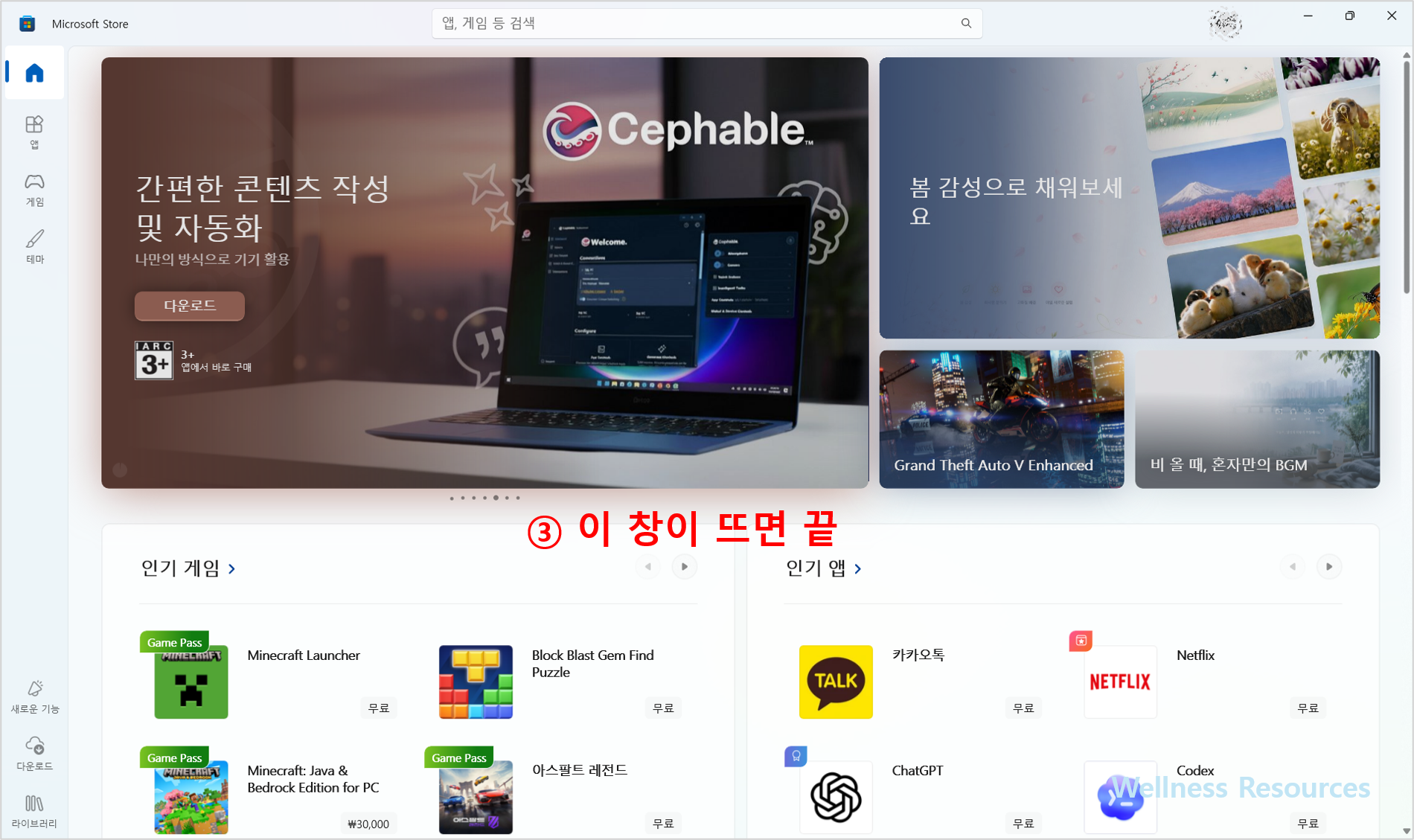
- Store 자동 재실행 확인
✅ Windows 업데이트 확인
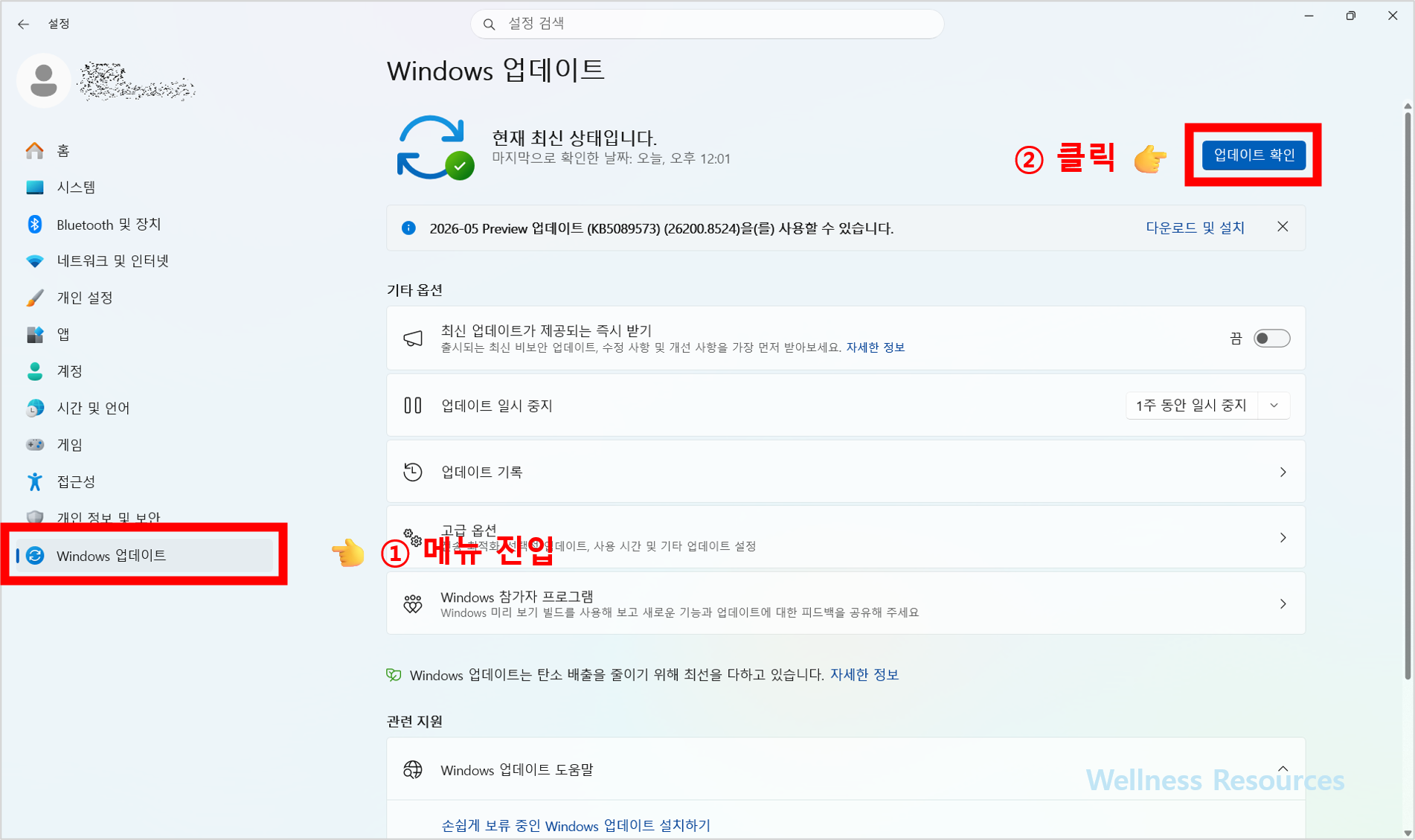
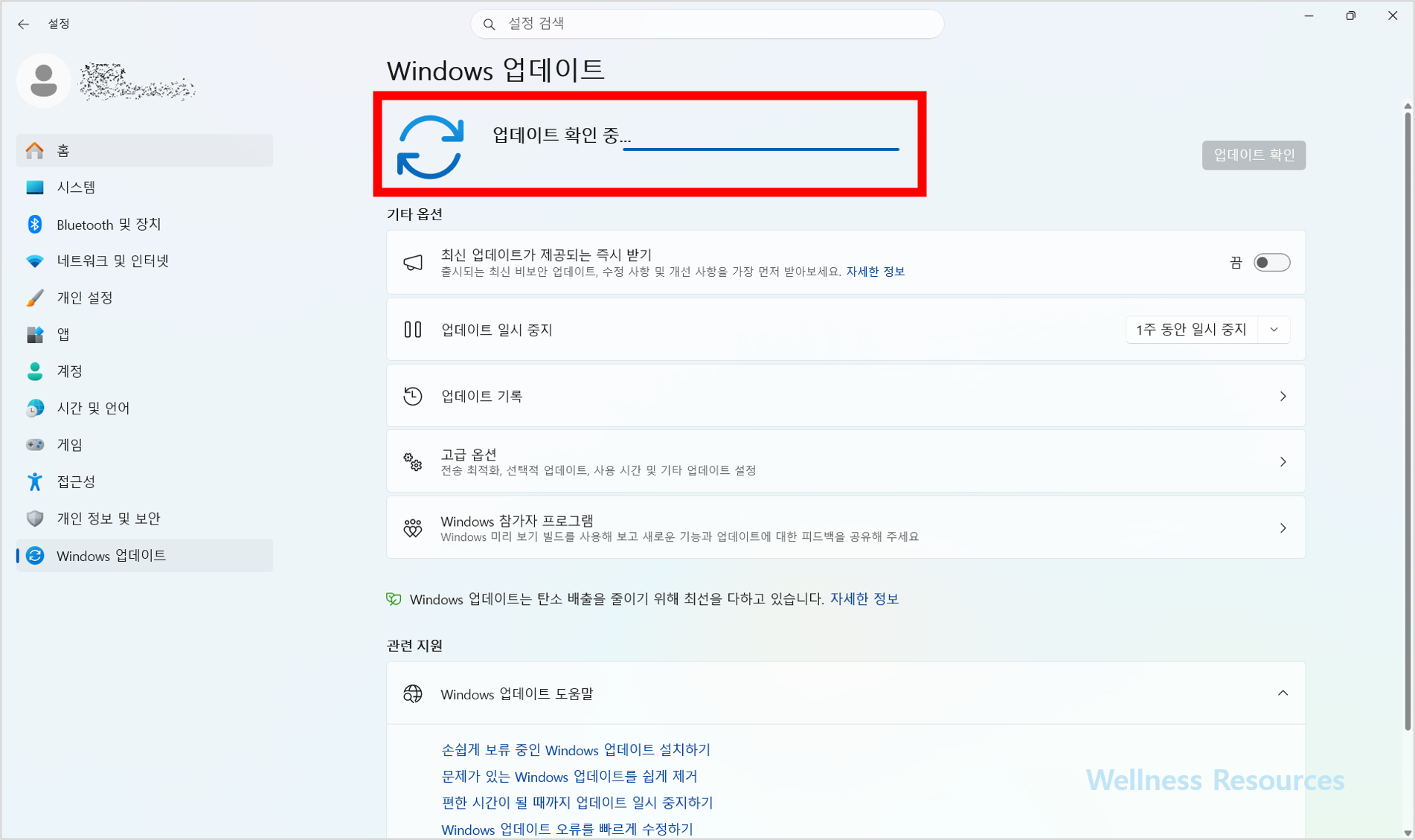
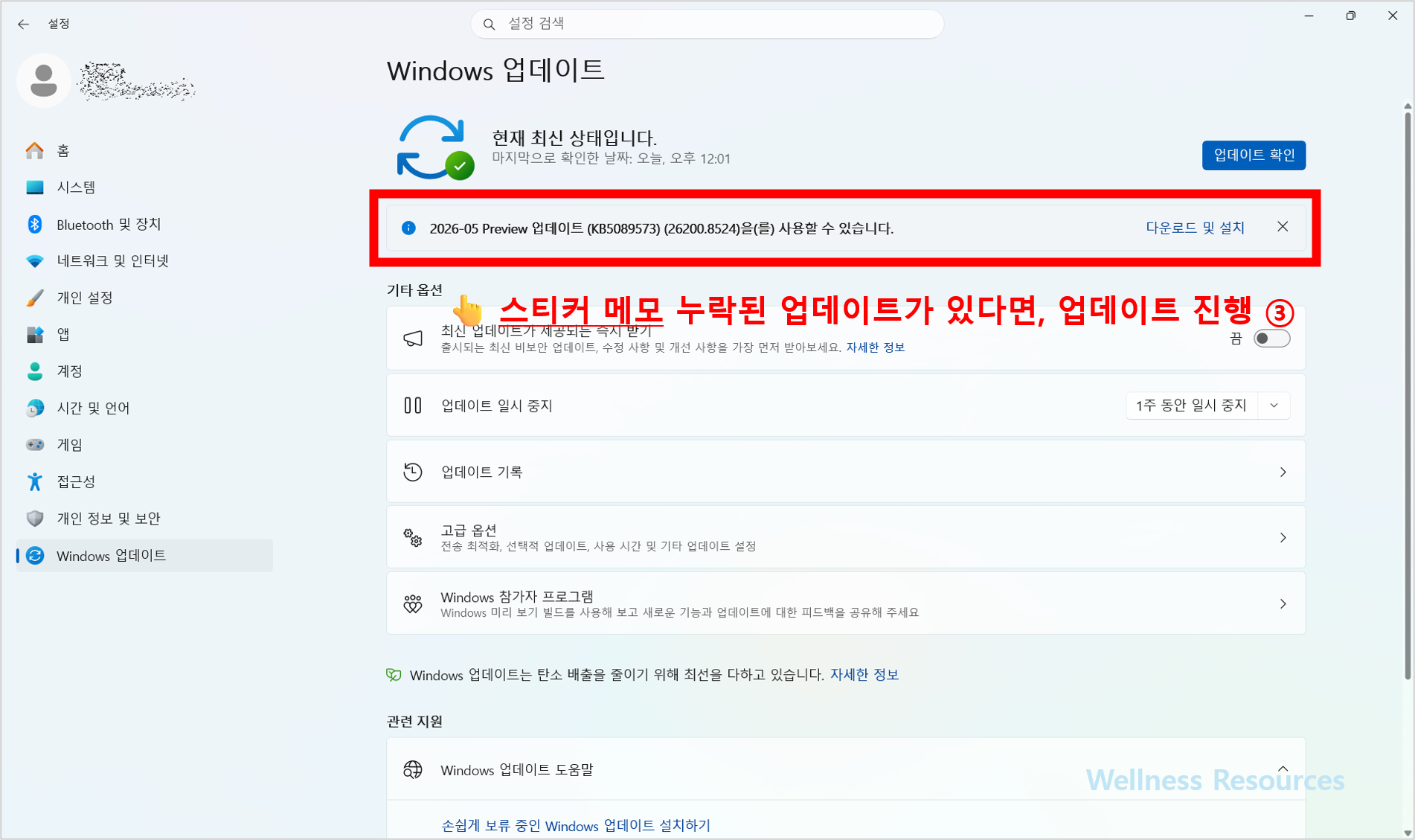
- 설정 실행
- Windows 업데이트 이동
- 업데이트 확인 선택
- 누락된 업데이트 설치
특히 업데이트가 중간에 실패한 경우 Sticky Notes 실행 오류가 발생하기도 합니다.
5. 완전 제거 후 재설치
앞선 방법으로 해결되지 않는다면 앱 자체를 새로 설치하는 것이 좋습니다.
설치 이후 실행 환경을 정리하고 싶다면 추가로 알아두면 좋은 내용으로, 고정 및 자동 실행 방법💡도 참고해보세요.

- 설정 실행
- 앱 및 기능 이동
- Sticky Notes 제거
- Microsoft Store 실행
- Sticky Notes 재설치
- 정상 실행 여부 확인

6. 재설치 후에도 실행되지 않을 때
재설치 이후에도 동일한 문제가 반복된다면 메모 데이터 손상 가능성을 확인해야 합니다.
특히 다음 항목을 함께 점검하는 것이 좋습니다.
| 점검 항목 | 확인 내용 |
| Microsoft 계정 | 동기화 상태 확인 |
| 저장 데이터 | 메모 파일 손상 여부 |
| Windows 계정 | 사용자 프로필 문제 여부 |
| 보안 프로그램 | 실행 차단 여부 |
이 단계까지 진행했는데도 해결되지 않는다면 Windows 시스템 문제일 가능성도 고려해볼 수 있습니다.
📌 자주 묻는 질문 (FAQ)
Q1. Sticky Notes 재설정을 하면 메모가 삭제되나요?
일반적으로 Microsoft 계정 동기화를 사용 중이라면 복구가 가능하지만, 중요한 메모는 미리 백업하는 것이 안전합니다.
Q2. wsreset 명령은 어떤 기능인가요?
Microsoft Store 캐시를 초기화하는 명령입니다. Store 오류나 앱 설치 문제 해결에 자주 사용됩니다.