Affinity Designer는 로고, 일러스트, UI 디자인까지 제작할 수 있는 전문 벡터 그래픽 프로그램입니다. 이 글에서는 Affinity Designer 다운로드 방법과 설치 과정, 무료 체험 여부, 기본 실행 방법까지 처음 사용하는 분들도 쉽게 따라 할 수 있도록 정리했습니다.
1. Affinity Designer 프로그램 소개
Affinity Designer는 벡터 기반 그래픽 디자인 소프트웨어로, 로고 제작·브랜딩·아이콘 디자인·웹 및 앱 UI 작업까지 폭넓게 활용됩니다. 정기 구독 방식이 아닌 라이선스 구매 방식이라는 점이 특징이며, 가볍고 빠른 작업 환경을 제공해 많은 디자이너들이 사용하고 있습니다 🎨
2. Affinity Designer 설치 방법 따라하기
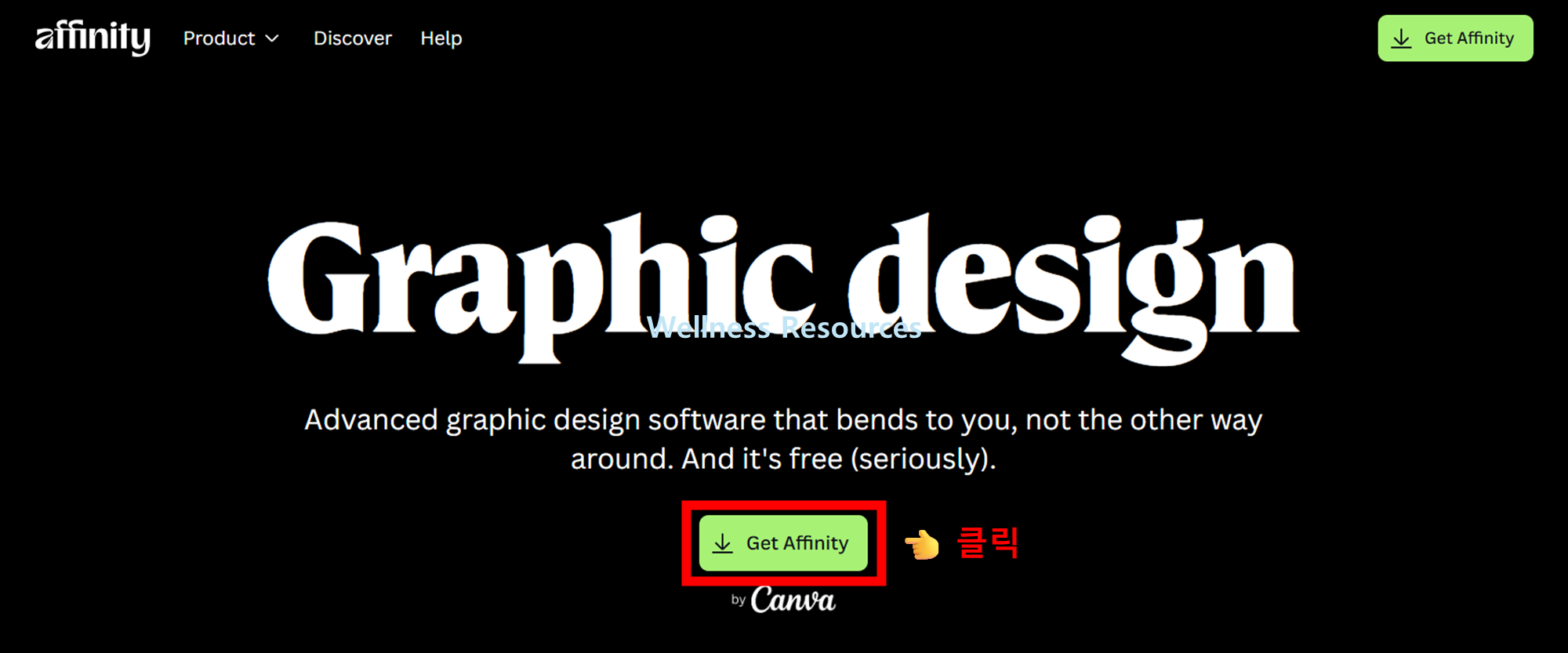
❶ 안내 페이지 접속 후, [ Get Affinity ] 클릭
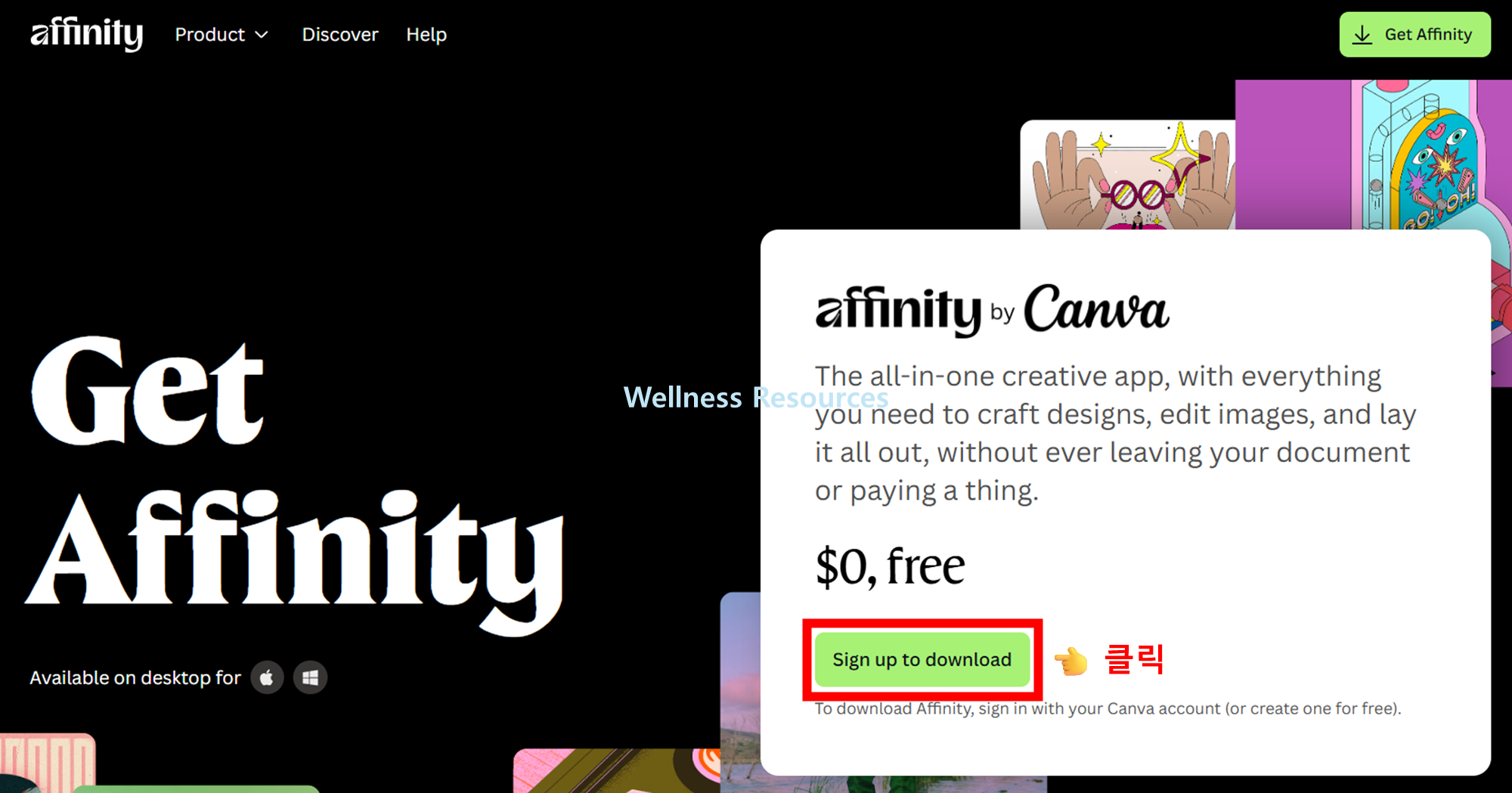
❷ [ Sign up to download ] 클릭
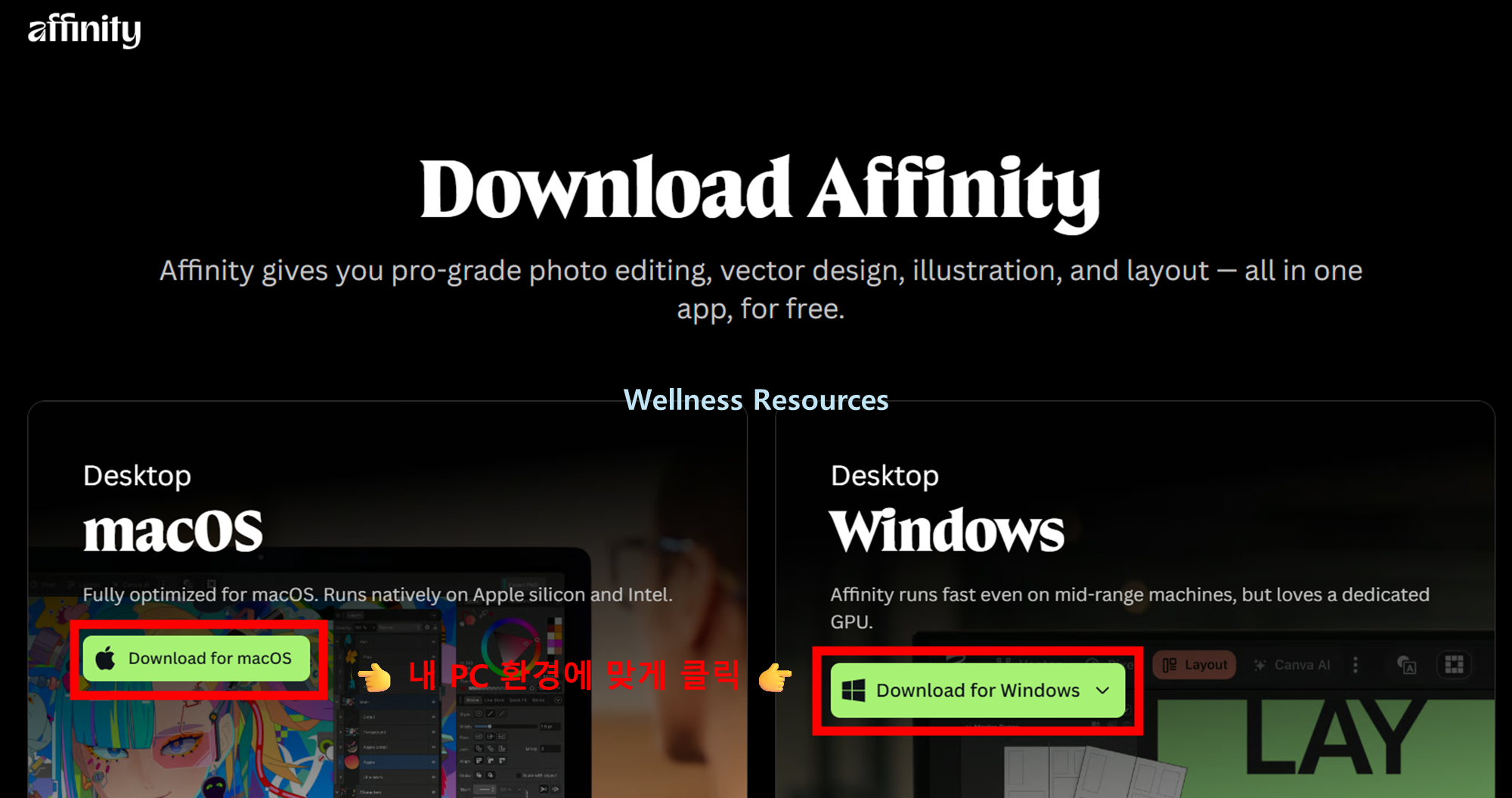
❸ 내 PC 환경에 맞게 파일 다운받기
❹ 설치 파일 다운 후, 파일 실행하기 → 설치 완료 후 이용하기
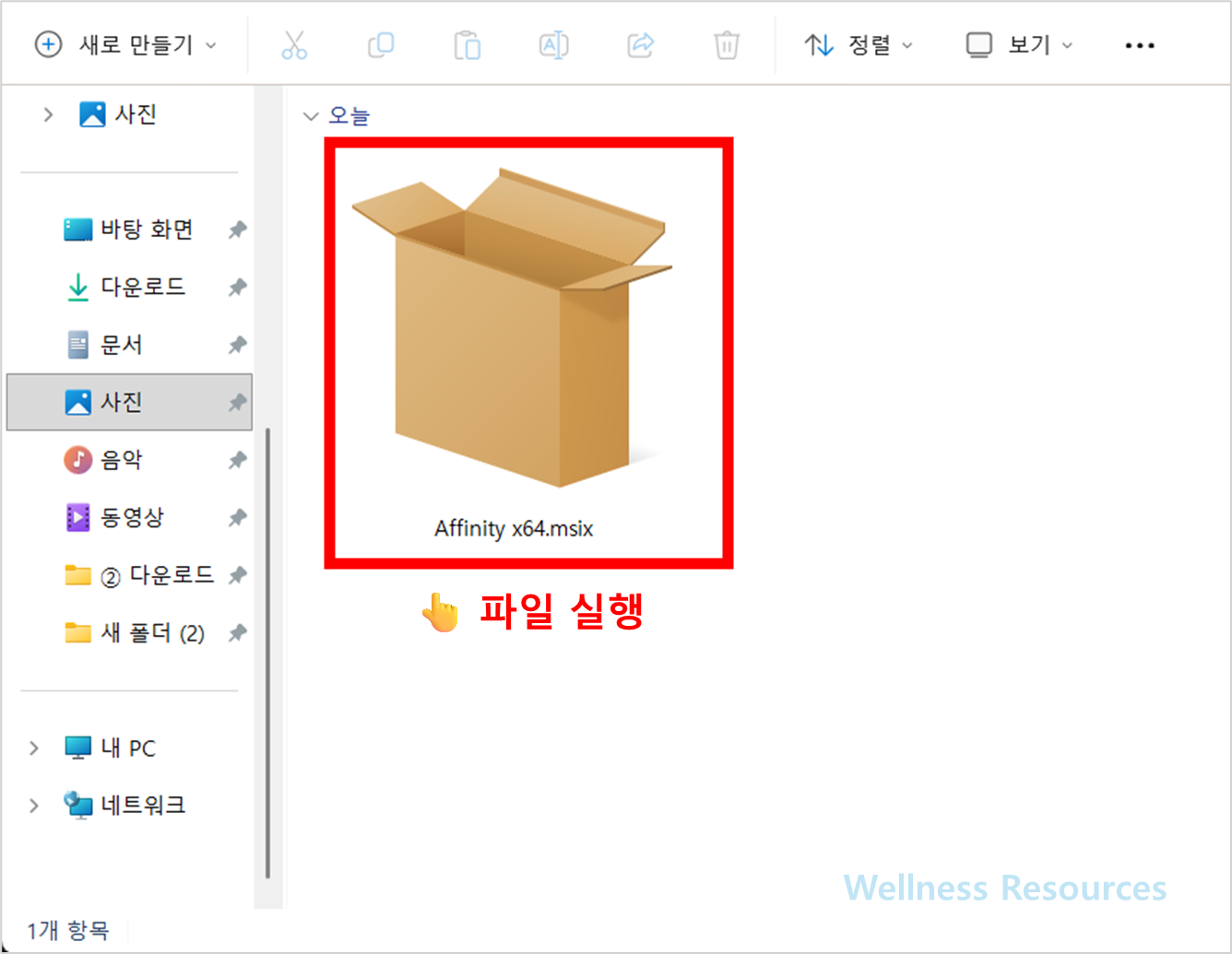
다운로드한 설치 파일을 실행하면 설치 과정이 시작됩니다.
안내에 따라 약관 동의 후 설치 위치를 선택하면 자동으로 설치가 진행됩니다.
설치 시간은 PC 사양에 따라 다르지만 일반적으로 몇 분 이내에 완료됩니다. 완료 후 바탕화면 또는 프로그램 목록에서 바로 실행할 수 있습니다.
3. 첫 실행 및 기본 설정 방법
프로그램을 실행하면 작업 화면이 열리며 새 문서 생성 창이 표시됩니다.
웹, 인쇄, 디지털 아트 등 용도에 맞는 템플릿을 선택해 작업을 시작할 수 있습니다.
환경설정에서 단축키, 인터페이스 색상, 언어 설정 등을 개인 작업 스타일에 맞게 조정하면 보다 효율적인 작업이 가능합니다.
4. Affinity Designer 활용 팁
Affinity Designer는 벡터 모드와 픽셀 모드를 동시에 지원해 다양한 작업이 가능합니다.
로고 제작 시에는 벡터 모드를 활용하고, 텍스처 작업이 필요할 때는 픽셀 기능을 병행하면 효율적입니다.
레이어 관리 기능이 강력해 복잡한 디자인 작업에도 안정적인 편집이 가능하며, 고해상도 출력 작업에도 적합합니다 📐
5. 자주 묻는 질문 (FAQ)
Q1. Affinity Designer는 무료인가요?
Affinity Designer는 기본적으로 유료 소프트웨어입니다. 다만 공식 홈페이지에서 체험판을 제공하는 경우가 있어 일정 기간 무료로 사용해볼 수 있습니다.
Q2. Adobe Illustrator와 차이점은 무엇인가요?
Affinity Designer는 구독형이 아닌 일회성 라이선스 구매 방식이라는 점이 가장 큰 차이입니다. 또한 비교적 가벼운 실행 환경과 직관적인 인터페이스를 제공해 개인 디자이너나 소규모 작업에 적합합니다.