
랜섬웨어와 각종 악성코드의 주요 유입 경로로 지목되어 온 플래시는 보안상 많은 취약점을 안고 있습니다. 특히 윈도우 기본 브라우저인 인터넷 익스플로러에서 플래시가 활성화되어 있다면, 원치 않는 보안 위협에 노출될 가능성이 높아집니다. 이 글에서는 인터넷 익스플로러에서 플래시를 차단해 보안을 강화하는 방법과, 반대로 특정 사이트 이용을 위해 플래시를 다시 해제하는 방법을 단계별로 정리했습니다.
1. 인터넷 익스플로러 플래시가 위험한 이유
플래시는 한때 웹에서 멀티미디어 콘텐츠를 재생하는 핵심 기술이었지만, 보안 취약점이 반복적으로 발견되며 악성코드 유입 경로로 악용돼 왔습니다. 랜섬웨어 역시 플래시 취약점을 통해 유입되는 사례가 많아, 불필요한 플래시 사용은 보안 리스크를 키울 수 있습니다.
2. 플래시 차단으로 얻을 수 있는 효과
익스플로러에서 플래시를 차단하면 다음과 같은 효과를 기대할 수 있습니다.
- 랜섬웨어·악성코드 감염 위험 감소
- 불필요한 플러그인 실행 차단
- 브라우저 안정성 및 보안 수준 향상
특별한 이유가 없다면 플래시는 비활성화해 두는 것이 안전합니다 🙂
3. 플래시 차단 전 확인 사항
플래시 설정을 변경하기 전, 익스플로러와 윈도우 업데이트 상태를 먼저 확인하는 것이 좋습니다.
- 익스플로러 11 사용 여부 확인
- 윈도우 업데이트 최신 상태 유지
보안 패치는 플래시뿐 아니라 브라우저 전반의 취약점을 함께 보완해 줍니다.
4. 인터넷 익스플로러에서 플래시 차단하기
플래시 차단은 익스플로러의 추가 기능 관리에서 설정합니다.
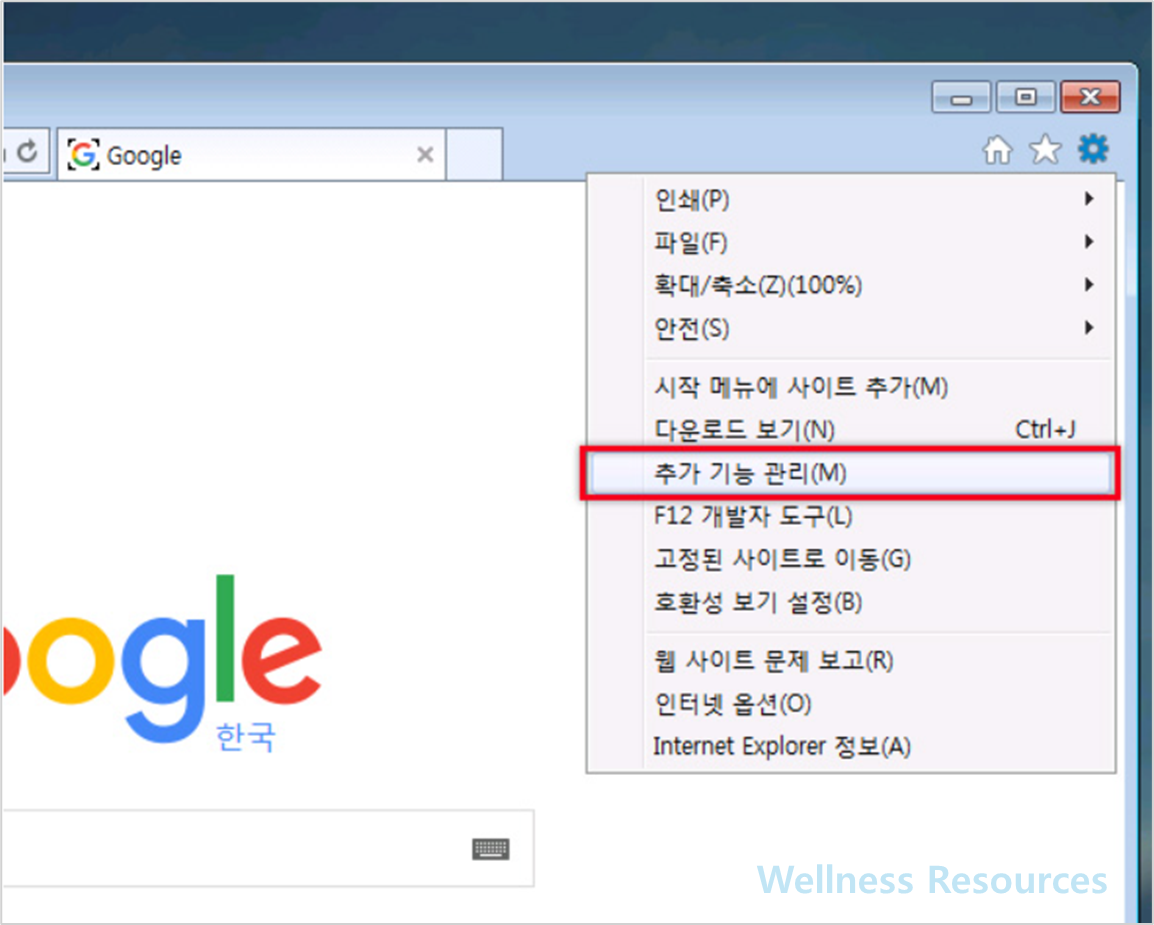


- 익스플로러 실행
- 우측 상단 톱니바퀴 아이콘 클릭
- 추가 기능 관리 선택
- ‘도구 모음 및 확장 프로그램’ 항목에서
- Shockwave Flash Object 선택 후 사용 안 함 클릭
- 닫기 버튼으로 마무리
이 설정으로 익스플로러에서 플래시가 실행되지 않습니다.
5. 플래시가 필요할 때 다시 해제하는 방법
일부 오래된 사이트에서는 여전히 플래시가 필요할 수 있습니다. 이 경우 동일한 경로로 들어가 설정을 되돌리면 됩니다.
해제 방법
- 추가 기능 관리에서 Shockwave Flash Object 선택
- 상태를 사용 함으로 변경
필요한 경우에만 잠시 활성화하는 방식이 가장 안전합니다.
6. 플래시 사용을 최소화하는 것이 좋은 이유
플래시는 이미 주요 브라우저에서 지원이 종료된 기술입니다. 익스플로러에서만 제한적으로 사용되는 만큼, 보안을 고려한다면 항상 차단 상태를 기본값으로 두고 꼭 필요한 경우에만 해제하는 습관이 좋습니다 🙂
7. 자주 묻는 질문(FAQ)
Q1. 플래시를 차단하면 인터넷 익스플로러가 정상적으로 동작하나요?
A1. 대부분의 사이트는 문제없이 이용할 수 있습니다. 다만 오래된 웹사이트나 특정 관공서 페이지에서는 일부 기능이 제한될 수 있습니다.
Q2. 플래시 차단이 랜섬웨어 예방에 정말 도움이 되나요?
A2. 모든 위협을 막을 수는 없지만, 주요 취약점 경로 하나를 차단하는 효과가 있어 보안 수준을 높이는 데 분명 도움이 됩니다.