
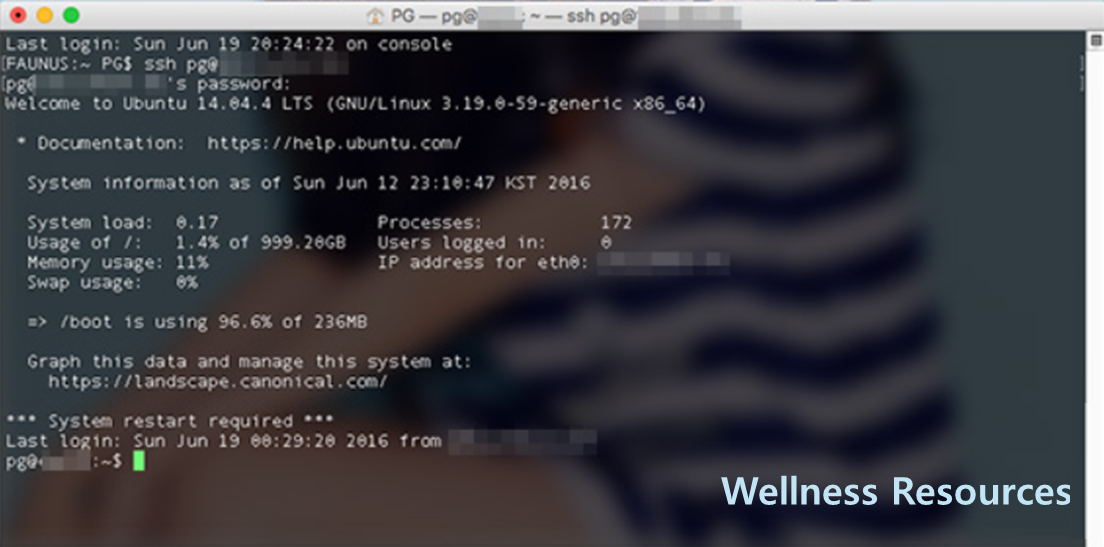
우분투 부팅/로그인 또는 SSH 접속 시 “/boot is using xx% of xxxMB” 경고가 뜨는 원인은 대부분 오래된 커널 이미지가 /boot에 쌓여 용량이 부족해졌기 때문입니다. 현재 사용 커널 확인부터 불필요 커널 제거, 의존성 정리, /boot 용량 확인까지 안전하게 따라할 수 있도록 단계별로 정리했습니다.
1. “/boot is using …” 메시지가 뜨는 이유
우분투는 커널 업데이트가 반복되면서 이전 커널 파일(이미지/헤더)이 /boot에 남아 있는 경우가 많습니다.
/boot 파티션(또는 디렉토리) 용량이 작게 잡힌 환경에서는 이 파일이 누적되며 경고 메시지가 나타납니다.
✅ 대표 증상
- 부팅 후 로그인 화면 또는 SSH 접속 시 경고 출력
- 업데이트 진행 중 “No space left on device” 같은 오류가 발생하기도 함
2. 먼저 현재 사용 중인 커널 버전 확인
가장 중요한 건 “지금 사용 중인 커널은 삭제하면 안 된다”는 점입니다.
우선 현재 커널 버전을 확인합니다.
uname -r
출력된 버전은 절대 제거 대상에 넣지 마세요.
3. 설치된 커널 목록 확인(삭제 후보 찾기)
시스템에 설치된 커널 이미지 목록을 확인합니다.
sudo dpkg --list 'linux-image*'
여기서 여러 버전이 보일 텐데, 보통은
- 현재 사용 중인 커널(유지)
- 최신 커널 1개 정도(예비로 유지)
를 남기고 나머지를 정리하는 방식이 안전합니다.
4. 사용하지 않는 커널 제거(핵심 단계)
현재 커널이 아닌 오래된 커널을 지정해서 제거합니다.
sudo apt-get remove linux-image-VERSION
예시(형식만 참고)
- linux-image-5.15.0-xx-generic 같은 패키지명을 그대로 넣습니다.
주의
uname -r로 확인한 “현재 커널”은 삭제하지 마세요.- 한 번에 여러 개를 지우기보다, 1~2개씩 지우고 확인하는 방식이 안전합니다.
5. 의존성 패키지 정리(autoremove로 마무리)
커널을 제거하면 관련 의존성 패키지가 남을 수 있습니다. 아래 명령으로 정리합니다.
sudo apt-get autoremove
이 과정에서 불필요한 커널 관련 패키지가 추가로 정리되며 /boot 공간 확보에 도움이 됩니다 😊
6. /boot 용량 확보 확인(마지막 점검)
마지막으로 /boot 용량이 정상적으로 확보됐는지 확인합니다.
sudo df -h
/boot 사용량이 내려갔다면 작업 완료입니다.
경고 메시지도 이후 접속 시 사라지는 경우가 대부분입니다.
7. 장점과 단점 정리(한눈에 체크)
장점
✔ /boot 부족 경고를 근본적으로 해결
✔ 업데이트 오류(용량 부족) 예방
✔ 불필요한 커널 파일 정리로 시스템 관리가 깔끔해짐
단점
✘ 현재 사용 커널을 잘못 삭제하면 부팅 문제가 생길 수 있음
✘ 서버 운영 중이라면 작업 전후 재부팅 계획을 세우는 것이 안전함
8. 자주 묻는 질문(FAQ)
Q1. 커널은 몇 개 정도 남겨두는 게 안전한가요?
A1. 보통 “현재 사용 중인 커널 1개 + 최신(또는 직전) 커널 1개” 정도를 남기면 충분히 안전합니다. 문제가 생겼을 때 이전 커널로 부팅할 선택지가 남기 때문입니다.
Q2. 삭제했는데도 /boot 사용량이 그대로예요. 왜 그런가요?
A2. 제거 대상이 커널 이미지가 아니라 다른 항목이거나, 의존성 정리가 덜 된 경우가 많습니다. u003ccodeu003esudo apt-get autoremoveu003c/codeu003e를 실행한 뒤 u003ccodeu003edf -hu003c/codeu003e로 다시 확인해 보세요. /boot가 별도 파티션이라면 해당 파티션이 맞는지도 같이 확인하면 좋습니다.