
윈도우10에서 네트워크 공유 시 다른 PC가 보이지 않을 때 필요한 작업 그룹 변경 방법을 정리했습니다. 시스템 속성에서 컴퓨터 이름과 작업 그룹을 설정하는 절차를 따라하기로 안내하며, 윈도우7 이하 버전과의 네트워크 호환 문제를 해결하는 데 도움이 되는 설정 포인트도 함께 정리했습니다.
1. 네트워크 작업 그룹이 필요한 이유
윈도우10은 기본적으로 작업 그룹명이 달라도 네트워크 공유가 가능한 구조입니다.
하지만 윈도우7 이하 버전이나 구형 네트워크 환경과 함께 사용할 경우, 작업 그룹명이 다르면 다른 PC가 네트워크에 표시되지 않는 문제가 발생할 수 있습니다.
이럴 때 작업 그룹 이름을 통일하면 네트워크 탐색과 폴더 공유가 훨씬 원활해집니다.
2. 작업 그룹 변경이 필요한 대표적인 상황
다음과 같은 경우라면 작업 그룹 설정을 확인해볼 필요가 있습니다.
- 네트워크 공유는 했는데 다른 PC가 보이지 않음
- 윈도우7, 윈도우10 혼합 환경에서 파일 공유 오류 발생
- IP로는 접속되지만 네트워크 목록에 컴퓨터 이름이 표시되지 않음
이 경우 작업 그룹명 통일이 가장 기본적인 해결 방법입니다.
3. 내 PC 속성에서 설정 메뉴 열기
작업 그룹 변경은 시스템 속성에서 진행합니다.
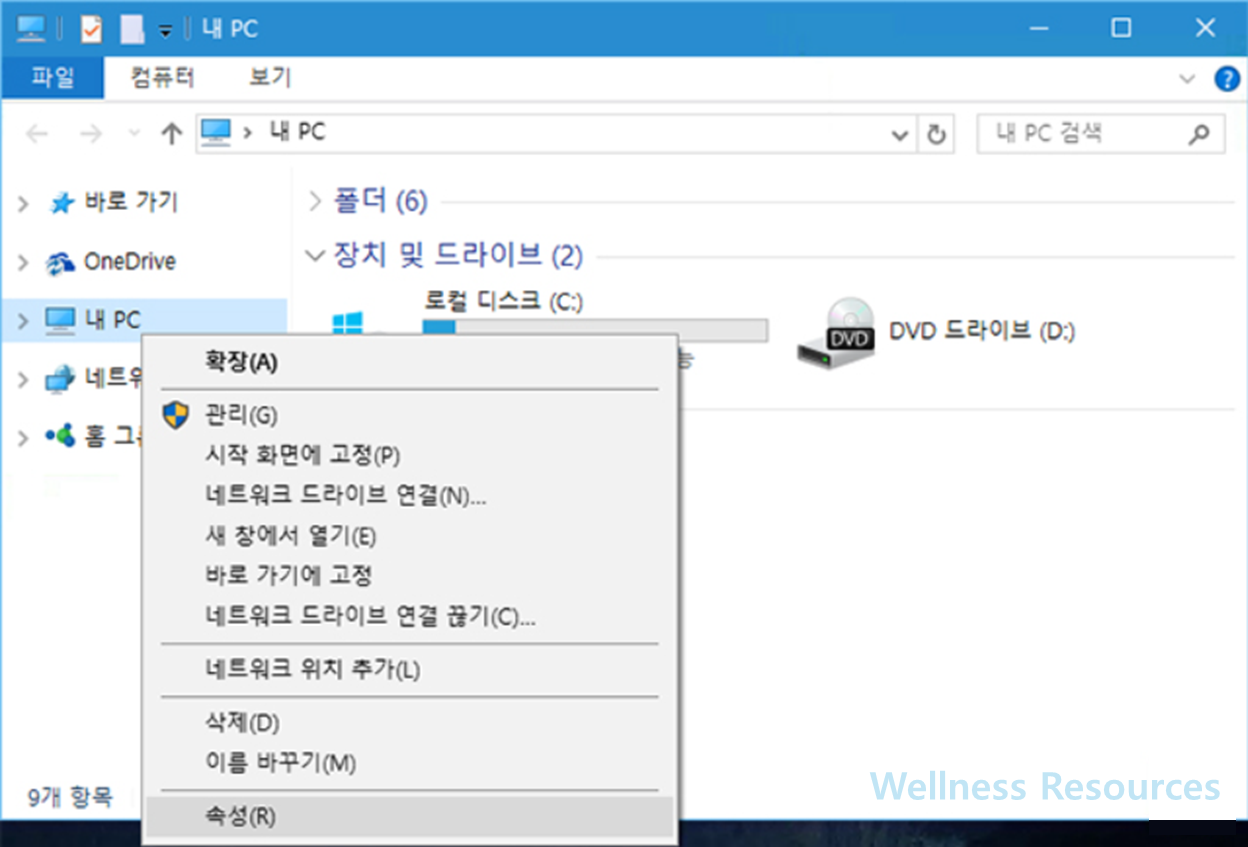
- 파일 탐색기 실행
- 왼쪽 메뉴 또는 바탕화면에서 내 PC 선택
- 마우스 오른쪽 버튼 클릭 → 속성 선택
시스템 정보 화면이 열리면 다음 단계로 이동합니다.
4. 컴퓨터 이름 및 작업 그룹 설정 변경
시스템 화면에서 작업 그룹 설정 메뉴로 들어갑니다.
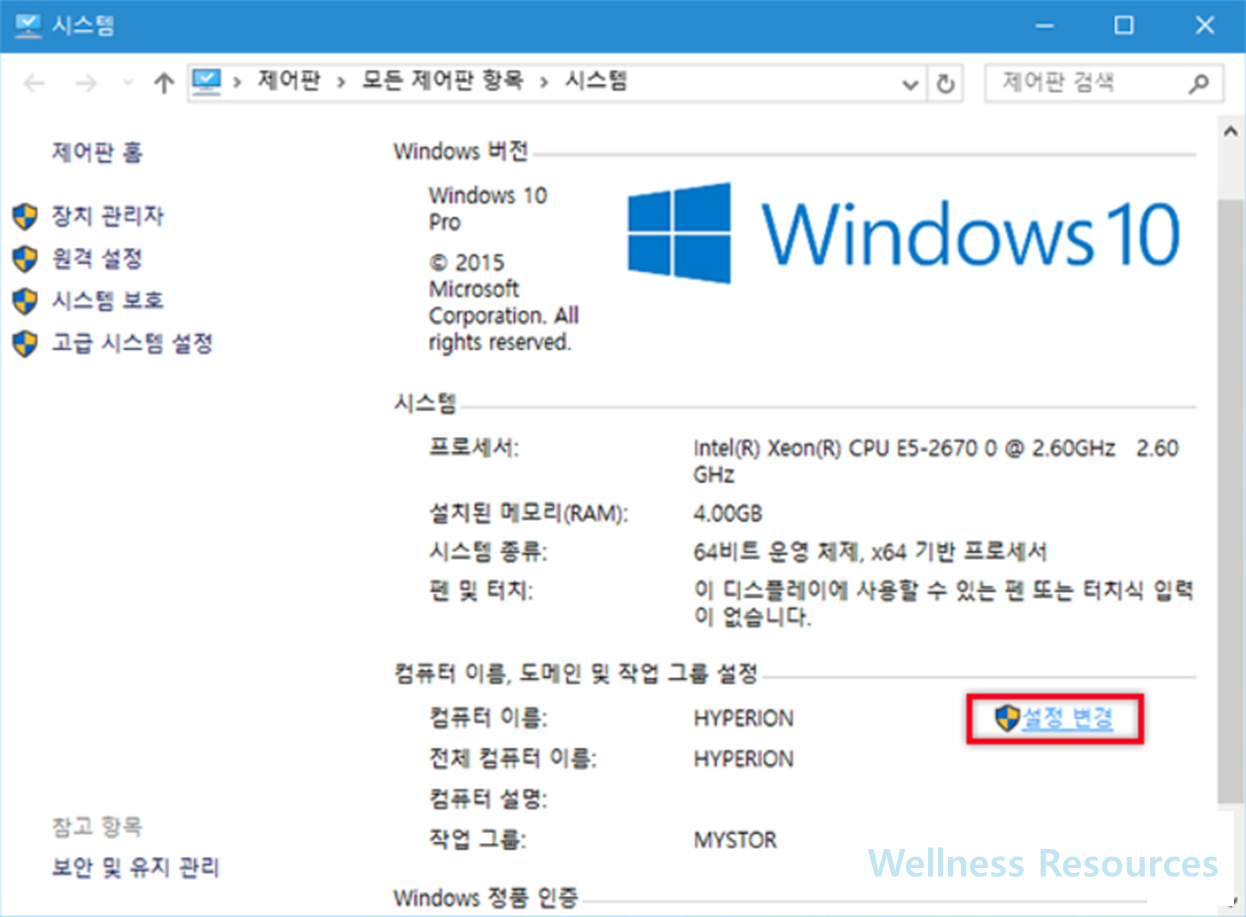

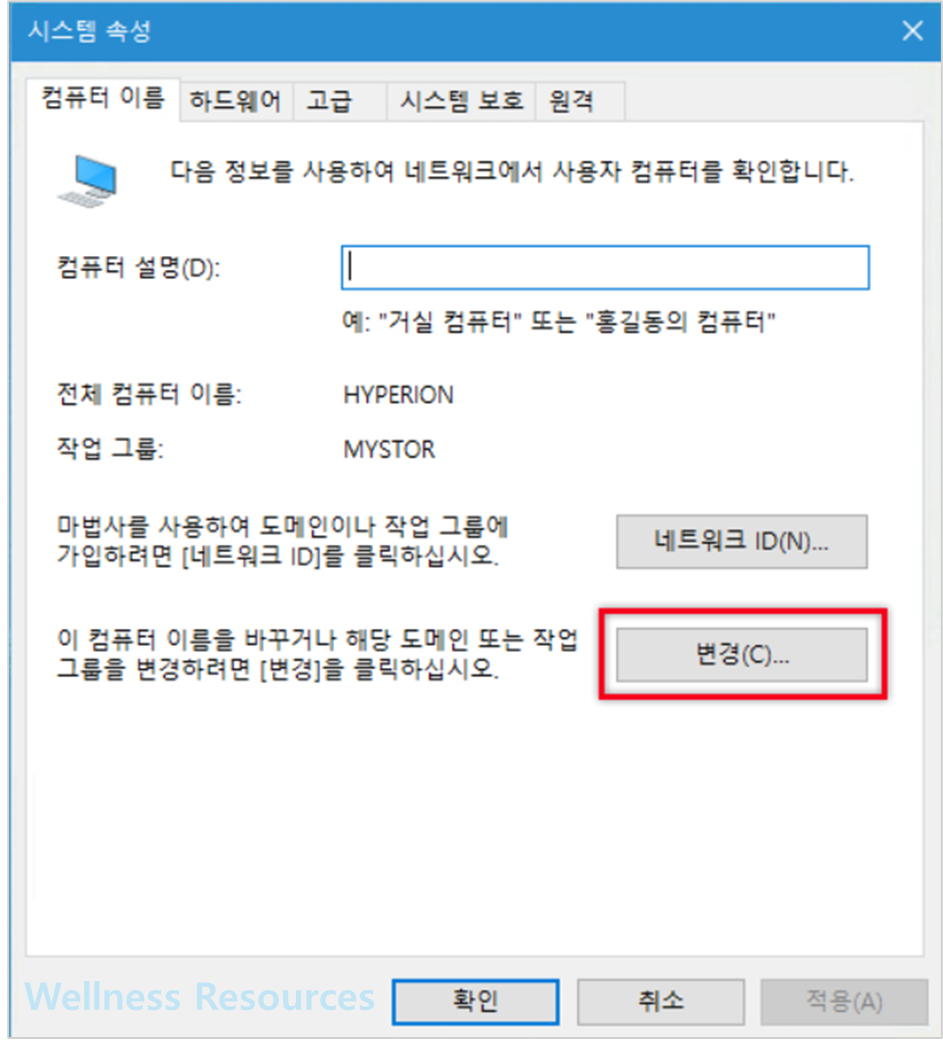
- 컴퓨터 이름, 도메인 및 작업 그룹 설정 항목 확인
- 해당 항목 옆의 설정 변경 클릭
- 시스템 속성 창이 열리면 하단의 변경 버튼 클릭
이제 컴퓨터 이름과 작업 그룹을 직접 수정할 수 있습니다.
5. 작업 그룹 이름 입력 및 적용
설정 화면에서 다음 항목을 입력합니다.
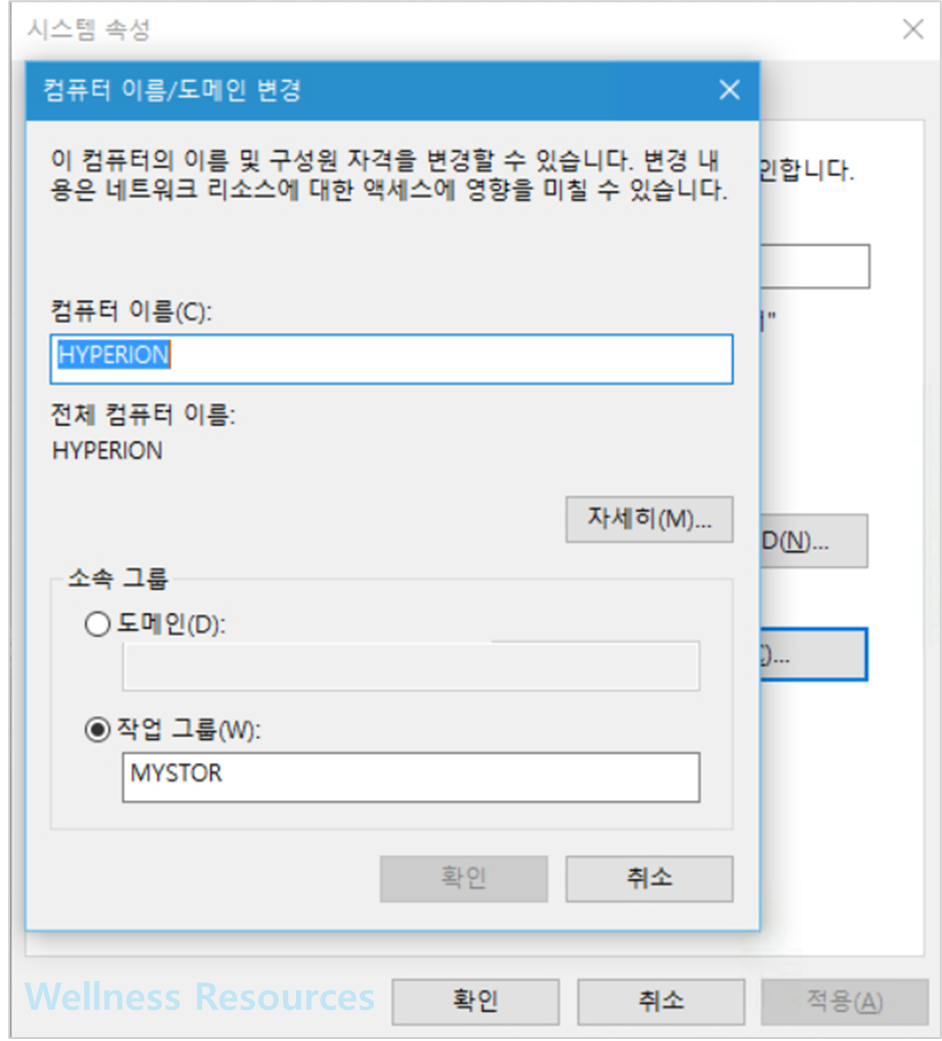
- 컴퓨터 이름
다른 PC와 구분하기 쉬운 이름으로 입력 - 작업 그룹
네트워크 공유를 원하는 다른 PC와 동일한 작업 그룹명 입력
입력을 마치면 확인을 눌러 설정을 저장하고, 안내에 따라 재부팅하면 변경 사항이 적용됩니다 😊
6. 자주 묻는 질문(FAQ)
Q1. 작업 그룹 이름은 반드시 같아야 하나요?
A1. 윈도우10끼리는 작업 그룹명이 달라도 공유가 가능한 경우가 많지만, 윈도우7 이하 버전이나 일부 네트워크 환경에서는 동일하게 맞추는 것이 안정적입니다.
Q2. 작업 그룹을 변경해도 파일이 사라지진 않나요?
A2. 아닙니다. 작업 그룹 변경은 네트워크 식별 방식만 바꾸는 설정으로, 기존 파일이나 폴더에는 전혀 영향을 주지 않습니다.