
윈도우10에서 파일을 자주 삭제하다 보면 휴지통이 금세 가득 차고, 매번 ‘휴지통 비우기’를 해야 하는 번거로움이 생깁니다. 특히 스크린샷이나 임시 파일을 자주 다루는 사용자라면 더욱 불편하게 느껴질 수 있습니다. 이 글에서는 휴지통을 거치지 않고 파일을 즉시 삭제하도록 설정하는 방법을 정리했습니다. 휴지통 속성에서 간단히 설정을 변경해 작업 흐름을 깔끔하게 만드는 방법을 단계별로 안내합니다.
1. 휴지통을 거치는 삭제 방식의 불편함
윈도우10의 기본 파일 삭제 방식은 삭제된 파일을 모두 휴지통으로 이동시키는 구조입니다. 안전하긴 하지만, 임시 파일이나 반복적으로 생성·삭제되는 파일이 많다면 휴지통 관리 자체가 일이 될 수 있습니다. 결국 주기적으로 휴지통을 비워야 하는 번거로움이 생기죠.
2. 바로 파일 제거 기능이 필요한 경우
다음과 같은 사용 패턴이라면 “휴지통 없이 바로 삭제” 설정이 잘 맞습니다.
- 블로그/업무용 스크린샷 파일을 자주 삭제하는 경우
- 임시 파일, 테스트 파일을 반복적으로 만드는 경우
- 휴지통 관리가 귀찮게 느껴지는 경우
- 저장 공간을 깔끔하게 유지하고 싶은 경우 🙂
3. 휴지통 속성으로 설정 들어가기
이 기능은 휴지통의 속성 메뉴에서 간단히 설정할 수 있습니다.
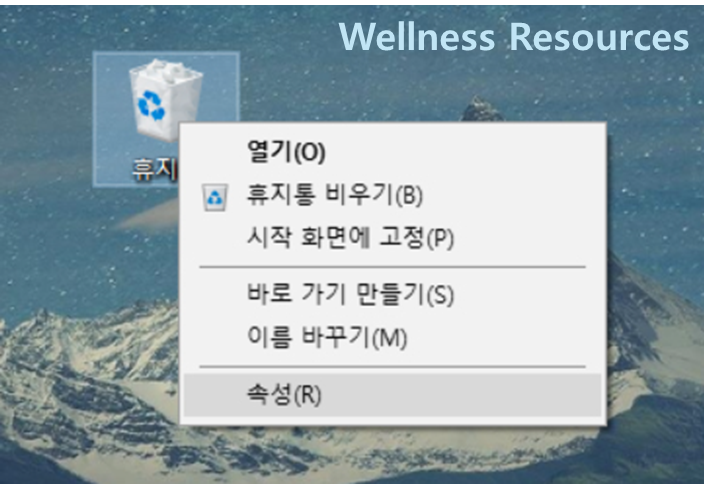
- 바탕화면의 휴지통 아이콘에서 마우스 오른쪽 클릭
- 속성 메뉴 선택
여기서 파일 삭제 동작 방식을 직접 지정할 수 있습니다.
4. ‘바로 제거’ 옵션 설정 방법
휴지통 속성 창에서 아래 항목을 확인합니다.
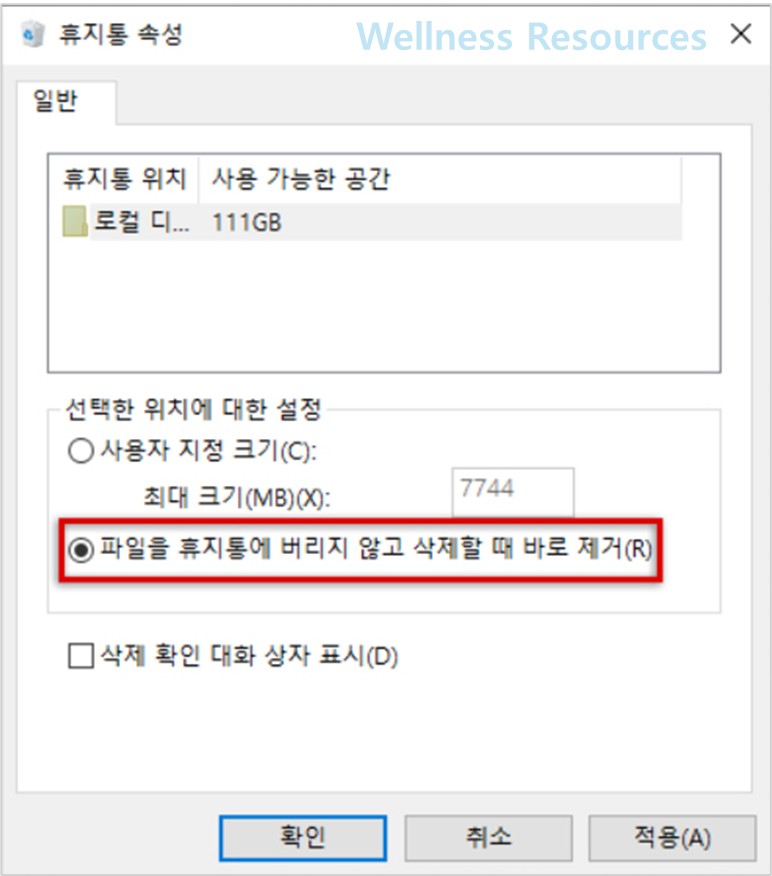
- 파일을 휴지통에 버리지 않고 삭제할 때 바로 제거 선택
- 확인 버튼 클릭
이 옵션을 적용하면, 이후 파일을 삭제할 때 휴지통을 거치지 않고 즉시 제거됩니다.
5. 설정 후 달라지는 점과 주의사항
바로 삭제 설정을 켜면 작업 흐름은 훨씬 깔끔해지지만, 몇 가지 주의할 점이 있습니다.
변경 사항 ✅
- 삭제된 파일이 휴지통에 남지 않음
- ‘휴지통 비우기’ 작업이 필요 없어짐
- 실수로 삭제하면 복구가 어려움
중요한 파일을 다룰 땐 삭제 전 한 번 더 확인하는 습관이 필요합니다.
6. 이런 사용자에게 추천합니다
이 설정은 아래 유형의 사용자에게 특히 잘 맞습니다.
- 임시 파일 위주로 작업하는 사용자
- 파일 정리를 빠르게 끝내고 싶은 사용자
- 휴지통 관리가 번거로운 사용자
- 작업 효율을 중시하는 사용자 🙂
7. 자주 묻는 질문(FAQ)
Q1. 바로 삭제 설정을 켜면 모든 파일이 완전히 삭제되나요?
A1. 네, 휴지통을 거치지 않기 때문에 삭제 즉시 파일이 제거됩니다. 일반적인 방법으로는 복구가 어려우니 중요한 파일은 주의가 필요합니다.
Q2. 다시 휴지통을 사용하는 방식으로 되돌릴 수 있나요?
A2. 가능합니다. 휴지통 속성으로 들어가 ‘파일을 휴지통에 버리지 않고 삭제할 때 바로 제거’ 옵션을 해제하면 기존 방식으로 언제든지 되돌릴 수 있습니다.