
윈도우10에서 바탕화면과 탐색기 아이콘 크기를 사용 환경에 맞게 조절하는 방법을 정리했습니다. 기본 보기 메뉴로 간단히 변경하는 방법부터, Ctrl 키와 마우스 휠을 활용해 원하는 크기로 세밀하게 조절하는 팁까지 단계별로 안내합니다. 바탕화면을 최소 구성으로 쓰는 사용자부터 작업 폴더처럼 활용하는 사용자까지, 가독성과 작업 효율을 높이고 싶은 분께 도움이 됩니다.
1. 아이콘 크기, 왜 조절해야 할까요?
윈도우10 바탕화면은 사용자 성향에 따라 완전히 달라집니다. 아이콘을 최소한으로 두고 크게 보여 가독성을 높이는 경우도 있고, 폴더·단축 아이콘을 많이 배치해 작업 공간으로 쓰는 경우도 있죠. 아이콘 크기를 적절히 조절하면 눈의 피로를 줄이고 작업 속도도 개선할 수 있습니다 🙂
▲ 참고 영상도 함께 보세요 ▲
2. 기본 방법: 보기 메뉴로 아이콘 크기 변경하기
가장 쉬운 방법은 바탕화면의 보기 메뉴를 이용하는 것입니다.
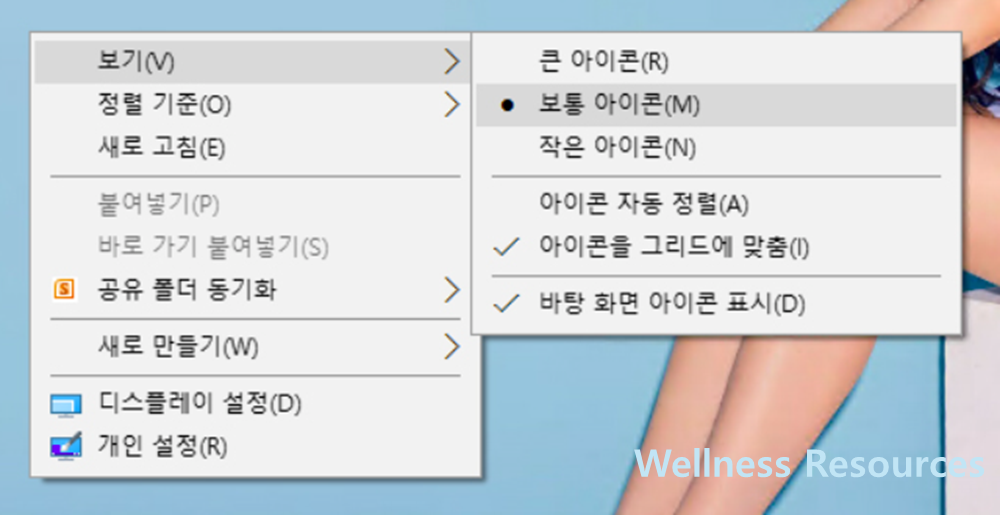
- 바탕화면 빈 공간에서 마우스 우클릭
- 보기 메뉴 선택
- 큰 아이콘 / 보통 아이콘 / 작은 아이콘 중 선택
이 방식은 빠르고 간편하지만, 크기가 3단계로만 고정되어 있어 세밀한 조절에는 한계가 있습니다.
3. 세밀 조절 핵심: Ctrl + 마우스 휠 활용
아이콘 크기를 자유롭게 조절하고 싶다면 이 방법이 핵심입니다.
사용 방법
- 키보드 Ctrl 키를 누른 상태에서
- 마우스 휠을 위(확대) 또는 아래(축소)로 스크롤
이렇게 하면 아이콘 크기를 연속적으로 조절할 수 있어, 자신의 화면 해상도와 취향에 딱 맞게 설정할 수 있습니다 🙂
4. 바탕화면뿐 아니라 탐색기에서도 동일하게 적용
이 방법은 바탕화면에만 국한되지 않습니다.
윈도우 **탐색기(폴더 창)**에서도 동일하게 사용할 수 있어요.
활용 예
- 이미지 폴더에서 미리보기 크게 보기
- 문서가 많은 폴더에서 작은 아이콘으로 한 화면에 더 많이 표시
- 작업 성격에 따라 폴더별 아이콘 크기 조절
상황에 맞춰 유연하게 바꾸면 작업 효율이 확실히 좋아집니다.
5. 사용자 스타일별 추천 아이콘 크기
아이콘 크기는 정답이 없고, 사용 패턴에 맞는 선택이 중요합니다.
추천 예시 🙂
- 최소 구성 바탕화면: 큰 아이콘(가독성 ↑)
- 작업 폴더형 바탕화면: 중간~작은 아이콘(정리감 ↑)
- 고해상도 모니터: 조금 더 큰 아이콘이 시인성에 유리
- 노트북 작은 화면: 작은 아이콘으로 공간 확보
6. 설정 후 체크하면 좋은 포인트
아이콘 크기를 바꾼 뒤에는 아래를 함께 점검해보세요.
- 아이콘 간격이 너무 좁거나 넓지 않은지
- 글자(아이콘 이름)가 잘리는지
- 해상도 변경 시 크기가 다시 어색해지지 않는지
- 눈의 피로가 줄었는지 🙂
작은 설정 하나지만 체감은 꽤 큽니다.
7. 자주 묻는 질문(FAQ)
Q1. 아이콘 크기를 바꿨는데 재부팅하면 원래대로 돌아오나요?
A1. 아닙니다. 일반적으로 아이콘 크기 설정은 유지됩니다. 다만 해상도 변경이나 다중 모니터 설정 변경 시에는 다시 조정이 필요할 수 있습니다.
Q2. 아이콘 글자 크기만 따로 키울 수 있나요?
A2. 아이콘 크기와 별도로, 디스플레이 설정에서 텍스트 배율을 조절하면 글자 가독성을 개선할 수 있습니다. 다만 이 설정은 시스템 전반에 영향을 줍니다.